
Teilen Sie eine Ansicht , um zwei verschiedene Typen von Projektinformationen – zwei Ansichten – gleichzeitig auf dem Bildschirm anzuzeigen. Sie können beispielsweise einen Drilldown in die Details zu einem bestimmten Vorgang durchführen, ohne das im Gantt-Diagramm dargestellte Gesamtbild zu verlieren.
- Aktivieren Sie auf der Registerkarte Ansicht in der Gruppe Geteilte Ansicht das Kontrollkästchen Details . Wählen Sie neben dem Kontrollkästchen die gewünschte Ansicht für die untere Bildschirmhälfte aus.
- Wählen Sie einen Vorgang oder eine Ressource in der Draufsicht aus.
- In der unteren Ansicht werden weitere Details zur Aufgabe angezeigt.
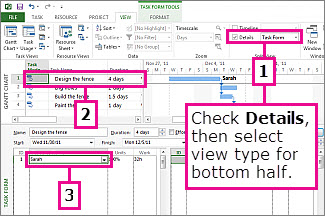
Um die Aufteilung jederzeit aufzuheben, doppelklicken Sie auf die Doppellinie zwischen der oberen und unteren Ansicht.
Tipp
Die Draufsicht ist fast immer die aktive Ansicht, die steuert, was in der anderen Ansicht angezeigt wird. In der unteren Ansicht werden normalerweise Details zu Vorgängen, Ressourcen oder Zuordnungen angezeigt, die Sie oben auswählen.
Hinzufügen eines Berichts zu einer geteilten Ansicht
Mithilfe von Berichten können Sie viel mehr Projektinformationen in einer geteilten Ansicht anzeigen.
Sie können z. B. einen Bericht, der den Prozentsatz der abgeschlossenen Arbeiten für jeden Sammelvorgang anzeigt, in die obere Ansicht einfügen. Fügen Sie dann das Gantt-Diagramm zur unteren Ansicht hinzu, um Probleme mit dem Projekt zu beheben.
- Erstellen Sie einfach einen Bericht, passen Sie ihn an und führen Sie dann die obigen Schritte aus, um die Ansicht mit dem Bericht oben und der gewünschten sekundären Ansicht unten aufzuteilen.
Ändern der oberen oder unteren Ansicht
- Klicken Sie auf eine beliebige Stelle in der oberen oder unteren Ansicht.
- Wählen Sie Ansicht und dann eine andere Ansicht aus der Gruppe Vorgangsansichten oder Ressourcenansichten aus.