
Wenn Sie Druckoptionen benötigen, die auf Ihrem Desktopdrucker nicht verfügbar sind, können Sie Ihre Publikation in eine kommerzielle Druckerei verschieben, die Ihre Arbeit auf einer Offsetdruckmaschine oder einem hochwertigen Digitaldrucker reproduzieren kann.
Sie möchten z. B. eine Publikation in größeren Auflagen oder auf Spezialpapieren (z. B. Pergament oder Karten) drucken oder Bindungs-, Zuschneide- und Veredelungsoptionen verwenden.
Wenn Sie Hunderte oder sogar Tausende von Exemplaren benötigen, ist eine Akzidenzdruckerei möglicherweise die wirtschaftlichste und effizienteste Art, Ihre Publikation zu drucken.
Publisher verfügt über viele Features, die es Akzidenzdruckereien und Copyshops erheblich erleichtern können, Ihre Publikation für den Druckprozess vorzubereiten. Die folgenden Tipps helfen Ihnen, Ihre Publikation für die Ausgabe durch eine Akzidenzdruckerei oder einen Copyshop vorzubereiten.
Tipp 1: Besprechen Sie Ihr Projekt mit Ihrer Akzidenzdruckerei
Wenden Sie sich vor und während des Designprozesses an Ihre Druckerei, um später Zeit und Geld zu sparen. Bevor Sie mit Ihrem Projekt beginnen, beschreiben Sie Ihr Projekt und Ihre Ziele und ermitteln Sie die Anforderungen Ihres Druckers.
Bevor Sie Ihre Publikation erstellen, besprechen Sie Folgendes:
- Fragen Sie, ob der Drucker Publisher-Dateien akzeptiert. Wenn Sie keine kommerzielle Druckerei finden können, die dies tut, können Sie nach anderen Möglichkeiten fragen, Ihre Publikation zum Drucken einzureichen. Die meisten kommerziellen Druckereien akzeptieren PostScript-Dateien oder PDF-Dateien und erhalten Anweisungen zum Erstellen dieser Dateien aus Ihrer Publikation.
- Teilen Sie dem Drucker die Druckanforderungen Ihres Projekts mit, z. B. Menge, Qualität, Papiervorrat, Papierformat, empfohlenes Farbmodell, Bindung, Falzen, Zuschneiden, Budget, Dateigrößenbeschränkungen und Fristen. Fragen Sie immer, ob der Drucker die gewünschten Artikel auf Lager hat.
- Teilen Sie der Druckerei mit, ob Ihre Publikation gescannte Bilder enthalten wird und ob Sie diese selbst scannen oder sie von einer kommerziellen Druckerei oder einem Servicebüro scannen lassen.
- Fragen Sie, ob es Druckvorstufen geben wird, wie z. B. Überfüllung und Ausschießen der Seiten.
- Fragen Sie nach Empfehlungen, mit denen Sie Geld sparen können.
Tipp 2: Wählen Sie Ihr Farbmodell frühzeitig aus
Bevor Sie viel Zeit mit dem Entwerfen Ihrer Publikation verbringen, entscheiden Sie, ob Sie die Publikation in Farbe drucken möchten. Wenn Sie Ihre Publikation auf einem hochwertigen digitalen Farbdrucker drucken, müssen Sie sich keine Gedanken über die Farbe machen. Digitale Farbdrucker geben Millionen von Farben exakt wieder. Wenn Sie planen, Ihre Publikation auf einer Offsetdruckmaschine zu drucken, stehen Ihnen mehrere Farbmodelloptionen zur Verfügung.
Der Offsetdruck erfordert, dass ein professioneller Druckmaschinenbediener den Druckauftrag einrichtet und ausführt. Im Allgemeinen erfordert jede Tinte, die zum Drucken der Publikation benötigt wird, mehr Einrichtung für den Bediener und erhöht die Kosten. Die Anzahl der benötigten Tinten hängt vom ausgewählten Farbmodell ab.
Wenn Sie den Farbdruck für Ihre Publikation einrichten, können Sie aus den folgenden Farbmodellen wählen:
- Beliebige Farbe (RGB)
- Einfarbig
- Spotfarben
- Prozessfarben
- Prozess plus Volltonfarben
Beliebige Farbe (RGB)
Wenn Sie mit einem digitalen Farbdrucker (z. B. einem Farbdesktopdrucker) drucken, verwenden Sie das Farbmodell RGB (Rot, Grün, Blau). Wenn Sie mehrere Exemplare drucken, ist dies das kostengünstigste Farbmodell, das Sie drucken können. RGB-Farben weisen jedoch die höchste Variabilität aller Farbmodelle auf, was die Farbabstimmung zwischen Druckaufträgen erschwert.
Einfarbig
Wenn Sie einfarbig drucken, wird der gesamte Inhalt der Publikation als Farbton einer einzelnen Freihandfarbe gedruckt, die in der Regel schwarz ist. Dies ist das kostengünstigste Farbmodell für den Druck auf einer Offsetdruckmaschine, da es nur eine Farbe benötigt.
Spotfarben
Wenn Sie mit einer Volltonfarbe drucken, wird der gesamte Inhalt Ihrer Publikation als Farbton einer einzelnen Tinte – in der Regel Schwarz – und als Farbton einer zusätzlichen Farbe, der Volltonfarbe, gedruckt, die normalerweise als Akzent verwendet wird. Publisher verwendet PANTONE-Farben® für Sonderfarbenaufträge.
Dieses Farbmodell erfordert mindestens zwei Farben und kann mit jeder hinzugefügten Farbe die Druckkosten auf einer Offsetdruckmaschine erhöhen.
Hinweis
In einigen Fällen kann das Drucken von Volltonfarben teurer sein als die Verwendung von Prozessfarben. Dies ist häufig bei kurzfristigen Aufträgen der Fall.
Prozessfarben
Wenn Sie dieses Farbmodell verwenden, wird Ihre Publikation vollfarbig gedruckt, indem unterschiedliche Prozentsätze der Prozessfarbfarben Cyan, Magenta, Gelb und Schwarz kombiniert werden, die in der Regel auf CMYK (Cyan, Magenta, Gelb, Schlüssel) verkürzt werden. Obwohl Sie diese vier Tinten kombinieren können, um fast eine vollständige Farbpalette zu erhalten, können Sie einige Farben nicht erhalten. Beispielsweise kann das CMYK-Farbmodell keine metallischen Farben oder Farben mit hoher Sättigung erzeugen.
Der Prozessfarbdruck erfordert immer das Einrichten der Druckmaschine mit den vier CMYK-Tinten. Es erfordert auch Geschick seitens des Pressenbedieners, den Abdruck einer Tinte mit den anderen auszurichten, was als Registrierung bezeichnet wird. Diese Anforderungen machen den Prozessfarbdruck teurer als den Sonderfarbendruck.
Prozess plus Volltonfarben
Dieses Farbmodell ist am teuersten zu drucken, da es den Prozessfarbdruck (vier Tinten) mit einer oder mehreren Volltonfarben kombiniert. Sie verwenden dieses Farbmodell nur, wenn Sie sowohl Vollfarbe als auch eine stark gesättigte oder metallische Farbe wünschen, die nicht mit CMYK erzeugt werden kann.
Farbmodell auswählen
Wenn Sie ein Farbmodell in Publisher auswählen, zeigt der Farbwähler nur die Farben an, die in dem von Ihnen ausgewählten Farbmodell verfügbar sind. Wenn Sie Ihr Farbmodell beispielsweise auf "Einfarbig" festlegen, können Sie nur Linien-, Füll- und Textfarben auswählen, die Sie mit dieser einzelnen Freihandfarbe erstellen können. Wenn Sie das Farbmodell auf Volltonfarben festlegen, können Sie nur Linien-, Füll- und Textfarben auswählen, die mit Ihren Volltonfarben erstellt werden können.
Tipp 3: Stellen Sie sicher, dass Ihre Publikationsseiten die richtige Größe haben
Bevor Sie die Publikation erstellen, sollten Sie entscheiden, welche Größe die fertig gedruckte Publikation haben soll. Wenden Sie sich unbedingt an Ihren Akzidenzdruckdienst.
Nachdem Sie das gewünschte Seitenformat bestimmt haben, richten Sie es im Dialogfeld Seite einrichten ein.
Stellen Sie zu diesem Zeitpunkt sicher, dass die im Dialogfeld Seite einrichten ausgewählte Seitengröße die gewünschte Größe aufweist. Es gestaltet sich schwierig, das Seitenformat zu ändern, nachdem Sie mit dem Entwerfen Ihrer Publikation begonnen haben. Außerdem wird Ihre Druckerei Probleme haben, die Publikation auf einem anderen Seitenformat als dem von Ihnen eingerichteten zu drucken.
Es ist wichtig zu beachten, dass beim Einrichten von Seiten und Drucken das Seitenformat und das Papierformat zwei verschiedene Dinge sind:
- Die Seitengröße bezieht sich immer auf die Größe der fertigen Seite nach dem Zuschneiden.
- Das Papierformat bezieht sich immer auf die Größe des Blatts Papier, auf dem Sie die Publikation vor dem Zuschneiden drucken.
In vielen Fällen muss das Papierformat größer als das Seitenformat sein, um einen Beschnitt und Druckermarken zu berücksichtigen oder mehr als eine Seite pro Blatt Papier drucken zu können.
Wenn Sie mehrere Exemplare oder Seiten auf einem einzigen Blatt Papier drucken möchten, um eine Broschüre zu erstellen, können Sie dies ganz einfach in Publisher tun. Das Drucken mehrerer Seiten auf einem Blatt, so dass sie gefaltet und zugeschnitten werden können, um eine Folge von Seiten zu bilden, wird als Ausschießen bezeichnet.
Tipp
Um die besten Ergebnisse mit dem Ausschießen zu erzielen, sprechen Sie mit Ihrer Druckerei, bevor Sie Ihre Publikation einrichten. Ihre Druckerei kann ein Ausschießprogramm eines Drittanbieters verwenden, um Ihre Veröffentlichung zu erzwingen.
Unabhängig davon, ob Sie eine Ausschießung verwenden oder nicht, sollten Sie die Seitengröße in der Regel auf die endgültige Größe des Artikels festlegen.
Geschäfts-Karte-, Index-Karte- und Postkartenformate Wenn Sie mehrere kleine Elemente, z. B. Visitenkarten, auf ein einzelnes Blatt im Letter-Format (8,5 Zoll x 11 Zoll) drucken möchten, legen Sie das Seitenformat für die Publikation auf das Format der Karten (2 Zoll x 3,5 Zoll für Visitenkarten) und nicht auf das Papier fest, auf dem Sie sie drucken möchten. Im Dialogfeld Seite einrichten können Sie festlegen, wie viele Kopien pro Blatt gedruckt werden sollen.
Wie?- Klicken Sie auf der Registerkarte "Seitenentwurf " in der Gruppe "Seite einrichten " auf das Startprogramm für das Dialogfeld.
- Klicken Sie im Dialogfeld Seite einrichten unter Layouttyp auf Mehrere Seiten pro Blatt oder eine andere geeignete Option.
- Geben Sie unter "Optionen" die gewünschten Werte in die Felder "Seitenrand", " Oberer Rand","Horizontaler Abstand" und "Vertikaler Abstand " ein.
- Klicken Sie auf OK.
Abhängig vom ausgewählten Papierformat und den eingegebenen Randwerten passt Publisher so viele Kopien des Elements auf die Seite wie möglich. Im Publikationsfenster wird weiterhin nur eine Kopie angezeigt, aber wenn Sie die Publikation drucken, druckt Publisher mehrere Kopien auf ein Blatt Papier.
Gefaltete Broschürenformate Wenn es sich bei Ihrer Publikation um ein einzelnes Blatt Papier handelt, das ein- oder mehrmals gefaltet wird, z. B. eine dreifach gefaltete Broschüre oder ein Gruß Karte, sollte die Seitengröße mit der fertigen Größe übereinstimmen, bevor Sie sie falten. Sie sollten nicht jedes Panel der Broschüre als separate Seite betrachten. Wenn es sich bei Ihrer Publikation beispielsweise um eine dreifach gefaltete Broschüre handelt, die Sie auf Papier im Letter-Format drucken, klicken Sie im Dialogfeld Seite einrichten auf das Seitenformat Letter.
Broschürengrößen Wenn es sich bei Ihrer Publikation um eine Broschüre mit mehreren gefalteten Seiten handelt (z. B. ein Katalog oder eine Zeitschrift), sollte das Seitenformat mit dem einer einzelnen Seite nach dem Falzen des Artikels übereinstimmen. Wenn das Seitenformat Ihrer Publikation beispielsweise 5,5 Zoll x 8,5 Zoll beträgt, können Sie diese Seiten nebeneinander auf beiden Seiten eines einzelnen Blattes Papier im Letter-Format drucken. Die Broschürendruckfunktion in Publisher ordnet die Seiten so an, dass die Seiten in der richtigen Reihenfolge sind, wenn Sie die gedruckten Blätter kombinieren und falten.
Informationen zum Einrichten einer Broschüre finden Sie unter Einrichten und Drucken einer Broschüre oder eines Newsletters im Letter-Format.Komplexes Ausschießen Einige Ausschießungen können eine große Anzahl von Seiten umfassen, die auf ein einziges Blatt gedruckt werden, das dann mehrmals gefaltet und auf drei Seiten beschnitten wird, um eine Gruppe fortlaufend nummerierter Seiten zu erzeugen. Diese Art des Ausschießens kann nur mithilfe eines Ausschießprogramms eines Drittanbieters durchgeführt werden.
Tipp 4: Blutungen zulassen
Wenn Sie Elemente in Ihrer Publikation haben, die Sie bis an den Rand der Seite drucken möchten, richten Sie diese als Anschnitte ein. Ein Anschnitt bedeutet, dass das Element über die Publikationsseite hinausragt. Die Publikation wird auf ein Papierformat gedruckt, das größer als das endgültige Seitenformat ist, und dann zugeschnitten. Beschnitte sind notwendig, da die meisten Druckgeräte, einschließlich Offsetdruckmaschinen, nicht bis zum Rand des Papiers drucken können und das Beschneiden des Papiers möglicherweise eine dünne, weiße, unbedruckte Kante hinterlässt.
Um einen Anschnitt in Publisher zu erstellen, vergrößern Sie die Elemente, die Sie anschneiden möchten, so, dass sie mindestens 0,125 Zoll über den Rand der Seite hinausragen.
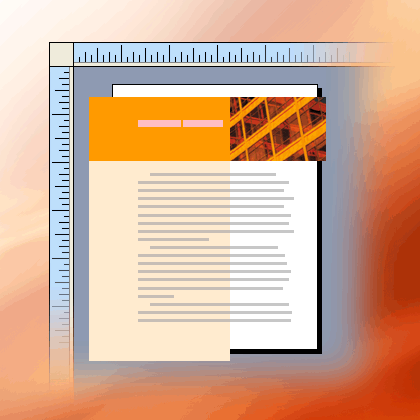
Wenn es sich bei dem Element um eine AutoForm handelt, die Sie in Publisher erstellt haben, können Sie es problemlos strecken. Wenn es sich bei dem Shape jedoch um ein Bild handelt, müssen Sie genauer darauf achten, dass das Bild nicht unproportioniert wird oder dass Sie beim Zuschneiden der Seite nicht einen Teil des Bilds verlieren, den Sie beibehalten möchten.
Tipp 5: Vermeiden Sie die Verwendung synthetischer Schriftschnitte
Schriftarten werden in der Regel mit unterschiedlichen Schriftarten entworfen, um Variationen in der Schriftart darzustellen. Zum Beispiel besteht die Schriftart Times New Roman tatsächlich aus vier Schriftarten:
- Times New Roman
- Times New Roman Fett
- Times New Roman Kursiv
- Times New Roman Fett Kursiv
Um die Verwendung der Variationen zu vereinfachen, wendet Microsoft Windows die entsprechende Schriftart an, sofern verfügbar, wenn Sie die Formatierung Fett oder Kursiv auf Text in Publisher anwenden. Wenn Sie beispielsweise Text in Times New Roman markieren und dann auf der Formatsymbolleiste auf "Fett" klicken, ersetzt Windows die Schriftart durch Times New Roman Fett.
Viele Schriftarten haben keine getrennten Schriftarten, um fett und kursiv darzustellen. Wenn Sie auf diese Schriftarten Fett- oder Kursivformatierung anwenden, erstellt Windows eine synthetische Version der Schriftart in diesem Stil. Zum Beispiel hat die Schriftart Comic Sans MS keine kursive Schriftversion. Wenn Sie Text in Comic Sans MS kursiv formatieren, lässt Windows den Text kursiv aussehen, indem die Zeichen schräg dargestellt werden.
Die meisten Desktopdrucker drucken synthetische Schriftstile wie erwartet, High-End-Druckgeräte wie Belichter drucken jedoch in der Regel nicht wie erwartet synthetische Schriftarten. Stellen Sie sicher, dass Ihre Publikation keine synthetischen Schriftschnitte enthält, wenn Sie sie an Ihre Akzidenzdruckerei übergeben.
Suchen Sie, ob separate Schriftarten gedruckt werden sollen
Um sicher zu sein, dass Sie keine synthetischen Schriftschnitte haben, müssen Sie wissen, welche Schriftarten Sie verwenden und welche Variationen als separate Schriften verfügbar sind. Um festzustellen, welche Schriftarten Sie in Ihrer Publikation verwendet haben, gehen Sie wie folgt vor:
- Klicken Sie auf der Registerkarte "Datei " auf "Info" und dann auf "Eingebettete Schriftarten verwalten".
Im Dialogfeld "Schriftarten " werden alle Schriftarten angezeigt, die in Ihrer Publikation verwendet werden.
Gehen Sie wie folgt vor, um zu sehen, welche Stilvariationen der Schriftart als separate Schriftarten verfügbar sind:
- Klicken Sie im Menü Start auf Ausführen.
- Geben Sie im Dialogfeld "Ausführen" im Feld "Öffnen" Schriftarten ein, und klicken Sie dann auf "OK".
Das Fenster "Schriftarten " wird geöffnet und zeigt eine Liste aller Schriftarten und Variationen an, die auf Ihrem Computer installiert sind. - Überprüfen Sie, ob für die Schriftarten, die Sie in Ihrer Publikation verwenden, separate Schriftarten für die Formatvorlagen verfügbar sind, die Sie verwenden möchten.
Wenn eine Schriftart mit nur einer Variante aufgeführt ist, sind keine separaten Schriftarten für die Formatierungen fett, kursiv oder fett kursiv verfügbar. Die meisten Schriftarten, für die nur eine Schriftart zur Verfügung steht, sind dekorative Schriftarten und nicht für die Verwendung in anderen Varianten konzipiert.
Tipp 6: Vermeiden Sie die Verwendung von Farbtönen für Text bei kleinen Schriftgraden
Bei farbigem Text mit kleinem Schriftgrad verwenden Sie Farben, bei denen es sich um Volltonfarben handelt oder um Farben, die mit einer Kombination aus Volltonfarben hergestellt werden können. Vermeiden Sie die Verwendung eines Farbtons.
Publisher druckt Farbtöne als Raster oder Prozentsatz einer Volltonfarbe. Bei näherer Betrachtung erscheint der Bildschirm als Muster aus Punkten. Beispielsweise wird ein 50-prozentiger Grünton als 50-prozentiger Sieb der grünen Volltontinte gedruckt.

Wenn der getönte Text nur einen kleinen Schriftgrad aufweist, reichen die Punkte auf dem Bildschirm möglicherweise nicht aus, um die Form der Zeichen eindeutig zu definieren. Der resultierende Text ist verschwommen oder gesprenkelt und schwer zu lesen. Wenn es sich bei dem Farbton um eine Prozessfarbe handelt (mit mehreren Tinten), kann die Registrierung der Tinten nicht perfekt ausgerichtet sein, wodurch dem Text eine unscharfe Kante hinzugefügt werden kann.
Wenn Sie Text in kleinen Schriftgraden einfärben möchten, stellen Sie sicher, dass Sie Farben verwenden, die als Volltonfarben und nicht als Farbtöne gedruckt werden. Im Folgenden sind einige mögliche Farboptionen aufgeführt:
- Schwarz
- Weiß
- Zyan
- Magenta
- Gelb
- Rot (100 Prozent Magenta, 100 Prozent Gelb)
- Grün (100 Prozent Cyan, 100 Prozent Gelb)
- Blau (100 Prozent Cyan, 100 Prozent Rot)
- 100 Prozent Farbton einer beliebigen Volltonfarbe
Hinweis
Bei Text mit größeren Schriftgraden, etwa 18 Punkt und größer, sind Farbtöne kein Problem. Besprechen Sie die Schriftarten, die Sie einfärben möchten, unbedingt mit Ihrer professionellen Druckerei.
Tipp 7: Digitale Fotos und gescannte Bilder in der richtigen Größe
Grafiken, die von einem Malprogramm, einem Scanprogramm oder einer Digitalkamera erstellt werden, bestehen aus einem Raster verschiedenfarbiger Quadrate, die als Pixel bezeichnet werden. Je mehr Pixel eine Grafik aufweist, desto mehr Details werden angezeigt.
Die Auflösung eines Bilds wird in Pixel pro Zoll (ppi) ausgedrückt. Jedes Bild hat eine endliche Anzahl von Pixeln. Durch das Skalieren eines Bilds wird die Auflösung verringert (weniger ppi). Durch Skalieren des Bilds wird die Auflösung erhöht (mehr ppi).
Wenn die Auflösung Ihres Bilds zu niedrig ist, wird es blockartiger gedruckt. Wenn die Bildauflösung zu hoch ist, wird die Dateigröße der Publikation unnötig groß und das Öffnen, Bearbeiten und Drucken dauert länger. Bilder mit mehr als 1.000 ppi werden möglicherweise gar nicht gedruckt.
Wenn die Auflösung des Bilds höher ist als das, was der Drucker drucken kann (z. B. ein Bild mit 800 ppi auf einem Drucker mit 300 ppi), benötigt der Drucker mehr Zeit für die Verarbeitung der Bilddaten, ohne dass weitere Details im gedruckten Teil angezeigt werden. Versuchen Sie, die Bildauflösung an die Auflösung des Druckers anzupassen.
Farbbilder, die Sie von einer kommerziellen Druckerei drucken lassen möchten, sollten zwischen 200 und 300 ppi liegen. Ihre Bilder können eine höhere Auflösung haben – bis zu 800 ppi – sollten aber nicht eine niedrigere Auflösung haben.
Hinweis
Manchmal wird die Bildauflösung als Punkte pro Zoll (dpi) anstelle von ppi ausgedrückt. Diese Abkürzungen werden häufig mit der gleichen Bedeutung verwendet.
Effektive Lösung
Ein Bild enthält die gleiche Menge an Informationen, unabhängig davon, ob Sie es in der Publikation vergrößern oder verkleinern. Wenn Sie möchten, dass beim Vergrößern mehr Details in Ihrem Bild angezeigt werden, müssen Sie mit einem Bild beginnen, das eine höhere effektive Auflösung aufweist.
Jede Grafik in der Publikation besitzt eine effektive Auflösung, für die die ursprüngliche Auflösung der Grafik sowie die Auswirkungen der Skalierung in Publisher berücksichtigt sind. Beispielsweise besitzt eine Grafik mit einer ursprünglichen Auflösung von 300 PPI, die auf 200 % vergrößert wurde, eine effektive Auflösung von 150 PPI.
Führen Sie die folgenden Aktionen aus, um die effektive Auflösung einer Grafik in der Publikation zu ermitteln:
- Aktivieren Sie auf der Registerkarte Ansicht das Kontrollkästchen neben dem Grafik-Manager.
- Klicken Sie im Aufgabenbereich Grafik-Manager unter Bild auswählen auf den Pfeil neben dem Bild und klicken Sie dann auf Details.
- Im Detailfenster zeigt das Feld Effektive Auflösung die Auflösung in Punkten pro Zoll (dpi) an.
Reduzieren von Grafiken mit hoher Auflösung
Wenn Sie nur über wenige Grafiken verfügen, deren Auflösung zu hoch ist, haben Sie möglicherweise kein Problem damit, sie zu drucken. Wenn Sie über mehrere Grafiken mit hoher Auflösung verfügen, wird Ihre Publikation effizienter gedruckt, wenn Sie deren Auflösung reduzieren.
Wichtig
Bevor Sie die Auflösung einer Grafik reduzieren, erkundigen Sie sich bei Ihrem Druckdienst nach der benötigten Auflösung.
In Publisher können Sie die Auflösung von einer, mehreren oder allen Grafiken reduzieren, indem Sie diese komprimieren.
- Wählen Sie in Publisher mindestens ein Bild aus, dessen Auflösung Sie verringern möchten, klicken Sie mit der rechten Maustaste auf eines davon, und klicken Sie dann auf Bild formatieren.
- Klicken Sie im Dialogfeld "Grafik formatieren " auf die Registerkarte "Bild ".
- Klicken Sie auf Komprimieren.
- Klicken Sie im Dialogfeld Bilder komprimieren unter Zielausgabe auf Akzidenzdruck.
- Wählen Sie unter Komprimierungseinstellungen jetzt übernehmen aus, ob alle Grafiken in der Publikation oder nur die ausgewählten Grafiken komprimiert werden sollen, und klicken Sie dann auf OK.
- Wenn eine Meldung angezeigt wird, in der Sie gefragt werden, ob Sie die Bildoptimierung anwenden möchten, klicken Sie auf Ja.
Eine 300-ppi-Version desselben Bilds oder derselben Bilder ersetzt das ursprüngliche Bild oder die hochauflösenden Originalbilder.
Tipp 8: Verwenden Sie verknüpfte Bilder
Wenn Sie Bilder in Ihre Publikation einfügen, können Sie sie in die Publikation einbetten oder einen Link zu den Bilddateien erstellen. Das Einfügen von Bildern als Links in Ihre Publikation reduziert die Publikationsgröße und ermöglicht es dem Drucker, jedes der Bilder separat zu bearbeiten oder die Farben für alle Bilder in einem Stapel zu verwalten.
Wenn Sie verknüpfte Bilder einfügen, übergeben Sie die Bilddateien zusammen mit Ihrer Publikation an Ihre kommerzielle Druckerei. Wenn Sie Ihre Publikation mit dem Pack and Go-Assistenten für den kommerziellen Druck vorbereiten, werden die verknüpften Bilder in die gepackte Datei aufgenommen.
Das Bereitstellen einer Publikation mit verknüpften Bildern ist besonders wichtig, wenn Sie EPS-Grafiken (Encapsulated PostScript) verwenden, da Sie kein Bild aus Publisher im EPS-Format speichern können. Die EPS-Grafik ist für Ihre gewerbliche Druckerei nur verfügbar, wenn sie als separate verknüpfte Datei bereitgestellt wird.
Gehen Sie folgendermaßen vor, um ein Bild als Link einzufügen:
- Zeigen Sie im Menü Einfügen auf Grafik, und klicken Sie dann auf Aus Datei.
- Navigieren Sie im Dialogfeld "Bild einfügen " zu dem gewünschten Bild, und klicken Sie darauf.
- Klicken Sie auf den Pfeil neben der Schaltfläche Einfügen, und klicken Sie dann auf Verknüpfen.
Tipp 9: Verwenden des Pack and Go-Assistenten zum Vorbereiten der Publikationsdatei
Der Pack and Go-Assistent verpackt eine Publikation und die verknüpften Dateien in eine einzige komprimierte Datei, die Sie auf einer kommerziellen Druckerei speichern können. Wenn Sie den Pack and Go-Assistenten verwenden, führt Publisher die folgenden Schritte aus:
Speichert eine Kopie der Datei und bettet die TrueType-Schriftarten ein, die die Berechtigung zum Einbetten erteilen.
Erstellt eine komprimierte Archivdatei, die die Publikation und alle verknüpften Grafiken enthält.
Erstellt eine PDF-Datei, die Ihr Drucker möglicherweise verwenden möchte.
Hinweis
Sie können als PDF- oder XPS-Datei aus einem 2007 Microsoft Office System-Programm erst speichern, nachdem Sie ein Add-In installiert haben. Weitere Informationen finden Sie unter Speichern oder Konvertieren in PDF oder XPS.
Kopiert die gepackte Datei auf das Laufwerk Ihrer Wahl.
Informationen zum Ausführen des Pack and Go-Assistenten finden Sie unter Verwenden des Pack and Go-Assistenten zum Speichern einer Datei für den kommerziellen Druck.