Einrichten Ihres Audiogeräts
- Wählen Sie unter Menü anzeigen
 folgendes aus:
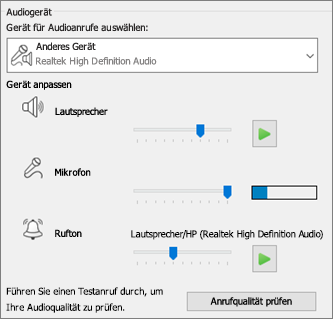
Werkzeuge>Audiogeräteeinstellungen. - Wählen Sie unter Audiogerät das gewünschte Gerät aus, und passen Sie die Einstellungen an:
-
Lautsprecher : Wählen Sie play
 , und ziehen Sie den Schieberegler, um die Lautstärke anzupassen.
 - Mikrofon – Sprechen Sie, um die Lautstärke zu testen, und ziehen Sie den Schieberegler, bis die Statusanzeige in der Mitte des Testbereichs steht.
-
Klingeln: Wählen Sie , und ziehen Sie den Schieberegler, um die Lautstärke anzupassen.
- Passen Sie die Audioeinstellungen an, und wählen Sie OK aus.
Einrichten Ihres Videogeräts
- Wählen Sie unter Menü anzeigen folgendes aus:
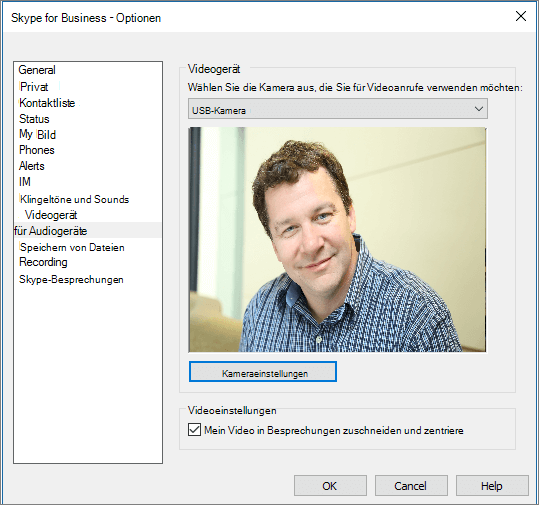
Werkzeuge>Videogeräteeinstellungen. - Wählen Sie unter Videogerät die gewünschte Kamera aus.
- Passen Sie den Kamerawinkel so an, dass Ihr Bild im Vorschaufenster zentriert ist.
- Wenn Sie die Videoprozessor- oder Kamerasteuerung anpassen möchten, wählen Sie Kameraeinstellungen aus.
- Wählen Sie Mein Video in Besprechungen zuschneiden und zentrieren aus, um Ihr Gesicht während Videokonferenzen zu fokussieren und zu vergrößern.
- Wählen Sie OK aus.