
Das Senden einer E-Mail, wenn ein Listenelement in einigen Versionen von SharePoint hinzugefügt wurde, erfordert viele Schritte, deren Details folgen. Wenn Sie jedoch die aktuellste Version von SharePoint verwenden, können Sie direkt aus Ihrer Liste einen Flow hinzufügen. Eine Flowvorlage zum Senden einer E-Mail, wenn ein Listenelement hinzugefügt wird , enthält die grundlegenden Schritte, die für einen schnellen Einstieg erforderlich sind.
Hinweis
- SharePoint 2010-Workflows wurden seit dem 1. August 2020 für neue Mandanten eingestellt und am 1. November 2020 aus vorhandenen Mandanten entfernt. Wenn Sie SharePoint 2010-Workflows verwenden, empfehlen wir die Migration zu Power Automate oder anderen unterstützten Lösungen. Weitere Informationen finden Sie unter Einstellung des SharePoint 2010-Workflows.
- Der SharePoint 2013-Workflow ist seit April 2023 veraltet und wird für neue Mandanten ab dem 2. April 2024 deaktiviert. Sie wird von bestehenden Mietern entfernt und ab dem 2. April 2026 vollständig eingestellt. Wenn Sie SharePoint 2013 Workflow verwenden, empfehlen wir die Migration zu Power Automate oder anderen unterstützten Lösungen. Weitere Informationen finden Sie unter Einstellung des SharePoint 2013-Workflows in Microsoft 365.
- Es kann bis zu 4 Stunden dauern, bis Sie Benachrichtigungen erhalten.
Senden von E-Mails aus dem Workflow
- Senden einer einfachen E-Mail-Nachricht aus einem Workflow
- Dynamisches Auswählen von Benutzern oder Gruppen zum Empfangen der Nachricht
- Einfügen von Informationen zum aktuellen Element
- Einfügen eines statischen Links
- Einfügen eines Links in das aktuelle Element
- Einfügen eines Bilds
- Optionen, die nicht unterstützt werden
Senden einer einfachen E-Mail-Nachricht aus einem Workflow
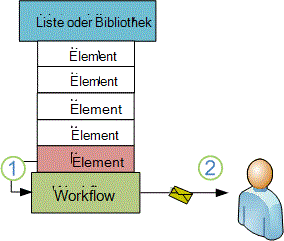
Mithilfe der Aktion "Eine Email senden" im Workflow-Designer können Sie Ihren benutzerdefinierten Workflow so einrichten, dass E-Mails an Sie oder an einen anderen angegebenen Benutzer oder eine andere Gruppe gesendet werden. Die verfügbaren Felder für eine E-Mail sind "An","CC","Betreff" und "Text". Diese Felder können sowohl statischen Text als auch Text enthalten, der dynamisch aus Workflow-Nachschlagevorgängen generiert wurde.
Mit der Aktion "E-Mail senden" können Sie viele verschiedene Arten von E-Mails generieren, darunter Benachrichtigungen, wenn der Workflow bestimmte Phasen erreicht oder bestimmte Aktionen ausführt (einschließlich des Startens und Beendens des Workflows insgesamt) und Erinnerungen an Aufgaben, die nicht bis zum Fälligkeitsdatum abgeschlossen sind.
Hinweis
Einstellungen für ausgehende E-Mails müssen auf dem Server konfiguriert werden, bevor Ihr Workflow E-Mails senden kann. Wenn Sie sich bezüglich der aktuellen E-Mail-Einstellungen des Servers nicht sicher sind, wenden Sie sich an Ihren Serveradministrator. Weitere Informationen zu Einstellungen für ausgehende E-Mail finden Sie im Abschnitt Siehe auch .
In diesem Beispiel richten Sie Ihren Workflow so ein, dass Sie jedes Mal, wenn die Ausführung für ein neues Element beginnt, eine E-Mail-Benachrichtigung erhalten. Verwenden Sie die Version von SharePoint Designer, die Ihrer SharePoint Server-Version entspricht. Verwenden Sie z. B. für SharePoint Server 2010 SharePoint Designer 2010. Für alle Versionen nach SharePoint Server 2010, einschließlich SharePoint Server 2016 und SharePoint in Microsoft 365, verwenden Sie SharePoint Designer 2013. Laden Sie SharePoint Designer 2013 aus dem Microsoft Download Center herunter. Weitere Informationen finden Sie unter Siehe auch.
Öffnen von SharePoint Designer 2013 und Herstellen einer Verbindung mit einer SharePoint-Website
SharePoint Designer 2013 wird als Office 2013-App installiert. Führen Sie die folgenden Schritte aus, um SharePoint Designer 2013 zu öffnen und eine Verbindung mit einer SharePoint-Website herzustellen:
- Um SharePoint Designer 2013 zu öffnen, wählen Sie es im Startmenü aus. Symbol>"Start" auswählen:Alle Programme>,Microsoft Office 2013>,SharePoint Designer 2013.
- Wählen Sie auf der Startseite von SharePoint Designer 2013 die Option Website öffnen aus.
- Geben Sie die SharePoint-Website ein, mit der Sie eine Verbindung herstellen möchten, z. B. http://www.contoso.com/sites/a-sharepoint-site.
- Um die Website zu öffnen, wählen Sie "Öffnen" aus.
- Geben Sie Ihre Anmeldeinformationen ein, wenn Sie dazu aufgefordert werden. (Wenn die Sicherheit auf dem Computer, an dem Sie sich angemeldet haben, nicht integriert ist, werden Sie aufgefordert, Ihre Anmeldeinformationen einzugeben.) Stellen Sie sicher, dass Sie Anmeldeinformationen verwenden, die Zugriff auf die SharePoint-Website haben.
Erstellen eines Listenworkflows basierend auf der SharePoint-Workflowplattform
- Wählen Sie im Navigationsbereich den Knoten Workflows aus.
- Wählen Sie im Abschnitt Neu der Registerkarte Workflows die Dropdownliste Workflow auflisten .
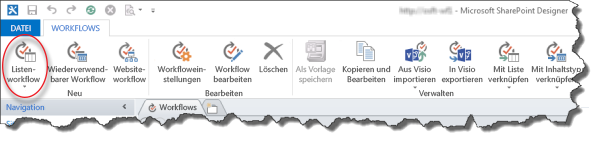
- Wählen Sie die Liste aus, die Sie dem neuen Workflow zuordnen möchten.
- Geben Sie im Dialogfeld "Listenworkflow erstellen " einen Namen und eine Beschreibung für den Workflow ein, und stellen Sie dann sicher, dass der Plattformtyp auf SharePoint 2013-Workflow festgelegt ist.
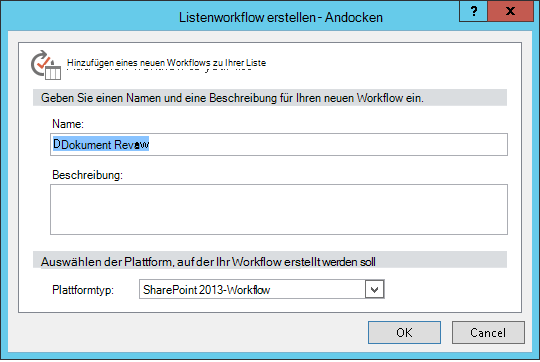
- Wählen Sie OK aus, um den Workflow zu erstellen.
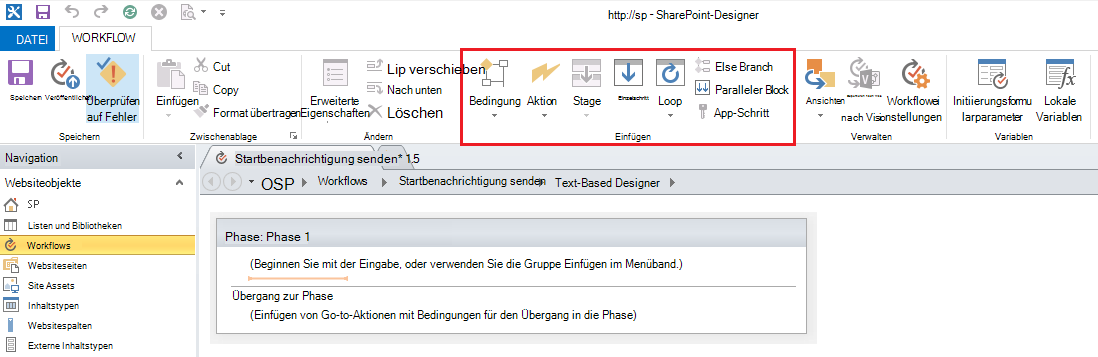
Nachdem der Workflow erstellt wurde, können Sie Aktionen, Bedingungen, Phasen, Schritte und Schleifen hinzufügen, um Ihren Workflow aufzubauen. Diese Workflowkomponenten sind im Menüband von SharePoint Designer 2013 verfügbar.
Hinweis
Wenn SharePoint 2013 Workflow nicht als verfügbarer Plattformtyp angezeigt wird, ist der Workflow-Manager nicht für die Arbeit mit der SharePoint-Farm konfiguriert. Informationen zur Behebung finden Sie unter Konfigurieren von Workflowmanager für die Arbeit mit der SharePoint Server 2013-Farm.
Weitere Informationen zur verfügbaren Liste der Workflowaktionen finden Sie unter Siehe auch.
Erstellen der Aktion zum Senden einer E-Mail
Wählen Sie Aktionen und dann E-Mail senden.
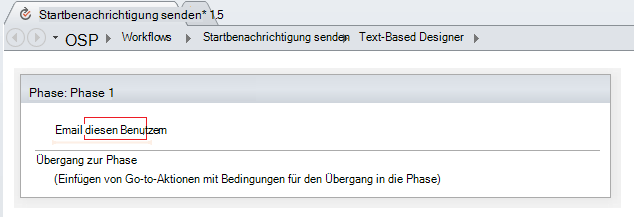
Wählen Sie in der Aktion diese Benutzer aus.
Wählen Sie im Dialogfeld "E-Mail-Nachricht definieren" Benutzer aus den vorhandenen Benutzern und Gruppen aus, oder geben Sie Ihre eigene E-Mail-Adresse in das Feld "An" ein.
Hinweis
- Um eine E-Mail an eine externe E-Mail-Adresse zu senden. Sie müssen in der Lage sein, Informationen vom jeweiligen E-Mail-Server abzurufen.
- Die An-Adresse einer E-Mail kann entweder eine bestimmte, statische Adresse (z. B. NORTHWINDTRADERS\junmin oder junmin@northwindtraders.com) oder ein Workflow-Lookup nach Variableninformationen sein. Weitere Informationen zur Verwendung von Workflow-Lookups zur dynamischen Adressierung von E-Mails, die aus dem Workflow gesendet werden, anstelle von statischen Adressen, finden Sie unter Dynamisches Auswählen von Benutzern oder Gruppen für den Empfang der Nachricht.
- Die Absenderadresse der gerenderten E-Mail ist immer die E-Mail-Adresse des Serveradministrators, es sei denn, der Serveradministrator ändert die Absenderadresse für die aktuelle Web-App oder für alle Web-Apps. Weitere Informationen finden Sie unter Konfigurieren ausgehender E-Mail für eine bestimmte Web-App.
Geben Sie im Feld Betreff einen Betreff für die E-Mail ein, oder wählen Sie Datenbindung
 anzeigen aus, um einen Workflow-Lookup für den hier gewünschten Text zu definieren.
Hinweis
Damit der Workflow korrekt kompiliert werden kann, müssen Sie einen Eintrag im Feld "Betreff " vornehmen.
Geben Sie im großen Feld unter dem Feld "Betreff " den Text der E-Mail ein oder fügen Sie ihn ein.
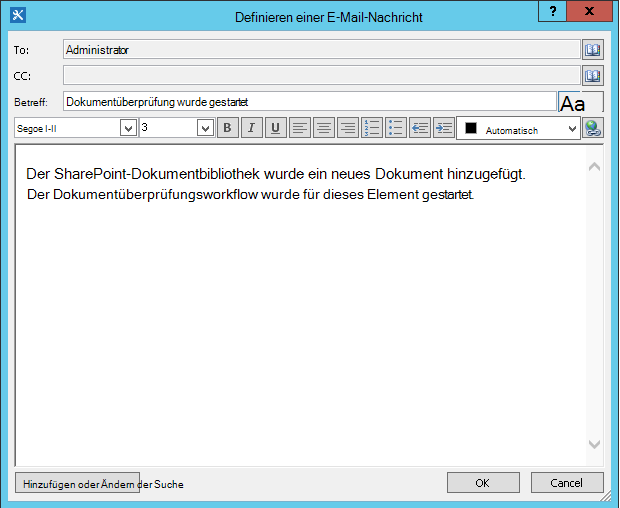
Wählen Sie OK aus.
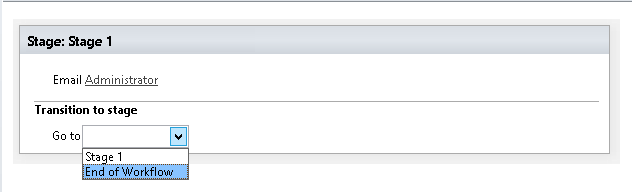
Aktion> auswählenWechseln zu einer Phase.
Wählen Sie Workflowende.
Wählen Sie Veröffentlichen aus.
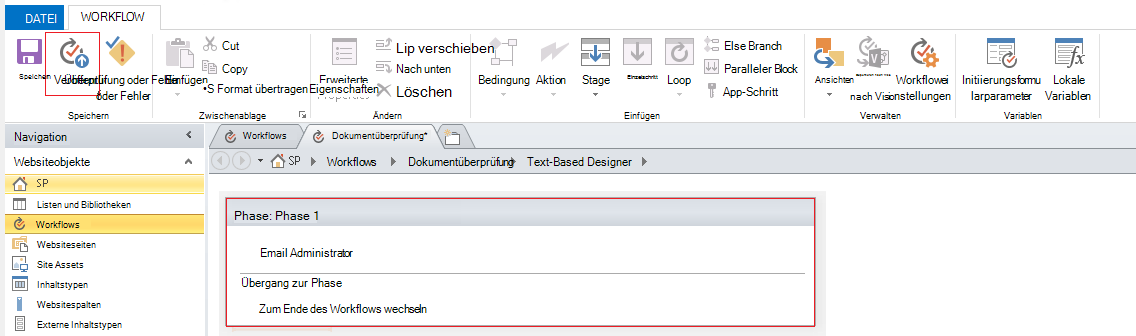
Erweiterte Optionen zum Ändern des Inhalts der E-Mail finden Sie in den folgenden Abschnitten.
Dynamisches Auswählen von Benutzern oder Gruppen zum Empfangen der Nachricht
Wenn Sie statische Adressen in den Feldern "An" und "Cc" Ihrer E-Mail angeben, müssen Sie jedes Mal, wenn Sie die Empfänger ändern müssen, den Workflow im Workflow-Designer öffnen und die Änderungen manuell vornehmen. Wenn sich die Adressen häufig ändern, ist es ratsam, in den Feldern An und CC Workflow-Nachschlagevorgänge zu verwenden. In Nachschlagevorgängen können Adressen aus einem Feld im aktuellen Element, aus einem Feld in einem Element in einer anderen Liste oder Bibliothek oder aus Workflowvariablen abgerufen werden.
Verwenden einer benutzerdefinierten Liste, um Empfängeradressen zu speichern
Wenn sich die Empfänger in regelmäßigen Abständen ändern, aber nicht oft genug, dass sie bei jedem Start des Workflows auf einem Initiierungsformular angegeben werden müssen, können Sie eine benutzerdefinierte Empfängerliste erstellen, die ein Listenelement für jeden Workflow enthält, der darauf verweist, und dann Spalten erstellen, in denen Sie die Adressen speichern können, an die jede E-Mail aus jedem Workflow gesendet werden soll. Wenn sich die Empfänger für irgendeine Workflownachricht ändern, müssen Sie lediglich die Adressen im betreffenden Feld im Empfängerlistenelement für diesen Workflow ändern.
Wichtig
Die Spalten, in denen Sie Adressen für Workflow-E-Mails speichern, können entweder einzeiliger Text, mehrere Textzeilen oder Personen- oder Gruppenspalten sein. Wenn Sie eine Personen- oder Gruppenspalte verwenden, kann in jedem Feld, auf das der Workflow für E-Mail-Adressen verweist, nur ein Eintrag vorgenommen werden. Wenn Sie die Spalte erstellen, müssen Sie darauf achten, unter Mehrfachauswahl zulassen die Option Nein auszuwählen. Wenn Sie diesen Spaltentyp verwenden möchten, um mehrere Empfänger anzugeben, können Sie eine SharePoint-Gruppe erstellen, die die Personen enthält, an die der Workflow die E-Mail adressieren soll, und dann die Gruppe im Feld angeben. Wenn Sie die Spalte erstellen, müssen Sie darauf achten, unter Folgende Auswahl zulassen die Option Personen und Gruppen auszuwählen. Weitere Informationen zum Erstellen von Listen und zum Hinzufügen von Spalten finden Sie unter Siehe auch.
Hinweis
Stellen Sie beim Erstellen von SharePoint-Gruppen sicher, dass jede Gruppe mindestens über Leseberechtigungen für die Website verfügt und dass Sie im Bereich "Gruppeneinstellungen " der Seite "Neue Gruppe " unter "Wer kann die Mitgliedschaft der Gruppe anzeigen" die Option "Jeder" auswählen.
So verwenden Sie einen Workflow-Nachschlagevorgang in eine benutzerdefinierte Empfängerliste
Erstellen Sie im Browser eine benutzerdefinierte Liste namens "Empfänger" mit den folgenden drei Spalten:
- Ändern Sie den Namen der Standardspalte Titel in Workflowname. Lassen Sie alle anderen Optionen unverändert. Weitere Informationen zum Ändern einer Spalte in einer Liste oder Bibliothek finden Sie unter Siehe auch.
- Fügen Sie eine "Person oder Gruppe"-Spalte namens An hinzu. Lassen Sie in dieser Spalte die Auswahl von Personen und Gruppen, aber keine Mehrfachauswahl zu. Lassen Sie alle anderen Optionen unverändert. Weitere Informationen zum Erstellen einer Spalte in einer Liste oder Bibliothek finden Sie unter Siehe auch.
- Fügen Sie eine "Eine Textzeile"-Spalte namens CC hinzu. Lassen Sie alle anderen Optionen unverändert.
Erstellen Sie in der Empfängerliste ein neues Element, und gehen Sie dann folgendermaßen vor:
- Geben Sie im Feld WorkflownameDokumentprüfung ein. Dies ist der Name des hier verwendeten Beispielworkflows.
- Wählen Sie im Feld "An" die Option "Adressbuch
 " aus, und wählen Sie dann im Dialogfeld "People und Gruppen auswählen" eine einzelne Person oder Gruppe aus, an die E-Mails adressiert werden sollen.
 - Geben Sie im Feld "Cc " die E-Mail-Adressen der Empfänger ein, an die Kopien gesendet werden sollen, und trennen Sie mehrere Adressen durch Semikolons.
Wählen Sie Aktionen und dann E-Mail senden.
Wählen Sie in der Aktion diese Benutzer aus.
Klicken Sie im Dialogfeld "E-Mail-Nachricht definieren" am Ende des Felds "An" auf "Adressbuch
".Wählen Sie im Dialogfeld Benutzer auswählen in der Liste Vorhandene Benutzer und Gruppen auswählen die Option Workflowsuche für einen Benutzer aus, und wählen Sie dann Hinzufügen aus.
Wählen Sie im Dialogfeld "Nach Person oder Gruppe suchen " die folgenden Optionen aus:
- Datenquelle: Empfänger oder der Name Ihrer benutzerdefinierten Liste.
- Feld aus Quelle: An oder das Feld, das die gewünschte Adresse in der Zeile "An" enthält.
- Rückgabefeld als: Anmeldename. Dadurch wird das "An"-Feldformat in der E-Mail festgelegt.
- Feld: Empfänger: Workflowname
-
Wert: Geben Sie die Dokumentprüfung oder den Namen des aktuellen Workflows ein.
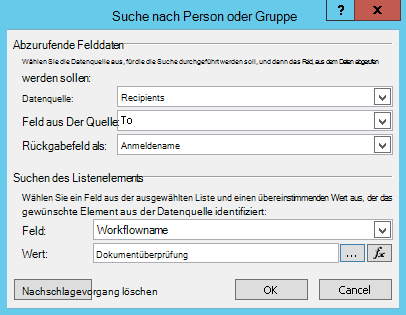
Dieser Nachschlagevorgang besagt: "Wählen Sie aus der Empfängerliste den Wert des Felds "An" aus, bei dem der Workflowname gleich "Dokumentprüfung" ist.
Die obere Hälfte des Dialogfelds gibt die Liste und die Spalte an. Die untere Hälfte des Dialogfelds gibt die Zeile an.
Wählen Sie im Dialogfeld Nach Person oder Gruppe suchen die Option OK aus.
Wählen Sie in der E-Mail zum Sicherstellen eindeutiger Suchen OK aus.
Um das Dialogfeld "Benutzer auswählen " zu schließen, wählen Sie erneut OK aus.
Wählen Sie im Dialogfeld "E-Mail-Nachricht definieren" am Ende des Felds "CC" die Option "Adressbuch"
aus.Wählen Sie im Dialogfeld Benutzer auswählen in der Liste Vorhandene Benutzer und Gruppen auswählen die Option Workflowsuche für einen Benutzer aus, und wählen Sie dann Hinzufügen aus.
Wählen Sie im Dialogfeld "Workflowsuche definieren " die folgenden Optionen aus:
- Datenquelle: Empfänger oder der Name Ihrer benutzerdefinierten Liste.
- Feldaus Quelle: Cc oder das Feld, das die gewünschte Adresse in der Cc-Zeile enthält.
- Rückgabefeld als: Anmeldename. Dadurch wird das "An"-Feldformat in der E-Mail festgelegt.
- Feld: Empfänger: Workflowname
-
Wert: Geben Sie die Dokumentprüfung oder den Namen des aktuellen Workflows ein.
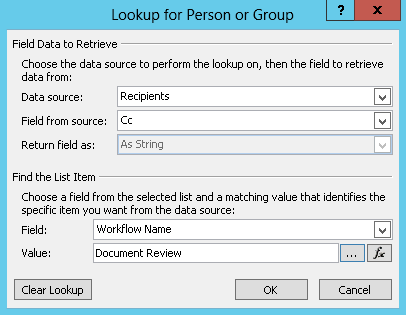
Dieser Lookup besagt: "Wählen Sie aus der Empfängerliste den Wert des Felds "Cc" aus, bei dem der Workflowname gleich "Dokumentüberprüfung" ist."
Wählen Sie "OK" und in der Warnmeldung erneut "OK " aus.
Um das Dialogfeld "Benutzer auswählen" zu schließen, klicken Sie auf "OK".
Wenn der Workflow nun diese E-Mail sendet, wird sie an die Adressen gesendet, die in den Feldern "An" und "Cc" des Elements "Dokumentprüfung" in der Liste der benutzerdefinierten Empfänger aufgeführt sind. Sollen Empfänger geändert werden, nehmen Sie die gewünschten Änderungen einfach im Listenelement vor.
Ein einzelner Workflow sendet möglicherweise mehrere E-Mails, und die E-Mails werden möglicherweise nicht alle an dieselben Empfänger gesendet. Um andere Adressen für zusätzliche E-Mails zu speichern, die von diesem Workflow gesendet werden, können Sie der Liste Spalten hinzufügen, in denen die anderen Adressen gespeichert sind. In diesem Fall können Sie die Spalten "Erste Nachricht an", "Zweite Nachricht an" usw. benennen.
Alternativ können Sie die Liste so gestalten, dass Sie für jede E-Mail, die der Workflow sendet, ein Element anstelle eines Elements für jeden Workflow erstellen. Stellen Sie in diesem Fall sicher, dass der Name, der zur Identifizierung jeder E-Mail verwendet wird, eindeutig ist, damit die Lookups, die die Adressen abrufen, den gewünschten eindeutigen Wert zurückgeben.
Verwenden des Workflowinitiierungsformulars, um Empfänger anzugeben
Sollen die Empfänger jedes Mal angegeben werden, wenn ein Workflow manuell gestartet wird, können Sie das Workflowinitiierungsformular so anpassen, dass die Adressen von der Person gesammelt werden, der den Workflow startet. Der Workflow kann dann entweder einfach die eingegebenen Adressen direkt verwenden oder diese in Felder im aktuellen Element kopieren, wo sie zu Referenzzwecken immer noch verfügbar sind, nachdem der Workflow seine aktuelle Instanz beendet hat. Ist der Workflow so eingerichtet, dass er auch automatisch startet, können Sie im Initiierungsformular Standardadressen angeben, die bei jedem automatischen Start verwendet werden.
Einfügen von Informationen zum aktuellen Element
Bisher ist der Textkörper in der Beispiel-E-Mail statisch: Jedes Mal, wenn der Workflow eine Instance der E-Mail erstellt, ist der Text genau derselbe.
Es kann jedoch nützlich sein, Text einzufügen, der sich in Bezug auf das Element ändert, für das der Workflow derzeit ausgeführt wird. Es kann beispielsweise nützlich sein, den Titel des Dokuments, das überprüft werden muss, in den Textkörper Ihrer E-Mail einzufügen. Zum Einbeziehen dieser Art von dynamischen Informationen verwenden Sie einen Workflow-Nachschlagevorgang. In Nachschlagevorgängen werden Daten aus verschiedenen Datenquellen, etwa Listen, Bibliotheken und Workflowdaten, abgerufen.
So fügen Sie den Titel des Dokuments zum E-Mail-Text hinzu:
Geben oder fügen Sie den statischen Text ein, in dem die Nachschlageinformationen angezeigt werden sollen.
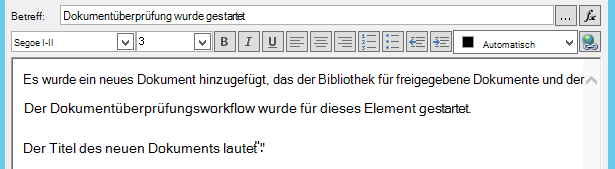
Positionieren Sie die Einfügemarke an der Stelle, an der sich der Nachschlagevorgang befinden soll.
Tipp
Nachdem Sie einen Nachschlagevorgang eingefügt haben, können Sie ihn nicht an eine neue Position ziehen. (Es ist jedoch möglich, einen Nachschlagevorgang zu "verschieben", indem Sie anderen Text darum herum ziehen.) Ebenso ist es nicht möglich, eine Nachschlagefunktion oder Text, der eine Nachschlagevorgänge enthält, auszuschneiden, zu kopieren oder einzufügen.
Wählen Sie "Suchen hinzufügen oder ändern" aus.
Wählen Sie im Dialogfeld "Nachschlagennach Zeichenfolge " im Feld "Datenquelle " die Option "Aktuelles Element" aus, und wählen Sie im Feld Feld "Feld aus Quelle " die Option "Name" aus.
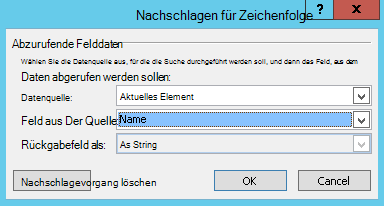
Wählen Sie OK aus.
Der eingefügte Nachschlagevorgang wird im E-Mail-Text angezeigt.
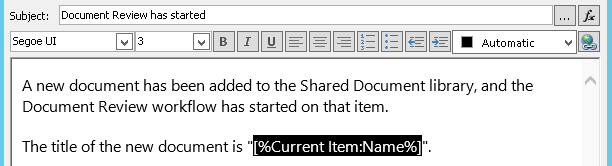
Um den Workflow zu veröffentlichen, wählen Sie Veröffentlichen aus.
Wenn der Workflow ausgeführt wird und die E-Mail generiert wird, wird der Nachschlagevorgang durch den Titel des Dokuments ersetzt.
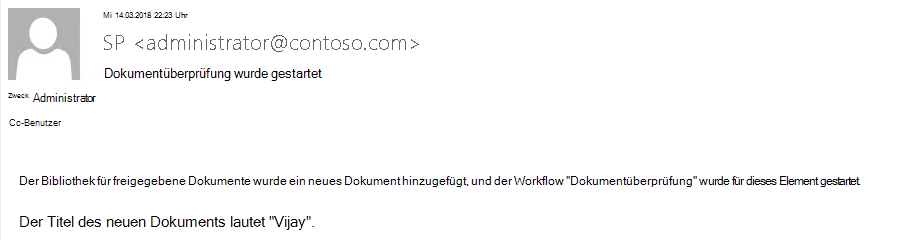
Das Einfügen des Titels des Dokuments ist nützlich, aber es wäre vielleicht sogar noch nützlicher, einen Link einzufügen, über den Sie direkt zu dem Dokument gelangen könnten. Dazu fügen Sie einen Nachschlagevorgang in den Link ein.
Einfügen eines statischen Links
Um einen statischen Hyperlink, der immer auf dieselbe Adresse oder denselben Speicherort verweist, in den Textkörper Ihrer Workflow-E-Mail einzufügen, wählen Sie in der oberen rechten Ecke des Formatierungstoolbereichs im Dialogfeld "E-Mail-Nachricht definieren" die Schaltfläche "Link bearbeiten" aus.
Geben oder fügen Sie den statischen Text ein, in dem der Link angezeigt werden soll.
Markieren Sie den Text, und wählen Sie "Hyperlink bearbeiten" aus.
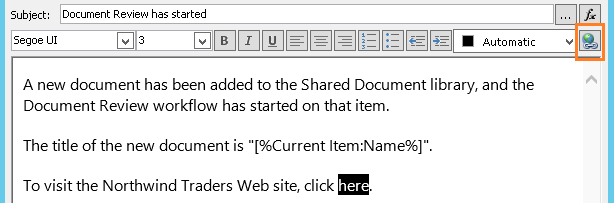
Geben Sie im Dialogfeld "Hyperlink bearbeiten " die Adresse der Website ein.
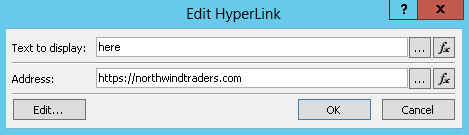
Wählen Sie OK aus.
Der eingefügte Link wird im Textkörper der E-Mail angezeigt.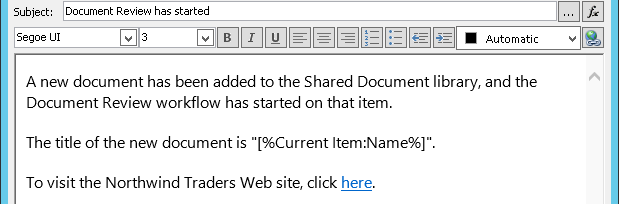
Hinweis
Textbasierte E-Mail-Programme rendern den Hyperlink nicht.
Weitere Informationen zum Erstellen eines dynamischen Hyperlinks, der je nach dem Element, für das der Workflow derzeit ausgeführt wird, auf unterschiedliche Adressen verweist, finden Sie unter Hyperlink zum aktuellen Element hinzufügen.
Einfügen eines Links in das aktuelle Element
Im vorherigen Abschnitt " Einfügen eines statischen Hyperlinks" enthält die Adresse im Beispielhyperlink keine Variableninformationen: Jedes Mal, wenn der Workflow die E-Mail sendet, verweist der Hyperlink auf dieselbe Seite.
Durch Verwenden eines Workflow-Nachschlagevorgangs können Sie jedoch einen dynamischen Link erstellen, in dem Informationen über das aktuelle Element verwendet werden, um zu entscheiden, auf welche URL verwiesen werden soll.
Wenn das aktuelle Element ein Dokument in einer Dokumentbibliothek ist
Sie könnten in das Beispiel zur Workflowstartbenachrichtigung einen Link zu dem neuen Dokument einfügen:
Geben oder fügen Sie den statischen Text ein, in dem der Link angezeigt werden soll.
Markieren Sie den Text, und wählen Sie "Hyperlink bearbeiten" aus.
Wählen Sie im Dialogfeld "Link bearbeiten " die Option Funktion (fx) aus.
Tipp
Nachdem Sie einen Nachschlagevorgang eingefügt haben, können Sie ihn nicht an eine neue Position ziehen. (Es ist jedoch möglich, einen Nachschlagevorgang zu "verschieben", indem Sie anderen Text darum herum ziehen.) Ebenso ist es nicht möglich, eine Nachschlagefunktion oder Text, der eine Nachschlagevorgänge enthält, auszuschneiden, zu kopieren oder einzufügen.
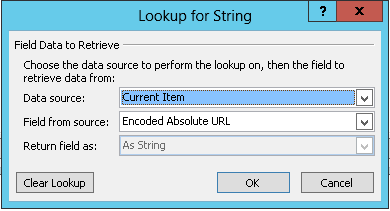
Wählen Sie im Dialogfeld "Nachschlagen nach Zeichenfolge " im Feld "Datenquelle " die Option "Aktuelles Element" aus.
Wählen Sie im Feld Feld Feld aus Quelledie Option Codierte absolute URL aus, und klicken Sie dann auf OK.
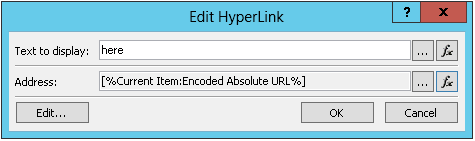
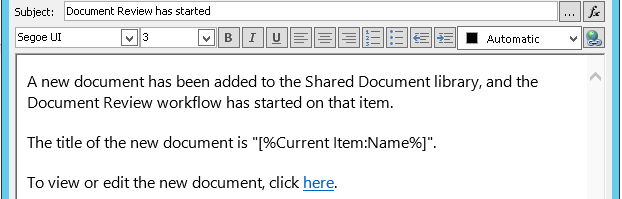
Wenn der Empfänger der E-Mail den Link auswählt, wird das Dokument zur Ansicht oder Bearbeitung geöffnet.
Wenn das aktuelle Element ein Listenelement ist
Wenn Sie einen Link zu einem Listenelement erstellen, z. B. zu einer Ankündigung oder einem Kalenderereignis, können Sie auswählen, ob der Link entweder das Anzeigeformular (DispForm.aspx) oder das Bearbeitungsformular (EditForm.aspx) des Listenelements geöffnet werden soll.
So erstellen Sie einen Link, der das Listenelement öffnet:
Navigieren Sie im Browser zu der Liste, in der Sie diesen Workflow erstellen möchten.
Öffnen Sie das Listenelement für ein beliebiges vorhandenes Dokument in der Bibliothek. Verwenden Sie dazu " Element anzeigen ", wenn Sie möchten, dass Ihr Link das Anzeigeformular öffnet, oder "Element bearbeiten ", wenn Ihr Link das Bearbeitungsformular öffnen soll.
Kopieren Sie die Adresse in der Adressleiste vom Anfang an http: oder https: bis zum ersten Gleichheitszeichen (=).

Der Text ?ID= ist ein Abfragezeichenfolgeparameter, von dem die Seite angewiesen wird, das Formular für das Element in der aktuellen Liste oder Bibliothek anzuzeigen, das die auf das Gleichheitszeichen (=) folgende Listen-ID hat. Dies ist in diesem Beispiel die Listen-ID des aktuellen Elements, das durch den Workflow-Nachschlagevorgang angegeben ist.
Hinweis
Wenn das aktuelle Element eine Aufgabe ist, die von einer der drei Workflow-Aufgabenaktionen erstellt wird, und wenn Sie möchten, dass der Link das benutzerdefinierte Aufgabenformular öffnet (und nicht das Standardanzeige- oder Bearbeitungsformular für die Aufgabenliste), finden Sie weitere Informationen unter Wenn das aktuelle Element ein benutzerdefiniertes Aufgabenformular ist. Für Aufgaben, die nicht durch eine Aufgabenaktion für Workflows erstellt wurden, und für die Anzeigeformulare für die Aufgaben, die über eine der Aufgabenaktionen für Workflows erstellt wurden, benötigen Sie lediglich die aktuelle Vorgehensweise.
Geben oder fügen Sie im Dialogfeld "E-Mail-Nachricht definieren" den statischen Text ein, in dem der Link angezeigt werden soll, z. B.: Um das Listenelement anzuzeigen, klicken Sie hier.
Markieren Sie den Text, und wählen Sie "Hyperlink bearbeiten" aus.
Wählen Sie im Feld "Hyperlink bearbeiten " für das Adressfeld die Option Zeichenfolgen-Generator aus.
Fügen Sie im Dialogfeld Zeichenfolgen-Generator die Adresse ein.
Positionieren Sie die Einfügemarke direkt hinter dem Gleichheitszeichen (=), und wählen Sie dann "Nachschlagefunktion hinzufügen oder ändern" aus.
Wählen Sie im Dialogfeld Nachschlagen nach Zeichenfolge im Feld Quelle die Option Aktuelles Element und im Feld Feld Aus Quelle die Option ID aus.
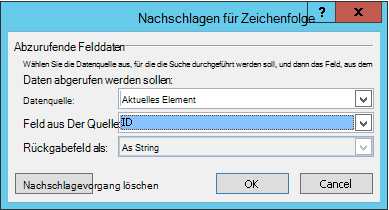
Wählen Sie OK aus.
Die letzte Zeichenfolge im Zeichenfolgen-Builder sollte mithttp://oderhttps://beginnen und mit[%Current Item:ID%]. enden
enden
Wichtig
Die Suche nach der aktuellen Element-ID ist zwar beim Erstellen von Links zum aktuellen Listenelement hilfreich, die folgenden Suchvorgänge können jedoch Fehler im gerenderten Pfad verursachen, und wir empfehlen ihnen nicht, sie in E-Mail-Links aufzunehmen: Pfad, Serverrelative URL, Quell-URL und URL-Pfad.
Klicken Sie zweimal auf OK .
Ihre Links werden in der E-Mail in blauem Text mit einer Unterstreichung angezeigt.

Wenn Sie den Link mehrmals verwenden möchten, fahren Sie mit dem nächsten Abschnitt fort.
Speichern der Adresse eines Listenelements als Workflowvariable
Sie können die URL des Anzeige- oder Bearbeitungsformulars eines Listenelements in einer Workflowvariablen speichern, sodass Sie die URL an mehreren Stellen im selben Workflow verwenden können.
Wählen Sie im Fenster Workflow-Designer Aktionen und dann Teilzeichenfolge aus Zeichenfolgenindex extrahieren aus.
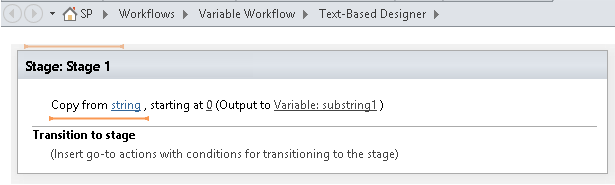
Wählen Sie im Vorschaufenster die Zeichenfolge und dann die Schaltfläche mit den Auslassungspunkten [...].
Fügen Sie im Dialogfeld Zeichenfolgen-Generator den statischen Textteil der URL ein (aber nicht die Suche nach der aktuellen Element-ID).
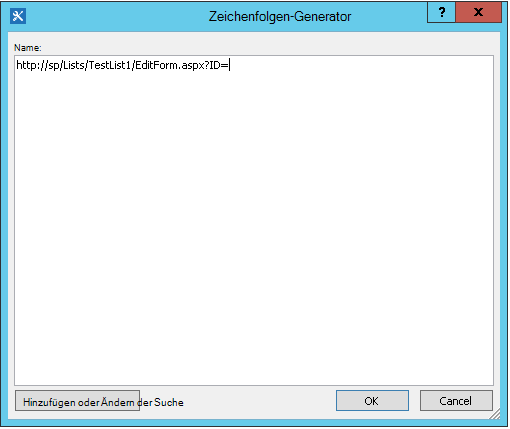
Positionieren Sie die Einfügemarke hinter dem Gleichheitszeichen (=), und klicken Sie dann auf "Nachschlagefunktion hinzufügen oder ändern".
Wählen Sie im Dialogfeld "Nachschlagen nach Zeichenfolge " im Feld "Datenquelle " die Option "Aktuelles Element" aus, und wählen Sie im Feld Feld "Feld aus Quelle " die Option "ID" aus.
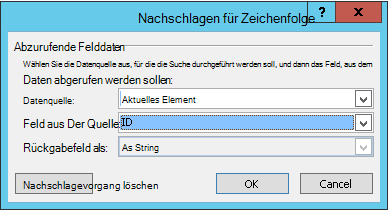
Wählen Sie OK aus.
Der Nachschlagevorgang wird dem Text im Dialogfeld hinzugefügt.
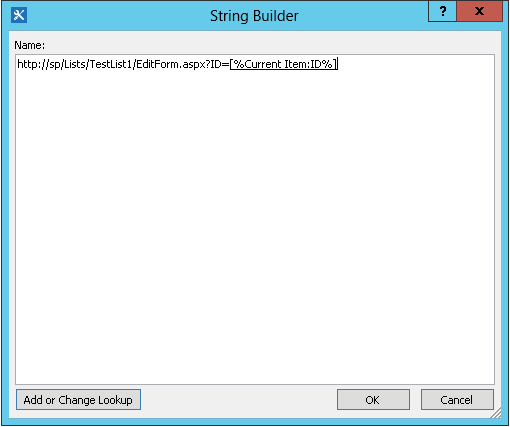
Um das Dialogfeld Zeichenfolgen-Generator zu schließen, wählen Sie OK aus.
Wählen Sie 0 in Beginnen bei 0 aus und ersetzen Sie es durch 1.
Hinweis
Wenn "Beginnen bei " einen Wert größer als 1 hat, werden der letzten Zeichenfolge Zeichen entfernt.
Wählen Sie Variable: substring oder Variable: substring1 in Ausgabe in Variable: substring.
Wählen Sie in der Liste die Option Neue Variable erstellen aus, und geben Sie dann im Dialogfeld Variable bearbeiten einen Namen für die neue Variable ein.
Stellen Sie sicher, dass "Typ " auf "Zeichenfolge" festgelegt ist, und wählen Sie dann "OK" aus.
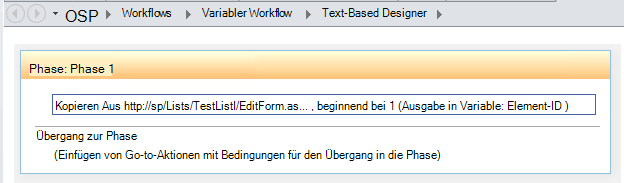
Wählen Sie unten die Aktion aus, die Sie gerade erstellt haben, und fügen Sie die Aktion "E-Mail senden " zu den Aktionen hinzu, und wählen Sie dann diese Benutzer in der Aktion aus.
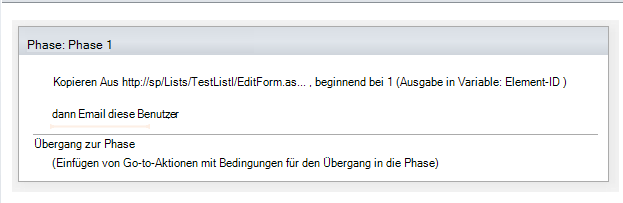
Um die neue Variable zu verwenden, geben Sie im Dialogfeld "Email Nachricht definieren" den Text ein, in dem der Link angezeigt werden soll, oder fügen Sie ihn in den E-Mail-Text ein. Markieren Sie den Text, und wählen Sie dann im Menü "Formatierung" die Option "Link bearbeiten" aus. Klicken Sie auf die Schaltfläche [fx] oder auf die Schaltfläche mit den Auslassungspunkten [...], und wählen Sie dann "Suchen hinzufügen oder ändern" aus.
Wählen Sie im Dialogfeld "Nach Zeichenfolge suchen " in der Liste " Datenquelle " die Option " Workflowvariablen und -parameter" aus.
Wählen Sie in der Liste Feld aus Quelledie Option Variable: Name der Variablen aus, wählen Sie dann OK und im nächsten Feld OKaus.
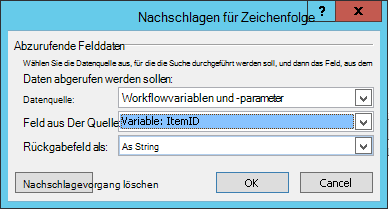

Sie können diese Variable nun an jeder Stelle im aktuellen Workflow einfügen.
Einfügen eines Bilds
Sie können eine Grafik in Ihre E-Mail einfügen, indem Sie eine Variable erstellen und mithilfe des HTML-Bildtags <img/> auf ein Bild verlinken, das als JPEG-Datei (.jpg) gespeichert und in eine Bildbibliothek auf Ihrer Website hochgeladen wird.
- Wählen Sie im Fenster Workflow-Designer Aktionen und dann Workflowvariable festlegen aus.
- Wählen Sie Workflowvariable und dann Neue Variable erstellen aus.
- Geben Sie im Dialogfeld "Variable bearbeiten " einen Namen für die neue Variable ein, stellen Sie sicher, dass "Type " auf "String" festgelegt ist, und wählen Sie dann "OK" aus.
- Wählen Sie Wert und dann die Schaltfläche mit den Auslassungspunkten [...]. Geben Sie im String Builder-Fensterdie URL für die JPEG-Bilddatei im HTML-Tag-Format ein oder fügen Sie sie ein -
<img src ="URL"/>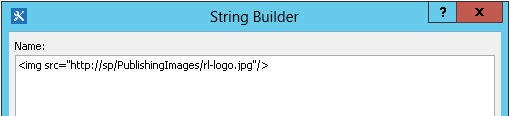
- Wählen Sie OK aus.
- Die eingefügte Aktion wird wie folgt angezeigt.
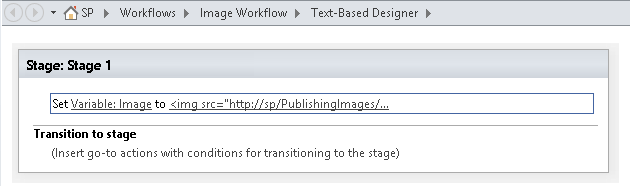
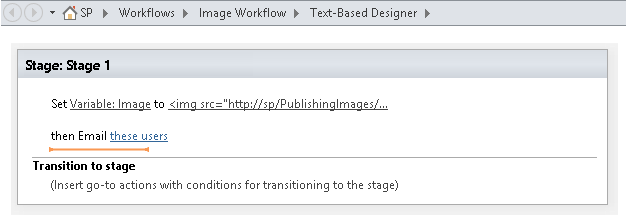
- Wählen Sie unterhalb der soeben erstellten Aktion die Aktion "E-Mail senden " zur Aktion hinzu. Wählen Sie danndie gewünschten Benutzer aus.
- Wählen Sie im Dialogfeld "E-Mail-Nachricht definieren" die Option "Suchen hinzufügen oder ändern" aus.
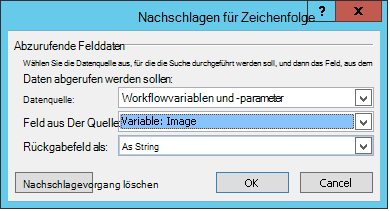
- Wählen Sie im Dialogfeld Nachschlagen nach Zeichenfolge in der Liste Datenquelle die Option Workflowvariablen und -parameter aus.
- Wählen Sie in der Liste Feld aus Quelledie Option Variable: Name der Variablen aus, und klicken Sie dann auf OK.
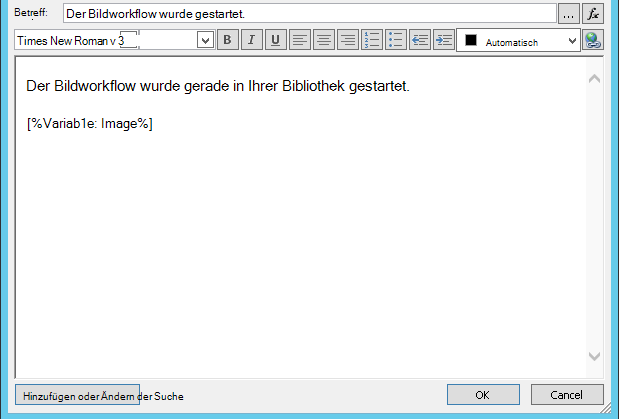
- Um das Fenster "E-Mail-Nachricht definieren" zu schließen und den Workflow zu veröffentlichen, wählen Sie erneut OK aus.
Wenn die E-Mail gesendet wird, erscheint das Bild aus der JPEG-Datei anstelle des Link-Tags.
Optionen, die nicht unterstützt werden
Die folgenden Optionen der Aktion "E-Mail senden" werden in der aktuellen Version nicht unterstützt:
- Angeben einer Adresse in der Von-Zeile. (E-Mails, die vom Workflow gesendet werden, zeigen immer die E-Mail-Adresse an, die vom Serveradministrator in der Zeile "Von" angegeben wurde. Nur der Serveradministrator kann dies ändern, und es kann nur für alle Benachrichtigungen in der aktuellen Web-App geändert werden, nicht pro Workflow.)
- Verwenden eines eingebetteten Cascading Stylesheets (CSS), um Nachrichteninhalt zu formatieren. Text kann mithilfe des style-Attributs formatiert werden, die
<style>Tag- und CSS-Klassen werden jedoch nicht unterstützt. - Verwenden eines Workflow-Nachschlagevorgangs im Feld An oder CC, der auf eine "Person oder Gruppe"-Spalte verweist, die mehrere Werte enthält.
- Angabe eines Bcc-Empfängers für eine E-Mail.
- Einfügen einer anderen Datei mit einer Nachricht als Anlage.
- Einbetten von Bild- oder Grafikdateien in eine Nachricht. Fügen Sie stattdessen ein Bild ein.
Siehe auch
SharePoint 2013 Schritt für Schritt: Einrichten der Einstellung für ausgehende E-Mail
Einführung in SharePoint Designer
Konfigurieren von ausgehenden E-Mails für eine bestimmte Web-App
Konfigurieren des Workflow-Managers für die Arbeit mit der SharePoint Server 2013-Farm
Workflowaktionen Kurzübersicht
Erstellen einer Liste in SharePoint
Erstellen einer Spalte in einer SharePoint-Liste oder -Bibliothek
Ändern einer Spalte in einer Liste oder Bibliothek
Erstellen einer Warnung oder Abonnieren eines RSS-Feeds in SharePoint 2010
Grundlegende Tipps zur Problembehandlung
Die folgende Liste von Fragen kann helfen, die Ursache eines Problems beim Erstellen eines Workflows zu ermitteln:
Können Sie einen anderen Workflow-Typ in derselben Liste erstellen? Versuchen Sie beispielsweise, einen Genehmigungsworkflow zu erstellen.
Können Sie denselben Workflow erstellen:
- Sie eine andere Liste auf derselben Website?
- Sie sich auf einer anderen Website unter derselben Websitesammlung?
- einer anderen Websitesammlung unter derselben Webanwendung?
- Sie einer anderen Webanwendung?
- Mit einem anderen Konto angemeldet?
- Verwenden Sie einen anderen Computer?
Tipps zur erweiterten Problembehandlung
Wenn keiner der grundlegenden Tipps zur Problembehandlung hilft, die Ursache eines Workflowproblems zu ermitteln, führen Sie die folgenden Schritte aus:
Stellen Sie sicher, dass Sie über die erforderlichen Berechtigungen auf Site- und Workflowebene verfügen. Wechseln Sie zu Websiteeinstellungen>Websiteberechtigungen>Überprüfen Sie die Berechtigungen für>diese Liste, und überprüfen Sie, ob die Ergebnisse von Berechtigungsüberprüfung den folgenden übereinstimmen:
Mindestberechtigungen zum Entwerfen eines Workflows (Speichern und Veröffentlichen):
- auf der SharePoint-Website: Entwurf
- in der SharePoint-Liste: Bearbeiten
Mindestberechtigungen zum Starten eines Workflows:
- auf der SharePoint-Website: Nur anzeigen/Lesen
- in der SharePoint-Liste: Mitwirken
Stellen Sie sicher, dass die Einstellungen für ausgehende E-Mail auf den richtigen Exchange-Server festgelegt sind.
- Öffnen Sie die Eingabeaufforderung als Administrator
- Führen Sie nslookup Exchange-Serveradresse <>aus. Beispiel: nslookup exch.contoso.com
- Die aufgelöste IP-Adresse des Exchange-Servers sollte in der Ausgabe angezeigt werden. Ist dies nicht der Fall, wenden Sie sich an Ihren Exchange-Administrator, und fragen Sie nach dem richtigen vollqualifizierten Domänennamen (FDQN) für Exchange.
Senden Sie mithilfe der SendEmail-Funktion der SPUtility-Klasse mit SharePoint-Verwaltungsshell eine E-Mail an dieselbe Person, indem Sie die folgenden Schritte ausführen.
- Öffnen Sie SharePoint-Verwaltungsshell als Administrator. (Rechtsklick auf SharePoint-Verwaltungsschema>Als Administrator ausführen)
- Führen Sie das folgende Skript aus. Wenn das Skript mit "True" antwortet und der Benutzer eine E-Mail von SharePoint erhält, ist SMTP in SharePoint korrekt konfiguriert.
$Site = "Your Site Name"
$Email = "User to whom you are sending an email through the workflow"
$Subject = "Subject Line with the email"
$Body = "Test Email Body"
$web = Get-SPWeb $Site
[Microsoft.SharePoint.Utilities.SPUtility]::SendEmail($Web ,0,0,$Email,$Subject,$Body)

# Below is the same script with sample data
$Site = "http://sp/"
$Email = "User1@contoso.com"
$Subject = "Test Email from SharePoint"
$Body = "This is a Test Email"
$web = Get-SPWeb $Site
[Microsoft.SharePoint.Utilities.SPUtility]::SendEmail($Web ,0,0,$Email,$Subject,$Body)
Senden Sie mithilfe der SMTP-Funktionalität eine E-Mail vom SharePoint-Server an denselben Benutzer. Folgen Sie den Schritten unter Verwenden von Telnet zum Testen der SMTP-Kommunikation.
Hinweis
Standardmäßig erstellt SharePoint keine Protokolleinträge für ausgehende E-Mails. SharePoint sendet E-Mails nie direkt. Die E-Mails werden über den in der Zentraladministration konfigurierten SMTP (Exchange)-Server weitergeleitet. Führen Sie zur Problembehandlung dieser Art von Workflows die vorherigen Schritte aus.