Sie können Listen erstellen und freigeben , die Ihnen helfen, Probleme, Ressourcen, Routinen, Kontakte, Inventar und mehr zu verfolgen. Starten Sie mit einer Vorlage, einer Excel-Datei oder ganz von vorne. Wenn Sie Microsoft Teams verwenden, lesen Sie Erste Schritte mit Listen in Teams.
Erstellen einer Liste
Sie können eine neue Liste direkt aus der Listen-App in Microsoft 365 erstellen, indem Sie +Neue Liste auswählen. (Um zur Listen-App zu gelangen, wählen Sie oben auf jeder Seite das Microsoft 365-App-Startfeld,  , die Option "Weitere Apps" und dann " Listen" aus.)
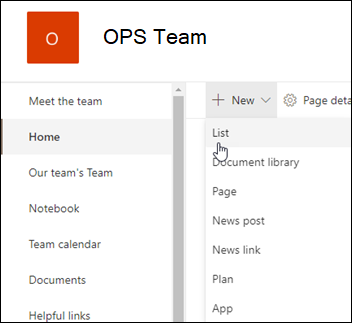
Sie können auch eine neue Liste über die Startseite Ihrer SharePoint-Website erstellen, oder wählen Sie auf der Seite "Websiteinhalte" die Option "+ Neue> Liste" aus.
Wählen Sie auf der Seite Liste erstellen eine der folgenden Optionen aus:
Hinweis
- Visuelle Updates für Listen werden weltweit schrittweise eingeführt, was bedeutet, dass Ihre Erfahrung von der in diesem Artikel beschriebenen abweichen kann.
- 2.000 Listen und Bibliotheken zusammen pro Websitesammlung ist das Limit (einschließlich Hauptwebsite und aller Unterwebsites). Danach erhalten Sie die Fehlermeldung: Leider ist ein Problem aufgetreten. Der versuchte Vorgang wird verhindert, da er den Schwellenwert für die Listenansicht überschreitet. Siehe SharePoint-Grenzwerte.

-
Leere Liste: Wählen Sie diese Option aus, um eine Liste von Grund auf neu zu erstellen. Fügen Sie einen Listennamen, eine Beschreibung (optional) hinzu, und wählen Sie aus, ob die Liste in der linken Websitenavigation angezeigt werden soll. Wenn Sie alle Optionen ausgewählt haben, wählen Sie Erstellen aus.
-
Aus vorhandener Liste: Wählen Sie diese Option aus, um Zeit zu sparen und eine neue Liste basierend auf den Spalten in einer anderen Liste zu erstellen. Die neue Liste enthält zunächst dieselben Spalten, enthält aber keine der Daten aus der ursprünglichen Liste.
-
Aus Excel: Wählen Sie diese Option aus, um eine Liste basierend auf einer Excel-Tabelle zu erstellen.
-
Aus CSV: Wählen Sie diese Option aus, um eine Liste basierend auf einer Datei mit durch Trennzeichen getrennten Werten zu erstellen.
-
Vorlagen: Wählen Sie eine Vorlage aus, z. B. die Problemverfolgung, um zu sehen, welche Spalten die Vorlage enthält, und scrollen Sie durch Beispieldaten, um zu sehen, wie sie aussieht. Wenn Sie eine Vorlage finden, die Ihnen gefällt, wählen Sie Vorlage verwenden aus. Wenn keine gewünschte angezeigt wird, wählen Sie Zurück aus, um zur Seite "Liste erstellen" zurückzukehren. Erfahren Sie mehr über das Erstellen einer Liste aus einer Vorlage oder über die Listenvorlagen in Microsoft 365.
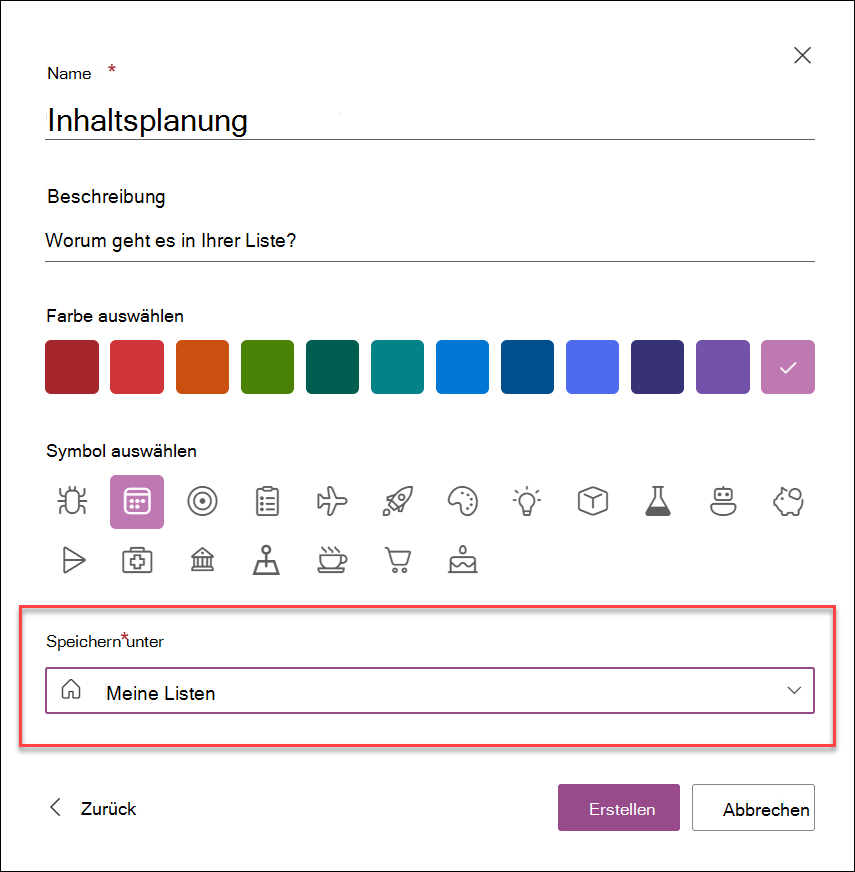
Geben Sie einen Namen und eine Beschreibung (optional) für Ihre Liste an. Je nachdem, wo Sie Ihre Liste erstellen, wird bei diesem Schritt ein anderer Bildschirm angezeigt:
- Wenn Sie Ihre Liste mit der Listen-App erstellen, können Sie wählen, ob Sie die Liste unter "Meine Listen" oder auf einer Ihrer SharePoint-Websites speichern möchten:
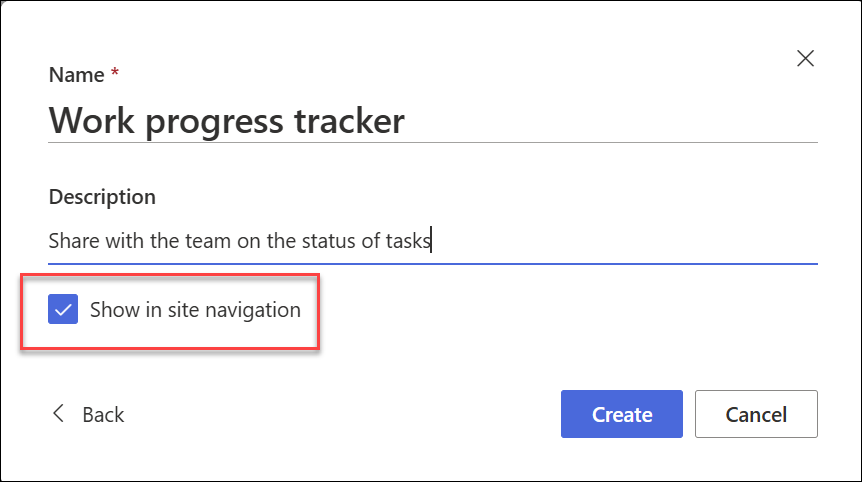
- Wenn Sie Ihre Liste von einer SharePoint-Website aus erstellen, können Sie die Option In der Websitenavigation anzeigen aktivieren, damit die Liste in der Websitenavigation angezeigt wird.
Wählen Sie Erstellen aus. Die leere Liste, die Sie gerade erstellt haben, ist geöffnet und kann von Ihnen verwendet werden.
Wenn die Liste geöffnet wird, fügen Sie Ihrer Liste ein Element hinzu, indem Sie entweder + Neues Element hinzufügen auswählen oder in der Rasteransicht bearbeiten auswählen. (In der Rasteransicht können Sie Informationen frei zu verschiedenen Zeilen oder Spalten hinzufügen.)
Um der Liste verschiedene Arten von Informationen hinzuzufügen, wählen Sie + Spalte hinzufügen. Weitere Informationen finden Sie unter Erstellen einer Spalte in einer Liste oder Bibliothek.
Tipp
Wenn Sie den Namen Ihrer Liste ändern möchten, wählen Sie den Titel aus, geben Sie einen neuen Namen ein, und wählen Sie Speichern aus. Oder wählen Sie auf der Startseite der Listen auf der Kachel Ihrer Liste die Option Aktionen öffnen (...) und dann Einstellungen aus.
Um Listeneigenschaften zu ändern, die Liste zu löschen, Berechtigungen hinzuzufügen, Spalten zu verwalten und andere Updates durchzuführen, wählen Sie das  Einstellungen" und dann "Listeneinstellungen" aus. Weitere Informationen finden Sie unter Bearbeiten einer Liste.
Wie finde ich eine Liste?
- Wenn Sie Ihre Liste in der Listen-App erstellt und unter "Meine Listen" gespeichert haben, wechseln Sie zu "Meine Listen" in Microsoft Listen>, um sie zu finden.
- Wenn die Liste in der Listen-App erstellt und auf einer SharePoint-Website gespeichert wurde, oder wenn die Liste von einer SharePoint-Website aus erstellt wurde, können Sie sie finden, indem Sie zu denWebsiteinhalten in Einstellungen> dieser Website wechseln.
- Schließlich können Sie jederzeit das Suchfeld in Microsoft Listen oder auf einer SharePoint-Website verwenden, um eine Liste zu finden.
Erstellen einer Liste auf einer klassischen SharePoint- oder einer SharePoint Server 2019-Website
- Wählen Sie das und dann " Websiteinhalte" aus.
- Wählen Sie + Neu und dann Liste aus.
- Geben Sie einen Namen für die Liste und optional eine Beschreibung ein.
Der Name erscheint oben in der Liste und kann in der Websitenavigation erscheinen, um anderen zu helfen, ihn zu finden.
- Wählen Sie Erstellen aus.
- Wenn die Liste geöffnet wird, wählen Sie + oder + Spalte hinzufügen aus, um der Liste Platz für weitere Arten von Informationen hinzuzufügen.
Weitere Informationen zum Hinzufügen von Spalten finden Sie unter Erstellen einer Spalte in einer SharePoint-Liste oder -Bibliothek.
Informationen zum Erstellen einer Liste basierend auf einer vorhandenen Liste finden Sie unter Erstellen einer neuen SharePoint-Liste basierend auf den Spalten in einer anderen Liste.
Um Eigenschaften zu ändern, die Liste zu löschen, Berechtigungen hinzuzufügen, Spalten zu verwalten und eine Reihe anderer Updates durchzuführen, wählen Sie das Einstellungen" und dann " Listeneinstellungen" aus. Weitere Informationen finden Sie unter Bearbeiten einer Liste.

Erstellen von Listen anhand anderer Listenvorlagentypen
Sie können SharePoint Server 2019-Listen für mehr als eine einfache Liste verwenden. Sie können aus Listenvorlagen wie Links, Kalender, Umfrage, Problemverfolgung, Ankündigungen und mehr auswählen.
Beispiel für eine Kalender-App
In diesem Beispiel haben wir den Kalender verwendet und die integrierte Kalender-App für SharePoint ausgewählt. Sie sehen möglicherweise andere Kalender, die in Ihrem Unternehmen erstellt wurden oder von einem Drittanbieter angeboten werden.
Geben Sie einen Namen für die ausgewählte App ein, z. B. Ereigniskalender, Juli-Aufgaben oder Unternehmenskontakte.
Der Name wird in den meisten Ansichten am Anfang der Liste angezeigt, er ist Bestandteil der Webadresse für die Listenseite, und er wird in der Websitenavigation aufgeführt, damit die Liste einfacher gefunden werden kann. Sie können den Namen einer Liste ändern, die Webadresse bleibt von einer Änderung jedoch unberührt.
SharePoint bringt Sie zurück zur Seite "Websiteinhalt". Suchen Sie die soeben erstellte App in der Liste der Websiteinhalte , und öffnen Sie sie. SharePoint erstellt eine Standardversion der App, des Kalenders, der Aufgabenliste oder der von Ihnen erstellten App.
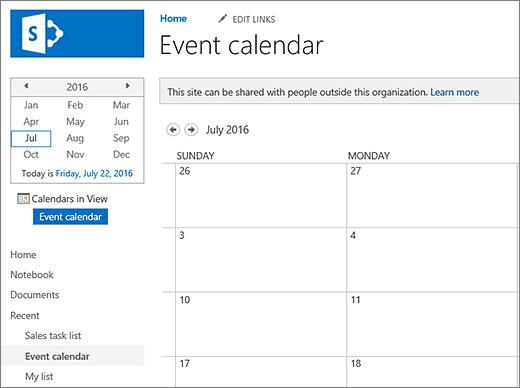
Sie können mit der Eingabe von Daten beginnen, indem Sie + neue Aufgabe, Diese Liste bearbeiten, Hinzufügen oder die sonstige Vorgehensweise verwenden, die die spezielle App für ein Hinzufügen von Daten bereitstellt.
Hinweis
Einige listenbasierte Apps werden nur in der klassischen Umgebung angezeigt.
Wählen Sie je nach Typ der App, die Sie auswählen, im Menüband oben auf der Seite Listeneinstellungen oder die Registerkarte Liste aus, um die Einstellungen der App zu ändern. Weitere Informationen zu Einstellungen finden Sie unter Bearbeiten von Listeneinstellungen in SharePoint.
Erstellen einer Liste in SharePoint Server 2016
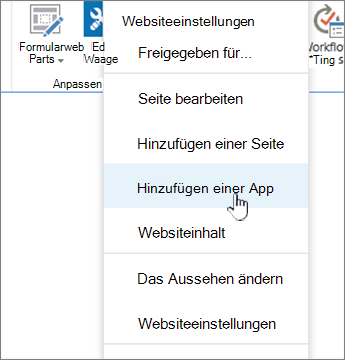
Wählen Sie das und dann "App hinzufügen" aus.
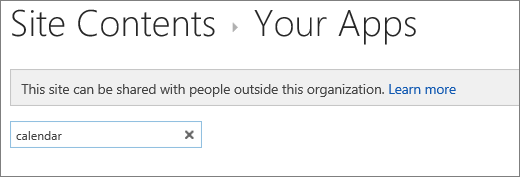
Geben Sie den gewünschten Listenvorlagentyp (benutzerdefiniert, Aufgaben, Kalender usw.) in das Suchfeld ein, und wählen Sie das  aus.
aus.
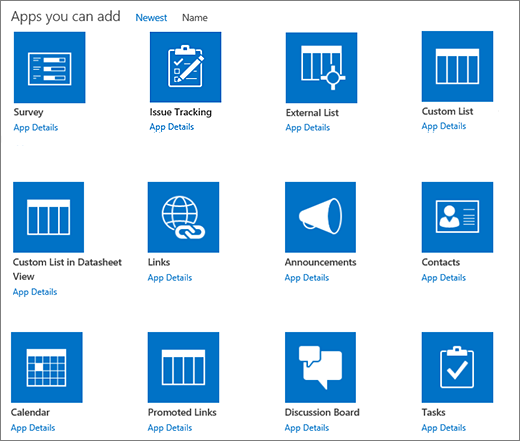
Wählen Sie die Listenvorlagen-App aus, die Sie verwenden möchten.
Geben Sie einen Namen ein (erforderlich).
Der Name wird in den meisten Ansichten am Anfang der Liste angezeigt, er ist Bestandteil der Webadresse für die Listenseite, und er wird in der Websitenavigation aufgeführt, damit die Liste einfacher gefunden werden kann. Sie können den Namen einer Liste ändern, die Webadresse bleibt von einer Änderung jedoch unberührt.
Um eine optionale Beschreibung und zusätzliche Informationen bereitzustellen, wählen Sie je nach Listen-App Erweiterte Optionen aus.
Erweiterte Optionen.
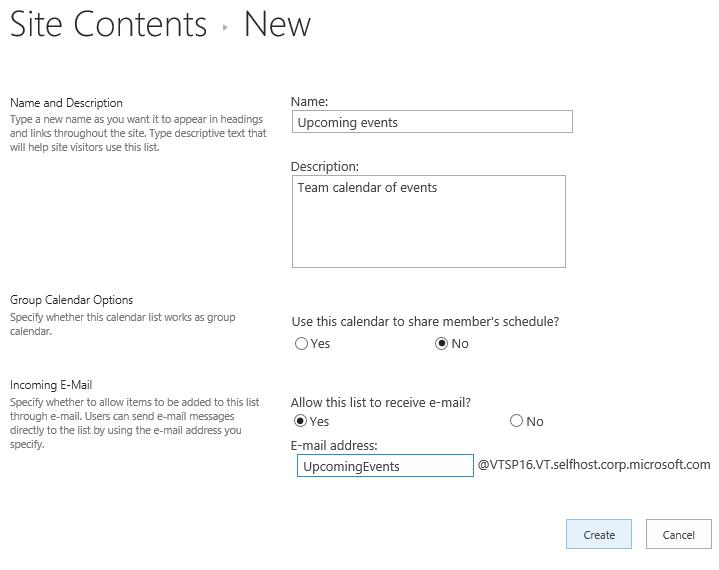
Wählen Sie OK aus.
Hinzufügen einer Liste zu einer Seite in SharePoint Server 2016
Wählen Sie auf der Seite, auf der Sie die Liste oder Bibliothek hinzufügen möchten , die Option "Seite" und dann "Bearbeiten" aus. Wenn die Registerkarte Seite nicht angezeigt wird, wählen Sie die Schaltfläche "Office " und dann " Seite bearbeiten" aus.
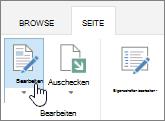
Hinweis
Wenn der Befehl "Bearbeiten" deaktiviert ist oder nicht angezeigt wird, verfügen Sie möglicherweise nicht über die Berechtigung zum Bearbeiten der Seite.
Wählen Sie die Stelle auf der Seite aus, an der die Liste oder Bibliothek angezeigt werden soll, wählen Sie "Einfügen" und dann " App-Part" aus.
Wählen Sie für die Liste oder Bibliothek App-Part und dann Hinzufügen aus. Unter Apps hinzufügen sollten alle von Ihnen erstellten Listen angezeigt werden.
Wenn Sie die Bearbeitung der Seite abgeschlossen haben, wählen Sie das Register Seite und dann Speichern aus. In einigen Fällen können Sie die Option Als Entwurf speichern oder Speichern und Veröffentlichen auswählen.
Wichtig
Einige Seiten können nicht bearbeitet werden, z. B. die Seite "Websiteinhalte ".
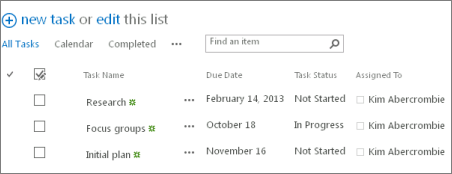
Hier sehen Sie ein Beispiel für eine Liste, die einer Seite mithilfe der vorherigen Schritte hinzugefügt wurde.
Minimieren oder Wiederherstellen einer Liste oder Bibliothek auf einer SharePoint Server 2016-Seite
Wählen Sie auf der Seite, auf der Sie die Liste oder Bibliothek minimieren oder wiederherstellen möchten, die Option "Seite" und dann "Bearbeiten" aus.
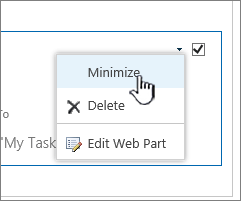
Zeigen Sie auf die Liste oder Bibliothek, wählen Sie den Pfeil nach unten aus, und wählen Sie abhängig von der aktuellen Position der Liste oder Bibliothek Minimieren oder Wiederherstellen aus, und wählen Sie dann OK aus.
Wenn Sie die Bearbeitung der Seite abgeschlossen haben, wählen Sie Speichern aus. In einigen Fällen können Sie die Option Als Entwurf speichern oder Speichern und Veröffentlichen auswählen.
Tippen Sie auf der Listen-Startseite auf das Pluszeichen  , um eine neue Liste zu erstellen.
Tippen Sie unter Neu erstellen auf Leere Liste , um eine Liste von Grund auf neu zu erstellen, oder wählen Sie eine Option unter Vorlagen aus.
-
Bei einer leeren Liste wird eine Liste von vorne erstellt.
-
Vorlagen sind vordefinierte, zweckbasierte Optionen, für die bereits Spalten definiert sind. Wählen Sie eines aus, um zu sehen, was es enthält und ob es für Sie geeignet ist. Sie können die Spalten an Ihre Anforderungen anpassen.
Leere Liste beginnen
- Tippen Sie auf "Leere Liste", und geben Sie einen Namen und eine Beschreibung ein.
- Wählen Sie eine Farbe und ein Symbol aus.
- Wählen Sie aus, ob sie unter "Meine Listen" oder auf einer bestimmten SharePoint-Website gespeichert werden soll.
- Tippen Sie auf Erstellen.
Eine leere Liste wird geöffnet, mit einer Standardspalte "Titel" auf der linken Seite.
- Um eine Spalte hinzuzufügen, tippen Sie auf "Mehr" und dann auf "Neue Spalte hinzufügen".
- Wählen Sie den gewünschten Spaltendatentyp aus, und definieren Sie dann die Spalteneinstellungen. Tippen Sie auf das Häkchen, um die Spalteneinstellungen zu speichern.
- Wiederholen Sie die Schritte 5 und 6, bis Sie alle Spalten definiert haben.
- Um Ihrer Liste ein Element hinzuzufügen, tippen Sie auf "Neu", und geben Sie dann die Daten für jede Spalte ein. Aktivieren Sie das Häkchen, um das Element zu speichern (oder tippen Sie auf die ×, um die Elementdaten zu verwerfen, ohne sie zu speichern).
Vorlagenbasierte Liste starten
- Nachdem Sie auf eine der Vorlagen getippt haben, wird sie geöffnet, sodass Sie die darin enthaltenen Spalten und Beispieldaten sehen können.
- Scrollen Sie durch die Vorlage, um zu sehen, ob sie für Sie geeignet ist.
Während Sie horizontal scrollen, bleiben die Daten der Spalte ganz links im Blick, wodurch die zugehörigen Daten im Kontext bleiben.
- Wenn Sie die gewünschte Vorlage gefunden haben, tippen Sie auf Diese Vorlage verwenden.
Ihre neue Liste wird mit allen vordefinierten Spalten aus der Vorlage geöffnet.
- Passen Sie den Namen, die Beschreibung, die Farbe, das Symbol und den Ort der Liste an, an dem die Liste gespeichert werden soll.
- Tippen Sie auf Erstellen.
- Um eine Spalte hinzuzufügen, tippen Sie auf Mehr und dann auf Neue Spalte hinzufügen.
- Wählen Sie den gewünschten Spaltendatentyp aus, und definieren Sie dann die Spalteneinstellungen. Tippen Sie auf das Häkchen, um die Spalteneinstellungen zu speichern.
- Wiederholen Sie die Schritte 6 und 7, bis Sie beliebige zusätzliche Spalten definiert haben.
- Um eine vorhandene Spalte zu entfernen, tippen Sie auf die Spaltenüberschrift, scrollen Sie zum Ende der Einstellungen, und tippen Sie auf Spalte löschen.
- Um Ihrer Liste ein Element hinzuzufügen, tippen Sie auf "Neu", und geben Sie dann die Daten für jede Spalte ein. Aktivieren Sie das Häkchen, um das Element zu speichern (oder tippen Sie auf die ×, um die Elementdaten zu verwerfen, ohne sie zu speichern).
Tippen Sie auf der Listen-Startseite auf Neu.
Tippen Sie unter Neu erstellen auf Leere Liste , um eine Liste von Grund auf neu zu erstellen, oder wählen Sie eine Option unter Vorlagen aus.
-
Bei einer leeren Liste wird eine Liste von vorne erstellt.
-
Vorlagen sind vordefinierte, zweckbasierte Optionen, für die bereits Spalten definiert sind. Wählen Sie eines aus, um zu sehen, was es enthält und ob es für Sie geeignet ist. Sie können die Spalten an Ihre Anforderungen anpassen.
Leere Liste beginnen
- Tippen Sie auf "Leere Liste", und geben Sie einen Namen und eine Beschreibung ein.
- Wählen Sie eine Farbe und ein Symbol aus.
- Wählen Sie aus, ob sie unter "Meine Listen" oder auf einer bestimmten SharePoint-Website gespeichert werden soll.
- Tippen Sie auf Erstellen.
Eine leere Liste wird geöffnet, mit einer Standardspalte "Titel" auf der linken Seite.
- Um eine Spalte hinzuzufügen, tippen Sie auf Mehr und dann auf Spalte hinzufügen.
- Wählen Sie den gewünschten Spaltendatentyp aus, und definieren Sie dann die Spalteneinstellungen. Tippen Sie auf das Häkchen, um die Spalteneinstellungen zu speichern.
- Wiederholen Sie die Schritte 5 und 6, bis Sie alle Spalten definiert haben.
- Um Ihrer Liste ein Element hinzuzufügen, tippen Sie auf "Neu", und geben Sie dann die Daten für jede Spalte ein. Aktivieren Sie das Häkchen, um das Element zu speichern (oder tippen Sie auf die ×, um die Elementdaten zu verwerfen, ohne sie zu speichern).
Vorlagenbasierte Liste starten
- Nachdem Sie auf eine der Vorlagen getippt haben, wird sie geöffnet, sodass Sie die darin enthaltenen Spalten und Beispieldaten sehen können.
- Scrollen Sie durch die Vorlage, um zu sehen, ob sie für Sie geeignet ist.
Während Sie horizontal scrollen, bleiben die Daten der Spalte ganz links im Blick, wodurch die zugehörigen Daten im Kontext bleiben.
- Wenn Sie die gewünschte Vorlage gefunden haben, tippen Sie auf Diese Vorlage verwenden.
Ihre neue Liste wird mit allen vordefinierten Spalten aus der Vorlage geöffnet.
- Um eine Spalte hinzuzufügen, tippen Sie auf Mehr und dann auf Spalte hinzufügen.
- Wählen Sie den gewünschten Spaltendatentyp aus, und definieren Sie dann die Spalteneinstellungen. Tippen Sie auf das Häkchen, um die Spalteneinstellungen zu speichern.
- Wiederholen Sie die Schritte 4 und 5, bis Sie alle gewünschten zusätzlichen Spalten definiert haben.
- Um eine vorhandene Spalte zu entfernen, tippen Sie auf die Spaltenüberschrift, scrollen Sie zum Ende der Einstellungen, und tippen Sie auf Spalte löschen.
- Um Ihrer Liste ein Element hinzuzufügen, tippen Sie auf "Neu", und geben Sie dann die Daten für jede Spalte ein. Aktivieren Sie das Häkchen, um das Element zu speichern (oder tippen Sie auf die ×, um die Elementdaten zu verwerfen, ohne sie zu speichern).
Möchten Sie diese Vorgänge auch für Bibliotheken ausführen?
Informationen zum Erstellen einer Bibliothek finden Sie unter Erstellen einer Dokumentbibliothek.
Weitere Schritte mit Listen
Spalten Konfigurieren Sie, welche Art von Informationen eine Liste enthält, indem Sie Spalten hinzufügen und löschen. Weitere Informationen finden Sie unter Erstellen einer Spalte in einer Liste oder Bibliothek.
Ansichten Ändern Sie die Anzeige einer Liste durch Erstellen von Ansichten. Weitere Informationen finden Sie unter Erstellen, Ändern oder Löschen einer Ansicht einer Liste oder Bibliothek.
Ordner Hinzufügen eines Unterordners zu einer Liste. Weitere Informationen finden Sie unter Erstellen eines Ordners in einer Liste.

