
Als Besitzer einer SharePoint-Website oder eines Inhalts können Sie Copilot Citation Insights verwenden, um zu sehen, wie oft Microsoft 365 Copilot die Dokumente, Seiten und Newsbeiträge Ihrer Website als Quellen anführt. Sie können die Anzahl der Zitate für einzelne Elemente anzeigen, Ihre am häufigsten zitierten Inhalte identifizieren und die Zitationsaktivität auf Ihrer gesamten Website überprüfen.
Wenn jemand Microsoft 365 Copilot eine Frage stellt, findet Copilot relevantes Material, fasst es zusammen und listet die verwendeten Quellen auf. Die herkömmliche Anzahl der Ansichten erfasst diese Aktivität nicht. Copilot-Erkenntnisse zu Zitaten helfen Ihnen dabei, Inhalte zu identifizieren, die Copilot als Quelle verwendet, damit Sie Wert darauf legen können, dass sie korrekt und leicht zu finden sind.
Voraussetzungen
So zeigen Sie Copilot-Zitationserkenntnisse an:
- Ihr Mandant muss über mehr als 50 Lizenzen für eine anwendbare Microsoft 365 Copilot SKU verfügen.
- Sie benötigen die Berechtigung zum Anzeigen der entsprechenden SharePoint Analytics-Erfahrung: Websiteanalyse, Seiten- und Newsanalyse oder Dateistatistik. Copilot-Zitationserkenntnisse verwenden die gleichen Berechtigungen wie diese Erfahrungen.
Was ist in den Copilot-Zitationszahlen enthalten?
Ein Copilot-Zitat wird aufgezeichnet, wenn ein SharePoint-Dokument, eine Seite oder ein Newsbeitrag als Quelle in einer Microsoft 365 Copilot Antwort verwendet wird. Jedes Inhaltselement wird einmal pro Eingabeaufforderungsantwort gezählt, auch wenn sich die Antwort mehrmals auf dieses Element bezieht. Wenn ein Benutzer eine Eingabeaufforderung übermittelt, scannt Copilot den verfügbaren Inhalt, wählt die für die Frage relevantesten Elemente aus und zitiert sie in der Antwort.
In der aktuellen Version umfasst die Anzahl der Copilot-Zitate nur Zitate, die von Microsoft 365 Copilot Chat unter m365.cloud.microsoft/chat und in der Desktop-App Microsoft 365 Copilot generiert wurden. Andere Copilot-Erfahrungen, -Canvases und -Agents liegen außerhalb des Geltungsbereichs. Daher spiegeln die Zitationssummen nur die Microsoft 365 Copilot Chat-Aktivität von diesen beiden Einstiegspunkten wider.
Hinweis
Sobald zusätzliche Oberflächen unterstützt werden, werden dieser Artikel und die betroffenen Berichte aktualisiert.
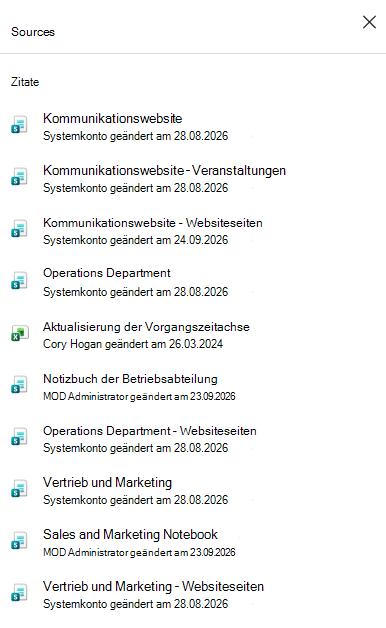
Copilot Citation Insights finden
Copilot-Zitationserkenntnisse werden in drei SharePoint-Analyseoberflächen angezeigt: Websiteanalyse, Seiten- und Nachrichtenanalyse und Dateistatistik.
Siteanalyse
Die Websiteanalyse ist der wichtigste Ort, um die Leistung Ihrer gesamten Website in Copilot-Antworten zu überprüfen. Um sie zu öffnen, wählen Sie oben auf Ihrer Website Einstellungen (das Zahnradsymbol) und dann Websiteverwendung aus. Sie können auch im linken Menü Websiteinhalte und dann in der oberen Navigationsleiste Websitenutzung auswählen.
Beliebte Inhalte auf der Registerkarte "Websitenutzung"
Auf der Registerkarte "Websitenutzung " in der Websiteanalyse können Sie Inhalte nach der Anzahl der Zitate sortieren. Öffnen Sie im Abschnitt Beliebte Inhalte der letzten 7 Tage den Bericht Dokumente, Seiten oder Newsbeiträge , und sortieren Sie dann nach Zitate. Diese Rangliste deckt einen fortlaufenden Zeitraum von sieben Tagen ab.
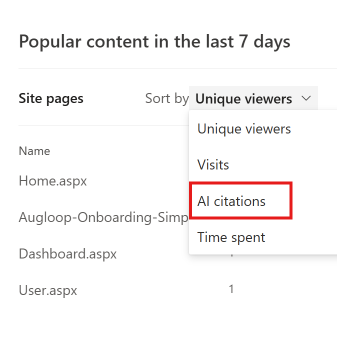
Registerkarte "KI-Zitate"
Wählen Sie die Registerkarte " KI-Zitate " aus, um Ihre Erkenntnisse zu Zitaten auf Website-Ebene anzuzeigen. Auf dieser Registerkarte werden einzelne Zitate in zwei Kennzahlen zusammengefasst: die Gesamtanzahl der Zitate auf den Dokumenten, Seiten und News-Beiträgen Ihrer Website und die Anzahl der einzelnen Benutzer, die eine Copilot-Antwort erhalten haben, die den Inhalt Ihrer Website zitiert hat. Ein Zitat reicht aus, um die Quelle aufzunehmen. Der Benutzer muss das Zitat nicht auswählen oder die Quelle öffnen. Diese Ansicht deckt einen gleitenden Zeitraum von bis zu 12 Monaten ab.
Auf der Registerkarte " KI-Zitate " werden auch Ihre am häufigsten zitierten Inhalte angezeigt, sodass Sie identifizieren können, welche Dokumente, Seiten und Nachrichtenbeiträge Copilot am häufigsten als Quellen verwendet hat. Diese Rangliste deckt einen fortlaufenden Zeitraum von sieben Tagen ab.
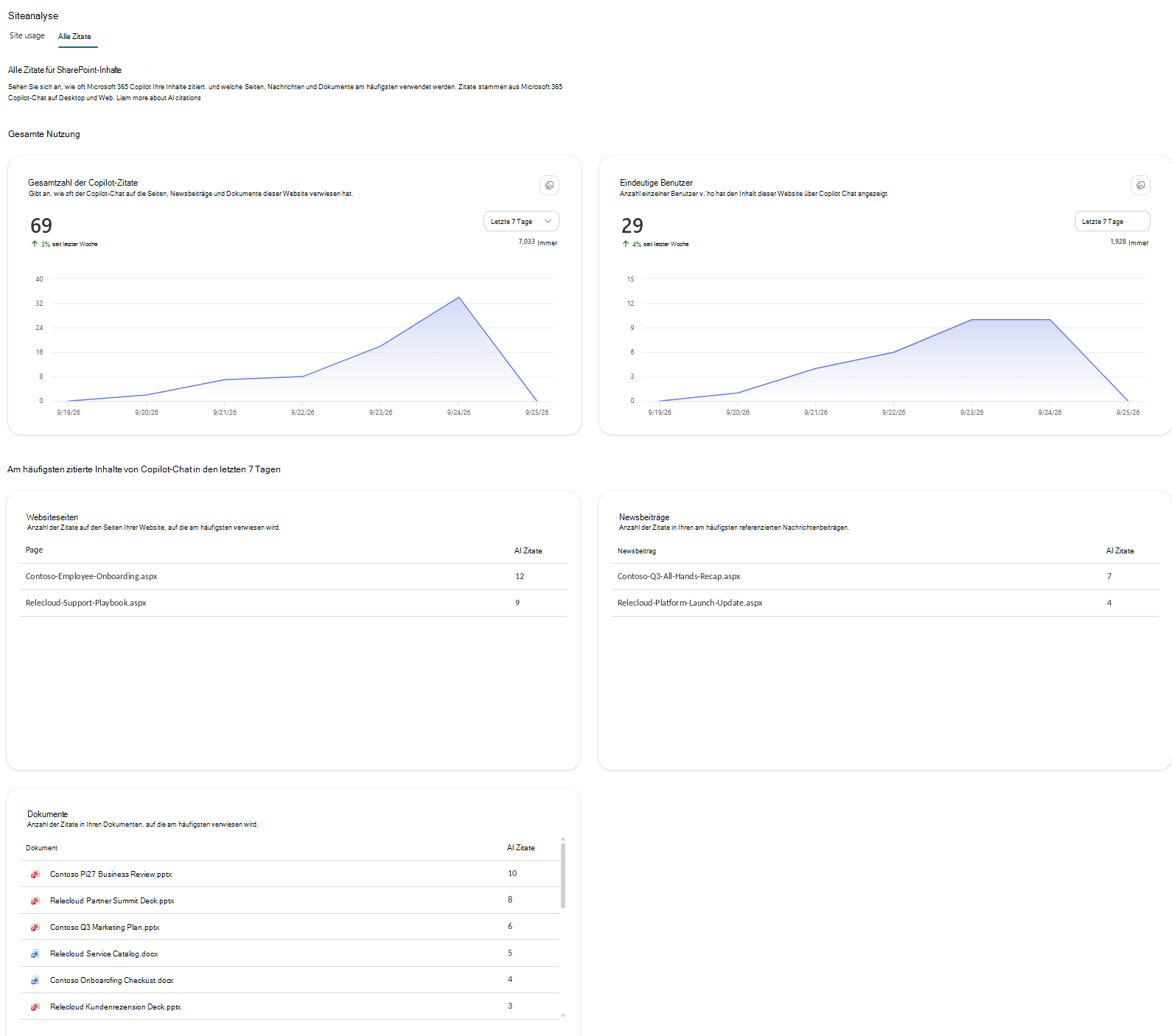
Seiten- und Newsanalyse
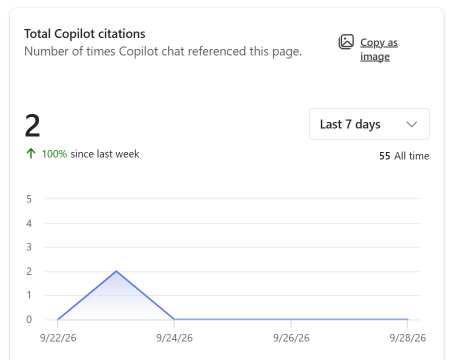
Die Analyse von Seiten und Newsbeiträgen zeigt, wie oft eine Seite oder ein Newsbeitrag zitiert wurde. Diese Informationen helfen Kommunikatoren und Seitenautoren zu erkennen, wenn eine Seite oder ein Beitrag Copilot-Antworten informiert und nicht nur direkt geöffnet wird. Der Zeitbereich hängt vom Inhaltstyp ab: Die Anzahl der Seitenzitate deckt einen fortlaufenden Zeitraum von bis zu 90 Tagen ab, und die Anzahl der Zitate von Nachrichtenbeiträgen deckt einen rollierenden Zeitraum von bis zu 12 Monaten ab.
So zeigen Sie die Anzahl der Zitate für eine Seite oder einen Newsbeitrag an:
- Öffnen Sie die Seite oder den Newsbeitrag.
- Wählen Sie oben auf der Seite "Analytics " aus.
Die Anzahl der Zitate wird zusammen mit den anderen Verwendungskarten im Analysebereich angezeigt.
Dateistatistik
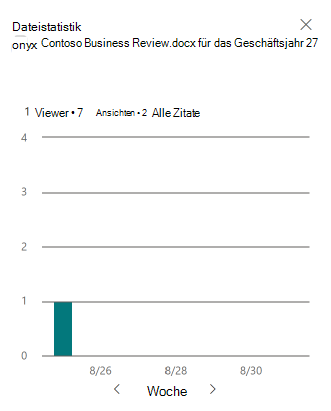
Die Karte "Dateistatistik" zeigt neben den zugehörigen Ansichten und Betrachtern an, wie oft ein Dokument zitiert wird. Sie können den herkömmlichen Zugriff auf einen Blick mit dem Copilot-gesteuerten Zugriff für ein einzelnes Dokument vergleichen. Die Karte deckt einen fortlaufenden Zeitraum von bis zu 28 Tagen ab.
So zeigen Sie die Anzahl der Zitate für ein Dokument an:
- Öffnen Sie die Dokumentbibliothek oder den Ordner, der das Dokument enthält.
- Zeigen Sie auf den Dokumentnamen, um die Dateistatistik-Karte anzuzeigen.
Die Anzahl der Zitate wird neben den Aufrufen und Betrachtern des Dokuments angezeigt.
Häufig gestellte Fragen
Sind Zitate aus Copilot in Word, Excel oder PowerPoint enthalten?
Nein. Die Anzahl der Copilot-Zitate umfasst nur Zitate, die in Microsoft 365 Copilot Chat unter m365.cloud.microsoft/chat und in der Desktop-App Microsoft 365 Copilot generiert wurden. Zitate aus den In-App-Copilot-Erfahrungen in Word, Excel und PowerPoint, aus Cowork und von Agents sind nicht enthalten.
Werden Zitate von Copilot in SharePoint, SharePoint-Agents oder anderen benutzerdefinierten Agents gezählt?
Nein. Die Anzahl der Copilot-Zitate umfasst nur Zitate, die in Microsoft 365 Copilot Chat unter m365.cloud.microsoft/chat und in der Desktop-App Microsoft 365 Copilot generiert wurden. Zitate, die von Agents generiert werden, sind nicht enthalten. Dieser Ausschluss gilt für Copilot in SharePoint, benutzerdefinierte SharePoint-Agents, Copilot Studio-Agents, auf die außerhalb von Copilot zugegriffen wird, benutzerdefinierte Engine-Agents und Agents, die einen benutzerdefinierten Orchestrator verwenden.
Decken alle Copilot-Zitationsberichte den gleichen Zeitraum ab?
Nein. Der Zeitraum hängt vom Bericht ab, und alle Zeiträume sind fortlaufende Zeiträume. Die Anzahl der Dokumentzitate auf der Dateistatistik-Karte deckt bis zu 28 Tage ab. Die Anzahl der Seitenzitate deckt bis zu 90 Tage ab, und die Anzahl der Zitate von Nachrichtenbeiträgen deckt bis zu 12 Monate ab. Das Aggregat auf Standortebene deckt bis zu 12 Monate ab. Das Sortieren beliebter Inhalte nach Zitaten umfasst sieben Tage.
Zeigen Copilot-Zitationserkenntnisse den Inhalt von Eingabeaufforderungen oder Copilot-Antworten an?
Nein. Der Bericht "Copilot-Zitaterkenntnisse" zählt nur, d. h. wie oft Inhalte zitiert wurden und wie viele Benutzer den Inhalt über Copilot-Zitate angezeigt haben. Sie zeigen den Text von Benutzeraufforderungen oder Copilot-Antworten nicht an.
Können Websiteadministratoren, Besitzer und Mitglieder Copilot-Zitationserkenntnisse anzeigen?
Jeder, der über die Berechtigung zum Anzeigen der entsprechenden SharePoint-Analyseoberfläche verfügt, kann die zugehörigen Copilot-Zitaterkenntnisse anzeigen. Der Zugriff kann sich daher je nach Websiteanalyse, Seiten- und Newsanalyse und Dateistatistik unterscheiden. Zitationserkenntnisse werden nur für Mandanten mit mehr als 50 Lizenzen für eine anwendbare Microsoft 365 Copilot SKU angezeigt. Die Anzahl der Dateien auf Dateiebene wird in den Dateistatistiken angezeigt, die Anzahl der Seiten und Newsbeiträge in der Seiten- und Newsanalyse und Erkenntnisse auf Websiteebene werden auf der Registerkarte KI-Zitate in der Websiteanalyse angezeigt.