

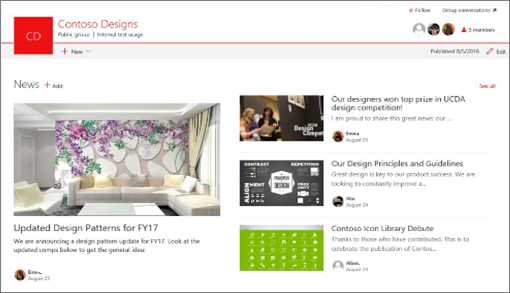
Mithilfe des Features "Neuigkeiten" auf Ihrer Teamwebsite können Sie Ihre Partner, Ihr Team und Ihre Kollegen auf dem Laufenden halten und sie mit wichtigen oder interessanten Geschichten beschäftigen. Sie können im Handumdrehen attraktiv gestaltete Beiträge wie Ankündigungen, News für Personen, Statusaktualisierungen und weiteres mehr erstellen, die auch Grafiken und umfangreiche Formatierungen enthalten können. Außer auf der nachfolgend beschriebenen Weboberfläche können Sie Neuigkeiten auch in der mobilen SharePoint-App für iOS erstellen und anzeigen.
Hinweis
Einige Funktionen werden für Organisationen, die sich für das Targeted Release-Programm entschieden haben, schrittweise eingeführt. Das bedeutet, dass diese Funktion möglicherweise noch nicht angezeigt wird oder anders aussieht, als in den Hilfeartikeln beschrieben.
Eine kurze Einführung in das Erstellen von Nachrichten finden Sie in diesem Video:
Eine visuelle Übersicht über Neuigkeiten finden Sie in der Infografik, Lesen Sie alles darüber: Microsoft SharePoint News, die als .PDF oder PowerPoint-Vorlage unter Möglichkeiten zum Arbeiten mit SharePoint heruntergeladen werden kann.
Inhalt dieses Artikels:
- Wo Nachrichten angezeigt werden
- Hinzufügen eines Newsbeitrags ausgehend von der SharePoint-Startseite
- Hinzufügen eines Newsbeitrags auf einer Teamwebsite oder Kommunikationswebsite
- Kopie des News-Beitrags erstellen
- Hinzufügen eines Newsbeitrags mithilfe eines Links
- Die Seite für Newsbeiträge erstellen
- Einen Newsbeitrag bearbeiten
- Entfernen eines Newsbeitrags
- Entfernen des News-Webparts von Ihrer Seite
- Hinzufügen des News-Webparts zurück zu Ihrer Seite oder zu einer anderen Seite
- Problembehandlung
Wo Nachrichten angezeigt werden
Neuigkeiten werden als personalisierter Feed auf der SharePoint-Startseite und in der mobilen App angezeigt. Er kann auch auf Teamwebsites, Kommunikationswebsites und Hubwebsites angezeigt werden. Sie können sich auch dafür entscheiden, Nachrichten in einem Teams-Kanal anzuzeigen.

Personalisierter Newsfeed
Das SharePoint-Newssystem zeigt an einigen Stellen einen personalisierten Newsfeed an, eine davon befindet sich oben auf der SharePoint-Startseite im Abschnitt "Neuigkeiten von Websites".

Der Zugriff auf die SharePoint-Startseite erfolgt über das Microsoft 365-App-Startfeld, wenn Sie SharePoint auswählen.
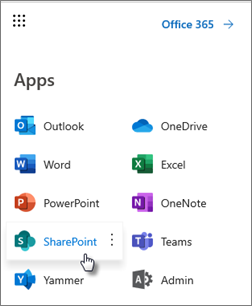
Der personalisierte Newsfeed ist auch in der mobilen SharePoint-App auf iOS und Android auf der linken Registerkarte mit dem Titel "Nachrichten" verfügbar. Ein personalisierter Newsfeed kann auch auf einer Seite angezeigt werden, wenn ein Seitenautor das News-Webpart so eingerichtet hat, dass die Option "Für aktuellen Benutzer empfohlen " als Nachrichtenquelle verwendet wird.
So werden Newsbeiträge für den personalisierten Feed bestimmt
Mit der Leistungsfähigkeit von Microsoft Graph fügt SharePoint Nachrichten in Ihren personalisierten Feed ein von:- People, mit denen Sie zusammenarbeiten
- Ihre verfolgten Websites
- Ihre häufig besuchten Websites
Hinweis
Möglicherweise sehen Sie in Ihrem personalisierten Feed Nachrichten von einer Website, die Sie kürzlich nur einmal besucht haben. Wenn Sie diese Website nicht häufig besuchen oder ihr nicht folgen, wird sie irgendwann aus Ihrem Feed entfernt, sobald neue Nachrichtenbeiträge Ihren Feed füllen.
Benachrichtigungen auf Mobilgeräten
Wenn ein wichtiger, relevanter Nachrichtenartikel von jemandem in Ihrem engen Arbeitsumfeld oder auf einer Website veröffentlicht wird, auf der Sie aktiv sind, erhalten Sie auf Ihrem mobilen Gerät eine Benachrichtigung "von SharePoint" innerhalb der Benachrichtigungsleiste Ihres Geräts. Wenn Sie auf eine Benachrichtigung klicken, werden Sie direkt in die mobile SharePoint-App weitergeleitet, um den Nachrichtenartikel und alle seine datenreichen, interaktiven Inhalte anzuzeigen.

Benachrichtigungen in Teams
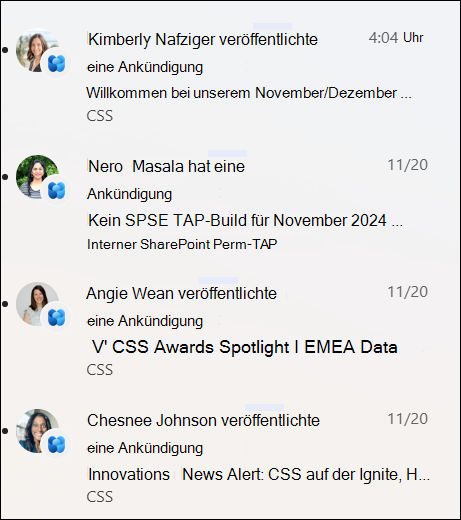
Viva-Verbindung Nachrichtenbenachrichtigungen werden Ihnen über Microsoft Teams zugestellt. Sie erhalten diese Benachrichtigungen in Desktop-, Mobil- und Webumgebungen. Benachrichtigungen werden ausgelöst, wenn:
- Ein Newsbeitrag wird auf einer SharePoint-Team- oder Kommunikationswebsite veröffentlicht, der Sie folgen.
- Wenn jemand, mit dem Sie eng zusammenarbeiten, einen Artikel veröffentlicht.
- Wenn jemand einen Ihrer News-Beiträge kommentiert
- Wenn jemand @mentions Sie in einem Kommentar zu einem Nachrichtenbeitrag.
So werden Benachrichtigungen zu News-Beiträgen bestimmt
Mithilfe der Leistungsfähigkeit von Microsoft Graph sendet SharePoint Benachrichtigungen basierend auf:
- People, mit denen Sie zusammenarbeiten
- Ihre verfolgten Websites
Hinweis
Viva Connections-News-Benachrichtigungen sind jetzt als alternativer Verteilungsendpunkt verfügbar.
Neuigkeiten rund um die Organisation
Nachrichten können von vielen verschiedenen Seiten kommen. Es kann jedoch "offizielle" oder "maßgebliche" Websites für Organization News geben. Neuigkeiten von diesen Websites werden durch einen Farbblock im Titel als visueller Hinweis unterschieden und sind in allen Newsbeiträgen verschachtelt, die für Benutzer auf der SharePoint-Startseite angezeigt werden. Die folgende Abbildung zeigt Neuigkeiten auf der SharePoint-Startseite, wobei News@Contoso die organization Nachrichtenwebsite ist.
 Um dieses Feature zu aktivieren und die Websites für organization news anzugeben, muss ein globaler SharePoint-Administrator die SharePoint PowerShell-Befehle verwenden:
SharePoint-Administratoren können eine beliebige Anzahl von Nachrichtensites für Organisationen angeben. Für Multi-Geo-Mandanten müssten für jeden geografischen Standort Nachrichtenwebsites der Organisation eingerichtet werden. Jeder geografische Standort kann dieselbe Nachrichtenwebsite der zentralen organization verwenden und/oder über eine eigene eindeutige Website verfügen, auf der für die jeweilige Region spezifische Neuigkeiten der organization angezeigt werden.
Weitere Informationen zum Einrichten einer Nachrichtensite für eine Organization finden Sie unter Erstellen einer Newssite für eine organization.
Hinzufügen eines Newsbeitrags ausgehend von der SharePoint-Startseite
In SharePoint können Sie Newsbeiträge von Ihrer SharePoint-Startseite hinzufügen.
- Klicken Sie oben auf der SharePoint-Startseite auf Newsbeitrag erstellen.
- Wählen Sie die Website aus, auf der Sie Ihren Newsbeitrag veröffentlichen möchten.
- Sie erhalten auf der ausgewählten Website eine leere Nachrichtenbeitragsseite, die Sie ausfüllen können.
- Erstellen Sie Ihren Newsbeitrag mithilfe der Anweisungen Erstellen Sie den Newsbeitrag.
Hinzufügen eines Newsbeitrags auf einer Teamwebsite oder Kommunikationswebsite
Standardmäßig befinden sich Nachrichten am oberen Rand Ihrer Teamwebsite und unter dem Hero auf einer Kommunikationswebsite.
Hinweis
Wenn keine Nachrichten angezeigt werden, müssen Sie der Seite möglicherweise ein Neuigkeiten-Webpart hinzufügen .
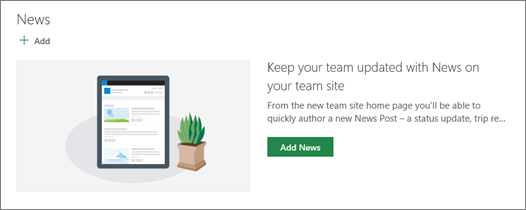
- Klicken Sie im Abschnitt "Neuigkeiten" auf + Hinzufügen , um mit der Erstellung Ihres Beitrags zu beginnen. Sie erhalten eine leere Nachrichtenbeitragsseite, die Sie ausfüllen können.
- Erstellen Sie den Newsbeitrag mithilfe der Anweisungen Erstellen Sie die Seite für den Newsbeitrag.
Alternativ können Sie einen Newsbeitrag erstellen, indem Sie oben auf Ihrer Website auf + Neu und dann auf Newsbeitrag klicken. Wählen Sie dann eine Seitenvorlage aus, und beginnen Sie mit dem Erstellen des Newsbeitrags.

Kopie eines bestehenden News-Beitrags erstellen
Wenn Sie einen bestehenden Newsbeitrag wie eine Vorlage verwenden möchten, um einen neuen Beitrag zu erstellen, erstellen Sie eine Kopie aus dem Newsbeitrag selbst.
Hinweis
Verwenden Sie nicht die Funktion " Kopieren nach" aus der Websiteseitenbibliothek, um Kopien vorhandener Newsbeiträge zu erstellen, die dann als neue Newsbeiträge wiederverwendet werden. Diese generische Kopierfunktion bewahrt nicht die notwendigen Metadaten, die für die Veröffentlichung von Nachrichten erforderlich sind.
- Wechseln Sie zu dem Newsbeitrag, den Sie kopieren möchten.
- Klicken Sie auf + Neu und klicken Sie dann auf Kopie dieses Newsbeitrags.

- Sie erhalten eine Kopie des News-Beitrags auf derselben Website wie der ursprüngliche News-Beitrag, die Sie bearbeiten und veröffentlichen können.
- Erstellen Sie Ihren Newsbeitrag mithilfe der Anweisungen Erstellen Sie den Newsbeitrag.
Hinzufügen eines Newsbeitrags mithilfe eines Links
In SharePoint können Sie einen Link zu Inhalten von Ihrer Website oder von einer anderen Website mit dem News-Link hinzufügen. Der verknüpfte Inhalt wird als Newsbeitrag angezeigt.
Hinweis
Nicht verfügbar in SharePoint Server 2019.
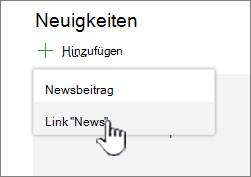
Wechseln Sie zu der Website mit den Neuigkeiten, auf der Sie den Beitrag hinzufügen möchten. Klicken Sie auf der Startseite auf + Neu und klicken Sie dann auf News-Link.

Wenn Sie sich auf einer anderen Seite befinden und der Link "Neuigkeiten" nicht als Menüoption angezeigt wird, fügen Sie der Seite zuerst ein Neuigkeiten-Webpart hinzu, und klicken Sie dann unter "Neuigkeiten" auf + Hinzufügen .
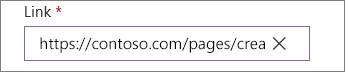
Fügen Sie im Feld Link die Webadresse in eine vorhandene Nachricht ein. Es werden mehrere weitere Felder angezeigt.
Fügen Sie im Feld Titelbild einen Titel hinzu, der für die Nachricht auf der Seite angezeigt wird. Dies ist ein Pflichtfeld.

Klicken Sie auf Miniaturansicht hinzufügen oder Ändern , um ein optionales Miniaturbild hinzuzufügen oder zu ändern. Sie können zwischen einer der folgenden Bildquellen wählen:

Klicken Sie auf Öffnen , um ein ausgewähltes Bild zu verwenden.- Zuletzt verwendet Bilder gibt Bilder zurück, die Sie kürzlich verwendet oder der SharePoint-Website hinzugefügt haben.
- Die Websuche führt eine Bing-Suche nach Bildern im Web in einer Auswahl von Kategorien durch. Sie können Filter für Größe (klein, mittel, groß, x-groß oder alle), Layout (quadratisch, breit, hoch oder alle), Creative Commons oder alle Bilder festlegen.
- OneDrive zeigt Ihnen den OneDrive-Ordner an, der mit der Website verknüpft ist, in dem Sie navigieren und Bilder auswählen können.
- Die Website bietet Dokumentbibliotheken auf der SharePoint-Website, in denen Sie zu verwendende Bilder auswählen können.
- Durch Hochladen wird ein Fenster geöffnet, in dem Sie ein Bild von Ihrem lokalen Computer auswählen können.
- Aus einem Link wird eine Datei zum Einfügen eines Links zu einem Bild in OneDrive für Geschäfts-, Schul- oder Unikonten oder Ihrer SharePoint-Website bereitgestellt. Sie können keine Links zu Bildern von anderen Websites oder aus dem Internet erstellen.
Fügen Sie die Beschreibung im Feld Beschreibung hinzu, oder bearbeiten Sie sie. Dies ist optional.

Klicken Sie auf Posten , um den Link zu Ihren Nachrichten hinzuzufügen.
Hinweis
- Meistens wird automatisch eine Linkvorschau für Sie generiert. In einigen Fällen sind die Miniaturansicht, der Titel und die Beschreibung des Links, aus dem die Vorschau besteht, nicht verfügbar, um automatisch anzuzeigen. In solchen Fällen können Sie eine Miniaturansicht hinzufügen und den Titel und die Beschreibung eingeben, die Sie anzeigen möchten, indem Sie die obigen Schritte ausführen.
- Um News-Links anzuzeigen, müssen Benutzer den Link in einem neuen Browserfenster öffnen, wenn sie dazu aufgefordert werden. Einige Browser wie Safari sind so konfiguriert, dass Popups standardmäßig blockiert werden, sodass kein neues Browserfenster geöffnet wird. Benutzer müssen sicherstellen, dass Popups umgeleitet werden dürfen.
Die Seite für Newsbeiträge erstellen
Beginnen Sie mit dem Hinzufügen eines Namens, der als Überschrift dient. Sie können die Symbolleiste am oberen Rand verwenden, um ein Bild hinzuzufügen oder zu ändern.

Wenn der Inhaltsbereich aktiviert ist:
Wählen Sie im Inhaltsbereich auf der rechten Seite das aus, um Inhalte wie Text, Dokumente, Videos und mehr hinzuzufügen.
Wenn der Inhaltsbereich nicht aktiviert ist:
Klicken Sie auf + , um Webparts wie Text, Bilder, Videos und mehr hinzuzufügen.Erfahren Sie mehr über die Verwendung von Webparts auf SharePoint-Seiten.
Wenn Sie mit dem Erstellen Ihrer Seite fertig sind, klicken Sie oben rechts auf Nachrichten veröffentlichen , und die Geschichte wird im Abschnitt "Nachrichten" als neueste Geschichte angezeigt. Die Nachrichten werden auch auf der SharePoint-Startseite angezeigt und können an anderen von Ihnen ausgewählten Stellen angezeigt werden. Darüber hinaus werden die Personen, mit denen Sie arbeiten, und die Personen, die Ihnen unterstellt sind, benachrichtigt, dass Sie Neuigkeiten in der mobilen SharePoint-App veröffentlicht haben.
Hinweis
- Nach der Veröffentlichung werden Ihre Newsbeiträge in der Seitenbibliothek Ihrer Website gespeichert. Um eine Liste aller Ihrer News-Beiträge zu sehen, sehen Sie sich alle oben rechts im News-Abschnitt auf der veröffentlichten Seite an.
- Standardmäßig werden Storys in chronologischer Reihenfolge von der neuesten zum ältesten angezeigt, basierend auf ihrem ursprünglichen Veröffentlichungsdatum (durch das Bearbeiten einer Story wird deren Reihenfolge nicht geändert). Beiträge können mit dem Feature "Organisieren" im News-Webpart neu angeordnet werden.
Einen Newsbeitrag bearbeiten
- Wechseln Sie zu der Website, auf der sich der Newsbeitrag befindet, den Sie bearbeiten möchten.
- Klicken Sie oben rechts im Nachrichtenbereich auf Alle anzeigen . Wenn die Option "Alle anzeigen " nicht angezeigt wird, klicken Sie in der linken Navigation auf "Seiten ", und wählen Sie aus der Liste die Nachrichtenseite aus, die Sie bearbeiten möchten.
- Nehmen Sie Ihre Änderungen vor und klicken Sie dann auf Nachrichten aktualisieren. Dadurch wird Ihre News-Seite erneut veröffentlicht, sodass jeder, der Ihren News-Beitrag anzeigen kann, die Änderungen sehen kann. Die Reihenfolge, in der sich der Nachrichtenbeitrag befindet, wird dadurch nicht geändert.
Löschen eines Newsbeitrags oder Newslinks
Für SharePoint:
- Wechseln Sie zu der Website, auf der sich der Newsbeitrag befindet, den Sie entfernen möchten.
- Wechseln Sie zu Ihrer Seitenbibliothek , indem Sie in der linken Navigation Seiten auswählen. Wenn auf der linken Seite keine Seiten angezeigt werden, wählen Sie Einstellungen, Websiteinhalte und dann Websiteseiten aus.
- Wählen Sie aus der Liste der Seiten den Newsbeitrag aus, den Sie entfernen möchten.
- Klicken Sie auf die Auslassungspunkte (...) rechts neben der Seite und dann auf "Löschen".

Führen Sie für SharePoint Server 2019 die folgenden Schritte aus:
- Klicken Sie in der Schnellstartleiste auf "Seiten", und wählen Sie dann das zu löschende Nachrichtenelement aus.
- Klicken Sie auf die Auslassungspunkte (...), und klicken Sie dann auf Löschen.
- Klicken Sie im Bestätigungsdialogfeld auf Löschen .
Entfernen des News-Webparts
- Wechseln Sie zu der Seite mit dem News-Bereich, den Sie entfernen möchten.
- Klicken Sie oben auf der Seite auf Bearbeiten.
- Wählen Sie den Abschnitt "Neuigkeiten" aus, und klicken Sie dann auf "Löschen" Die
 auf der linken Seite.
Hinzufügen des News-Webparts zurück zu Ihrer Seite oder zu einer anderen Seite
Wenn Sie die News von Ihrer Seite entfernt haben, können Sie sie wieder hinzufügen. Alternativ können Sie sie auch auf einer anderen Seite hinzufügen. Dazu können Sie das News-Webpart verwenden.
Klicken Sie oben auf der Seite auf Bearbeiten.
Klicken Sie auf das Pluszeichen (+ ).
Wählen Sie das News-Webpart aus. Weitere Informationen zur Verwendung des News-Webparts finden Sie unter Verwenden des News-Webparts auf einer SharePoint-Seite.
Hinweis
Weitere Informationen zur Arbeit mit Webparts finden Sie unter Verwenden von Webparts auf Seiten.
Problembehandlung
Wenn Ihr News-Beitrag nicht angezeigt wird, wo Nachrichten angezeigt werden:
- Stellen Sie sicher, dass der erstellte Newsbeitrag ein Beitrag und keine Seite ist. Sie erkennen daran, dass oben rechts eine Schaltfläche für "Posten " oder "Reposten " angezeigt wird. Seiten verfügen stattdessen über eine Schaltfläche "Veröffentlichen" oder "Erneut veröffentlichen".
- Überprüfen Sie, ob die Nachrichtenquelle (die Sie im Eigenschaftenbereich des News-Webparts finden) korrekt ist und dass Personen darauf zugreifen können.
- Stellen Sie sicher, dass sich der Beitrag nicht noch im Status "Entwurf" befindet. Das heißt, stellen Sie sicher, dass Sie die Schaltfläche "Beitrag " ausgewählt haben, nachdem Sie den Beitrag erstellt haben.