

Es gibt drei Navigationsebenen in SharePoint: global, Hub und lokal (Teams-Websites und Kommunikationswebsites). Passen Sie die Navigation für Ihre Microsoft SharePoint-Website an, um Benutzern schnellen Zugriff auf Websites, Seiten und gezielte Inhalte zu ermöglichen.
In diesem Artikel werden Dinge vorgestellt, die Sie zum Anpassen Ihres Hubs und Ihrer lokalen Navigation tun können:
- Ändern Sie das Aussehen des Navigationsstils, der Farben und des Logos Ihrer Seite.
- Auf einer Hub-,einer Team- oder einer Kommunikationswebsite können Sie Links im Navigationsmenü hinzufügen, bearbeiten oder entfernen.
- Bearbeiten Sie das horizontale Menü, das Fußzeilenmenü (nur Kommunikationswebsite) oder die Navigationsleiste der Hubwebsite, die auf allen Kommunikationswebsites angezeigt wird, die einer Hubwebsite zugeordnet sind.
- Richten Sie Navigationslinks auf bestimmte Zielgruppen mit modernem SharePoint in Microsoft 365 aus Zielgruppenadressierung.
- Richten Sie einen mehrsprachigen Websitenamen, eine Navigation und eine Fußzeile auf Kommunikationswebsites ein.
Hinweis
- Der Navigationsbereich kann sich oben (Teamwebsites und Kommunikationswebsites) oder links (nur Teamwebsites) befinden.
- Sie müssen ein Websitebesitzer sein, um Änderungen an der Navigation einer Website vornehmen zu können.
- Wenn Ihre Website vom Websitebesitzer angepasst wurde, ist das vertikale oder horizontale Menü möglicherweise nicht zur Bearbeitung verfügbar.
Wählen Sie unten Ihre Version von SharePoint aus, um die Schritte zum Anpassen der Navigation auf Ihrer SharePoint-Website anzuzeigen.
Hinweis
Einige Funktionen werden für Organisationen, die die gezielten Releaseoptionen in Microsoft 365 eingerichtet haben, schrittweise eingeführt. Das bedeutet, dass diese Funktion möglicherweise noch nicht angezeigt wird oder anders aussieht, als in den Hilfeartikeln beschrieben.
Hinzufügen eines Links zum Navigationsmenü auf einer Teamwebsite
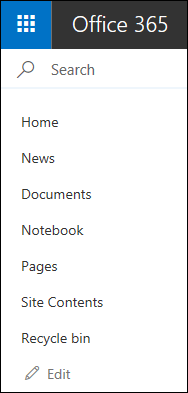
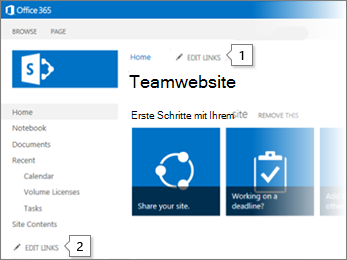
Um ein vertikales Navigationsmenü anzuzeigen, wählen Sie unten in der vertikalen Navigation Bearbeiten aus.
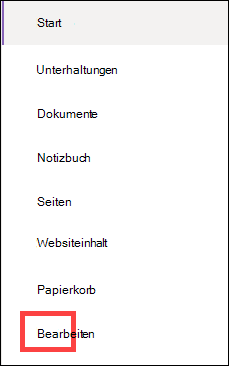
Um ein horizontales Navigationsmenü anzuzeigen, wählen Sie rechts neben der horizontalen Navigation Bearbeiten aus.

Hinweis
Wenn Bearbeiten nicht angezeigt wird, verfügen Sie möglicherweise nicht über die Berechtigungen zum Anpassen der Websitenavigation. Sie müssen mindestens über die Berechtigung "Listen verwalten" verfügen. Wenden Sie sich an den Websitebesitzer, um entweder die Berechtigung zu erhalten, die Änderungen selbst vorzunehmen oder die Änderungen für Sie vornehmen zu lassen.
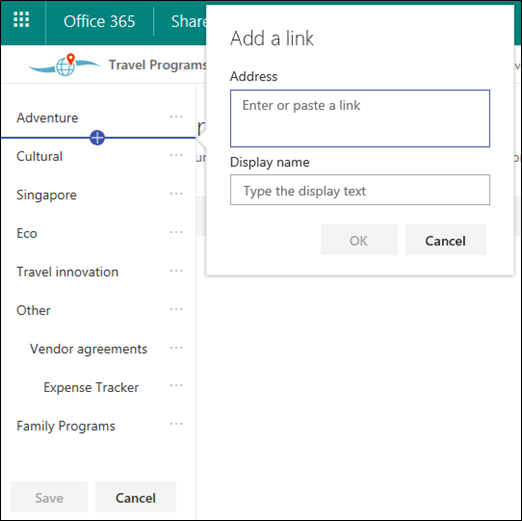
Bewegen Sie den Mauszeiger zwischen den vorhandenen Links in dem Menü, in dem Sie einen Link hinzufügen möchten, und wählen Sie + aus.
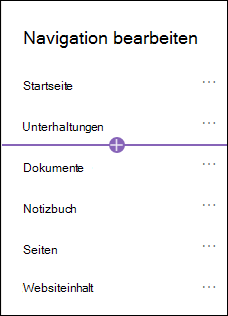
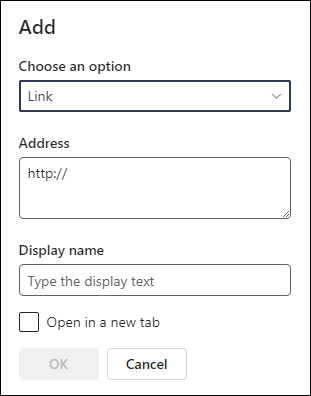
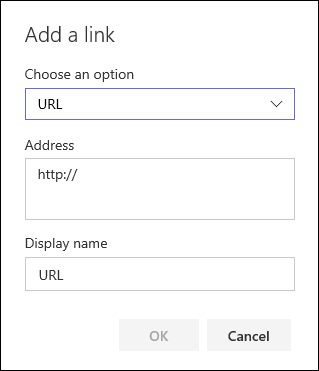
Wählen Sie im Dialogfeld Hinzufügen eine der folgenden Linkoptionen aus:
-
Link fügt einen Link zu einer beliebigen Website hinzu, intern oder extern zu Ihrem Unternehmen. Geben Sie einfach die Adresse und einen Anzeigenamen für die Link ein.
- Die Bezeichnung fügt Ihrem Navigationsmenü Text hinzu, der nicht mit einem Link versehen ist. Eine Bezeichnung ist nützlich, wenn Sie Ihre Links organisieren oder kategorisieren möchten.
- Unterhaltungen fügen einen Link zu den Microsoft 365-Gruppenunterhaltungen hinzu, die der Teamwebsite zugeordnet sind. Geben Sie einfach einen Anzeigenamen für den Link ein. Die Adresse wird automatisch hinzugefügt und kann nicht bearbeitet werden.
- Calendar fügt einen Link zum Microsoft 365-Gruppenkalender hinzu, der der Teamwebsite zugeordnet ist. Geben Sie einfach einen Anzeigenamen für den Link ein. Die Adresse wird automatisch hinzugefügt und kann nicht bearbeitet werden.
- Notizbuch fügt einen Link zum OneNote-Notizbuch hinzu, das der Teamwebsite zugeordnet ist. Geben Sie einfach einen Anzeigenamen für den Link ein. Die Adresse wird automatisch hinzugefügt und kann nicht bearbeitet werden.
- Planner fügt einen Link zu dem Microsoft Planner instance hinzu, der der Teamwebsite zugeordnet ist. Geben Sie einfach einen Anzeigenamen für den Link ein. Die Adresse wird automatisch hinzugefügt und kann nicht bearbeitet werden.
- Aktivieren Sie das Kontrollkästchen "In neuer Registerkarte öffnen ", damit der Link in einer neuen Browserregisterkarte geöffnet wird.
-
Link fügt einen Link zu einer beliebigen Website hinzu, intern oder extern zu Ihrem Unternehmen. Geben Sie einfach die Adresse und einen Anzeigenamen für die Link ein.
Wählen Sie dann OK aus.
Sie können dem Menü auch eine Seite aus der Liste der Websiteseiten hinzufügen, indem Sie im Navigationsmenü die Option Seiten auswählen oder auf den Websiteinhalt unter Einstellungen zugreifen.
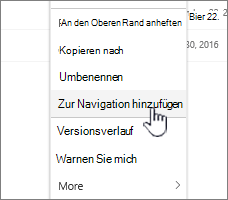
Wählen Sie unter Websiteseiten die Seite aus, die Sie hinzufügen möchten.
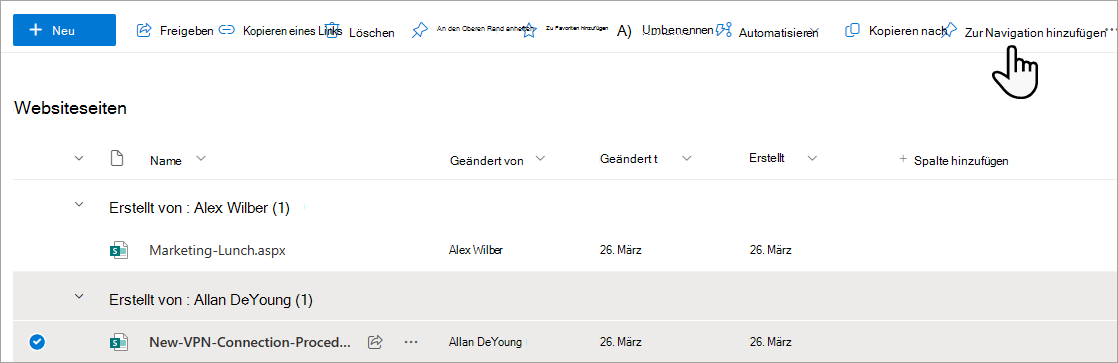
Wählen Sie "Zur Navigation hinzufügen" aus. Wenn Sie von der Liste der Websiteseiten weg navigieren, werden Ihre Änderungen im Navigationsmenü angezeigt.
Hinweis
Zuletzt verwendete Elemente werden automatisch von SharePoint verarbeitet. Sie können keine Links zum Menü "Zuletzt verwendet" hinzufügen.
Hinzufügen eines Links oder einer Bezeichnung zum Navigationsmenü einer Kommunikationswebsite
Wählen Sie rechts neben dem Navigationsmenü Bearbeiten aus.
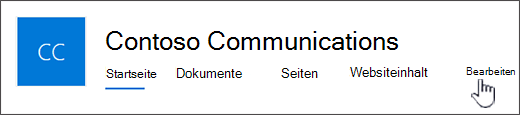
Hinweis
Wenn Bearbeiten nicht angezeigt wird, verfügen Sie möglicherweise nicht über die Berechtigungen zum Anpassen der Websitenavigation. Sie müssen mindestens über die Berechtigung "Listen verwalten" verfügen. Wenden Sie sich an den Websitebesitzer, um entweder die Berechtigung zu erhalten, die Änderungen selbst vorzunehmen oder die Änderungen für Sie vornehmen zu lassen.
Bewegen Sie den Mauszeiger zwischen den vorhandenen Links in dem Menü, in dem Sie einen Link hinzufügen möchten, und wählen Sie + aus.
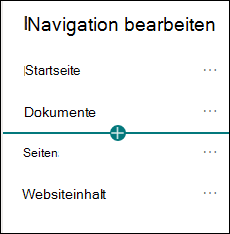
Wählen Sie im Dialogfeld Hinzufügen eine der folgenden Linkoptionen aus:
-
Link fügt einen Link zu einer beliebigen Website hinzu, intern oder extern zu Ihrem Unternehmen. Geben Sie einfach die Adresse und einen Anzeigenamen für die Link ein.
- Label fügt Ihrem Navigationsmenü Text hinzu, der nicht verlinkt ist. Nützlich, wenn Sie eine Erinnerung im Navigationsmenü hinzufügen oder für Ihre Links kategorisieren möchten.
- Aktivieren Sie das Kontrollkästchen "In neuer Registerkarte öffnen ", damit der Link in einer neuen Browserregisterkarte geöffnet wird.
-
Link fügt einen Link zu einer beliebigen Website hinzu, intern oder extern zu Ihrem Unternehmen. Geben Sie einfach die Adresse und einen Anzeigenamen für die Link ein.
Geben Sie im Feld Adresse die URL für den Link ein, den Sie hinzufügen möchten, wenn Sie einen Link hinzufügen.
Führen Sie die folgenden Schritte aus, um einen Link zu einer Seite hinzuzufügen:- Navigieren Sie zu der Seite, auf der Sie einen Link hinzufügen möchten.
- Kopieren Sie die URL in der Adressleiste.
- Fügen Sie die URL in das Adressfeld ein.
Geben Sie im Feld Anzeigename den Anzeigetext ein, der im Navigationsmenü angezeigt wird.
Wählen Sie OK aus. Der Link wird dem Navigationsmenü hinzugefügt.
Wenn Sie mit dem Anpassen der Navigation fertig sind, wählen Sie Speichern oder, um Änderungen zu verwerfen, Abbrechen aus.
Hinweis
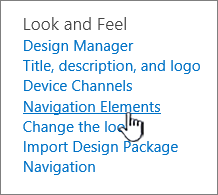
Sie müssen ein Websitebesitzer sein, um Änderungen an der Navigation einer Website vornehmen zu können. Abhängig von Ihrer Berechtigungsstufe können Sie das Navigationslayout in Horizontal, Vertikal, Mega-Menü oder Kaskadierend ändern, indem Sie zu Einstellungen wechseln, Aussehen ändern und dann Navigation auswählen .
Hinzufügen eines Links zur Navigationsleiste der Hubwebsite
Hinweis
- Wenn Sie ein globaler Administrator oder SharePoint-Administrator in Microsoft 365 sind, können Sie jede vorhandene Website in eine Hubwebsite konvertieren. Weitere Informationen zum Planen und Erstellen von Hubwebsites finden Sie unter Planen von SharePoint-Hubwebsites .
- Es kann bis zu zwei Stunden dauern, bis Änderungen an der Navigationsleiste der Hubwebsite auf zugeordneten Websites angezeigt werden.
Wählen Sie rechts neben der Navigationsleiste der Hubwebsite "Bearbeiten " aus.

Hinweis
Wenn Bearbeiten nicht angezeigt wird, verfügen Sie möglicherweise nicht über die Berechtigungen zum Anpassen der Navigationsleiste der Hubwebsite. Sie müssen mindestens über die Berechtigung "Listen verwalten" verfügen. Wenden Sie sich an den Besitzer der Hubwebsite, um entweder die Berechtigung zu erhalten, die Änderungen selbst vorzunehmen, oder um die Änderungen für Sie vornehmen zu lassen.
Bewegen Sie den Mauszeiger zwischen den vorhandenen Links in dem Menü, in dem Sie einen Link hinzufügen möchten, und wählen Sie + aus.
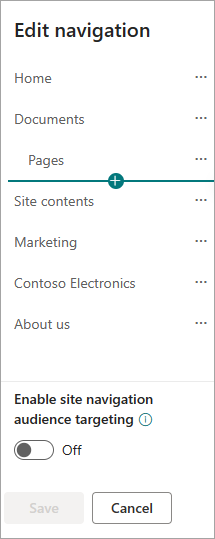
Wählen Sie im Dialogfeld Hinzufügen eine der folgenden Optionen aus:
-
Link fügt einen Link zu einer beliebigen Website hinzu, intern oder extern zu Ihrem Unternehmen. Geben Sie einfach die Adresse und einen Anzeigenamen für die Link ein.
- Zugeordnete Hubs fügen Links zu Hubwebsites hinzu, die demselben übergeordneten Hub zugeordnet sind.
- Zugeordnete untergeordnete Hubs fügen Links zu untergeordneten Hubwebsites hinzu, die derselben übergeordneten Hubwebsite zugeordnet sind, sofern verfügbar.
- Die Bezeichnung fügt Ihrem Navigationsmenü Text hinzu, der nicht mit einem Link versehen ist. Dies ist nützlich, wenn Sie eine Erinnerung im Navigationsmenü hinzufügen oder für Ihre Links kategorisieren möchten.
- Aktivieren Sie das Kontrollkästchen "In neuer Registerkarte öffnen ", damit der Link in einer neuen Browserregisterkarte geöffnet wird.
-
Link fügt einen Link zu einer beliebigen Website hinzu, intern oder extern zu Ihrem Unternehmen. Geben Sie einfach die Adresse und einen Anzeigenamen für die Link ein.
Geben Sie im Feld Adresse die URL für den Link ein, den Sie hinzufügen möchten, wenn Sie einen Link hinzufügen.
Führen Sie die folgenden Schritte aus, um einen Link zu einer Seite hinzuzufügen:
- Navigieren Sie zu der Seite, auf der Sie einen Link hinzufügen möchten.
- Kopieren Sie die URL in der Adressleiste.
- Fügen Sie die URL in das Adressfeld ein.
Geben Sie im Feld Anzeigename den Anzeigetext ein, der im Navigationsmenü angezeigt wird.
Wählen Sie OK aus. Der Link wird dem Navigationsmenü hinzugefügt.
Hinweis
Sie können bis zu 2 Ebenen von Unterlinks zur Navigationsleiste der Hubwebsite hinzufügen, indem Sie auf ... neben Ihren Links zugreifen.
Wenn Sie mit dem Anpassen der Navigation fertig sind, wählen Sie Speichern oder, um Änderungen zu verwerfen, Abbrechen aus.
Hinweis
Das Navigationslayout für die Hubnavigation nutzt die gleiche Einstellung wie die Websitenavigation.
Hinzufügen oder Bearbeiten von Links und Bezeichnungen in der Fußzeile einer Kommunikationswebsite
Die folgende Kommunikationswebsite zeigt eine Fußzeile, die hinzugefügt wurde. Bezeichnungen und Links werden auf der rechten Seite der Fußzeile angezeigt. Wenn Sie Ihrer Fußzeile Beschriftungen und Links hinzufügen, folgen diese dem Link "Bearbeiten " und werden rechts angezeigt.
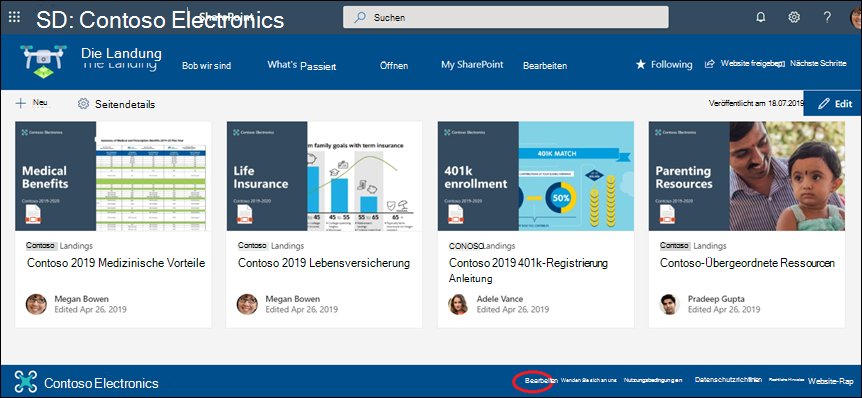
Wählen Sie auf Ihrer Website rechts in der Fußzeile Bearbeiten aus ( Bearbeiten wird in der Fußzeile angezeigt, nachdem Sie das Fußzeilensteuerelement aktiviert haben). Sie können eine Ebene mit bis zu acht Links oder Beschriftungen hinzufügen.
Hinweis
Das Feature "Websitefuß" ist nur auf Kommunikationsseiten verfügbar. Dieses Feature ist für Listenseiten, Bibliotheksseiten oder andere Seiten auf Ihrer Website nicht verfügbar.
Wählen Sie das Pluszeichen (+ ) direkt über den Schaltflächen im Navigationsmenü aus.
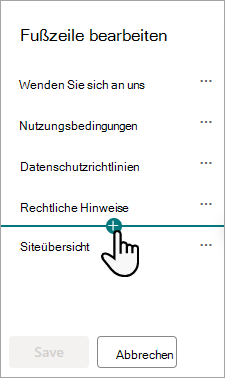
Wählen Sie im Dialogfeld Hinzufügen eine der folgenden Optionen aus:
-
Link fügt einen Link zu einer beliebigen Website hinzu, intern oder extern zu Ihrem Unternehmen. Geben Sie einfach die Adresse und einen Anzeigenamen für die Link ein.
- Die Bezeichnung fügt Ihrem Navigationsmenü Text hinzu, der nicht mit einem Link versehen ist. Dies ist nützlich, wenn Sie eine Erinnerung im Navigationsmenü hinzufügen oder Ihre Links kategorisieren möchten.
- Aktivieren Sie das Kontrollkästchen "In neuer Registerkarte öffnen ", damit der Link in einer neuen Browserregisterkarte geöffnet wird.
-
Link fügt einen Link zu einer beliebigen Website hinzu, intern oder extern zu Ihrem Unternehmen. Geben Sie einfach die Adresse und einen Anzeigenamen für die Link ein.
Geben Sie im Feld Adresse die URL für den Link ein, den Sie hinzufügen möchten, wenn Sie einen Link hinzufügen.
Führen Sie die folgenden Schritte aus, um einen Link zu einer Seite hinzuzufügen:
- Navigieren Sie zu der Seite, auf der Sie einen Link hinzufügen möchten.
- Kopieren Sie die URL in der Adressleiste.
- Fügen Sie die URL in das Adressfeld ein.
Geben Sie im Feld Anzeigename den Anzeigetext ein, der im Navigationsmenü angezeigt wird.
Wählen Sie OK aus. Der Link wird zur Fußzeile hinzugefügt.
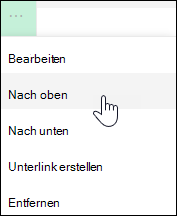
Um einen vorhandenen Link oder eine vorhandene Bezeichnung zu bearbeiten, wählen Sie nach der Auswahl von "Bearbeiten " auf der rechten Seite der Fußzeile die Auslassungspunkte ( ... ) neben dem Link aus, den Sie bearbeiten möchten.
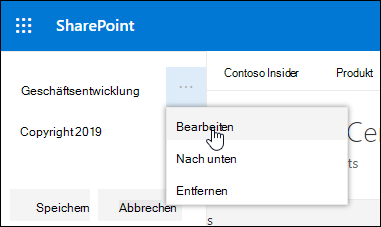
Wählen Sie im Menü eine der folgenden Optionen aus:
- Bearbeiten Sie , um den Link oder die Bezeichnung zu ändern.
- Nach oben oder Nach unten , um die Reihenfolge zu ändern, in der der Link oder die Beschriftung in der Fußzeile angezeigt wird.
- Entfernen Sie sie , um den Link oder die Bezeichnung aus der Fußzeile zu löschen.
Wenn Sie alle Änderungen vorgenommen haben, wählen Sie "Speichern" aus
Ausrichten von Navigationslinks auf bestimmte Zielgruppen
Wichtig
- Der Websitebesitzer muss die Zielgruppenadressierung für die Websitenavigation aktivieren.
- Nur Websitebesitzer können das Zielgruppen-Targeting aktivieren und deaktivieren. Nach der Aktivierung kann jeder Website-Editor Menülinks auf bestimmte Zielgruppen ausrichten.
- Eine Zielgruppe wird durch Microsoft 365-Gruppen und Sicherheitsgruppen definiert. Erstellen Sie bei Bedarf eine Microsoft 365-Gruppe für die Mitglieder Ihrer Zielgruppe. Alternativ können Sie als Administrator im Microsoft 365 Admin Center eine Sicherheitsgruppe erstellen. Dynamische Azure AD-Gruppen werden derzeit nicht unterstützt.
- Wählen Sie im Navigationsmenü "Bearbeiten " aus.
Um ein vertikales Navigationsmenü anzuzeigen, wählen Sie unten im Menü Bearbeiten aus.
Um ein horizontales Navigationsmenü anzuzeigen, wählen Sie rechts neben dem Menü Bearbeiten aus.
Hinweis
Wenn Bearbeiten nicht angezeigt wird, verfügen Sie möglicherweise nicht über die Berechtigungen zum Anpassen der Websitenavigation. Sie müssen mindestens über die Berechtigung "Listen verwalten" verfügen. Wenden Sie sich an den Websitebesitzer, um entweder die Berechtigung zu erhalten, die Änderungen selbst vorzunehmen oder die Änderungen für Sie vornehmen zu lassen.
2. Urheberrecht Wählen Sie unten im Bereich Navigation bearbeiten den Schalter für Websitenavigation aktivieren Zielgruppenadressierung aus. Wenn diese Option aktiviert ist, gilt das Zielgruppen-Targeting für alle Menüs auf der Website, einschließlich Hub- und Fußzeilenmenüs.
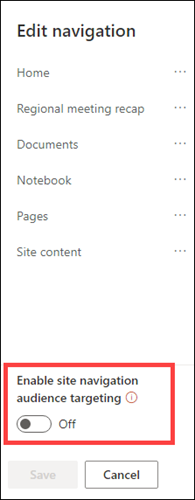
3. Urheberrecht Wählen Sie die Auslassungspunkte ( ... ) neben dem Link aus, den Sie bearbeiten möchten, und wählen Sie Bearbeiten aus.
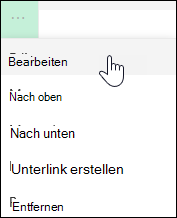
4. Urheberrecht Geben Sie im Feld Zielgruppen als Ziel bis zu 10 Microsoft 365-Gruppen oder Sicherheitsgruppen ein, die als Ziel verwendet werden sollen.
Hinweis
Wenn Zielgruppenadressierung auf einen übergeordneten Link angewendet wird, wird die Zielgruppenadressierung auch auf die Unterlinks angewendet und ist nur für die von Ihnen angegebenen Gruppen sichtbar.
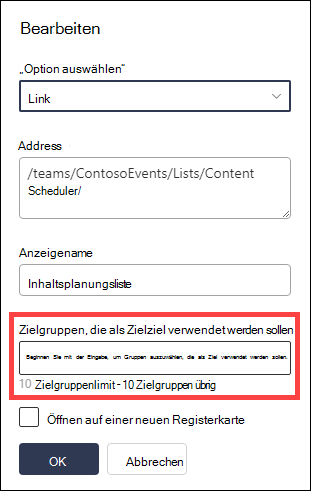
5. Personenbezogene Daten Wählen Sie OK aus, wenn Sie die Bearbeitung des Links abgeschlossen haben, und ein Symbol bestätigt, dass die Links zielgerichtet sind.
Hinweis
Während der Bearbeitung der Navigation werden alle Links und Unterlinks für den Editor sichtbar, einschließlich der gezielten. Nach dem Speichern werden in der Navigation die Zielknoten angezeigt.
6. Urheberrecht Wählen Sie Speichern aus, wenn Sie fertig sind, oder wählen Sie Abbrechen aus, um die Änderungen zu verwerfen.
Bearbeiten des Anzeigenamens oder der Adresse eines Links im Menü
- Wählen Sie im Navigationsmenü "Bearbeiten " aus.
Um ein vertikales Navigationsmenü anzuzeigen, wählen Sie unten im Menü Bearbeiten aus.
Um ein horizontales Navigationsmenü anzuzeigen, wählen Sie rechts neben dem Menü Bearbeiten aus.
Hinweis
Wenn Bearbeiten nicht angezeigt wird, verfügen Sie möglicherweise nicht über die Berechtigungen zum Anpassen der Websitenavigation. Sie müssen mindestens über die Berechtigung "Listen verwalten" verfügen. Wenden Sie sich an den Websitebesitzer, um entweder die Berechtigung zu erhalten, die Änderungen selbst vorzunehmen oder die Änderungen für Sie vornehmen zu lassen.
2. Urheberrecht Wählen Sie die Auslassungspunkte ( ... ) neben dem Link aus, den Sie bearbeiten möchten.
3. Urheberrecht Wählen Sie Bearbeiten aus.
4. Urheberrecht Nehmen Sie Ihre Änderungen unter Anzeigename und Adresse vor, und wenn Sie mit der Bearbeitung des Menülinks fertig sind, wählen Sie OK aus.
5. Personenbezogene Daten Wenn Sie mit dem Anpassen der Navigation fertig sind, wählen Sie Speichern oder, um Änderungen zu verwerfen, Abbrechen aus.
Hinweis
Das Ändern des Typs eines Menülinks ist möglicherweise nicht möglich. Überprüfen Sie, ob die Änderung erfolgreich angewendet wurde. Wenn die Änderung nicht sichtbar ist, erstellen Sie einen neuen Menülink mit der gewünschten Konfiguration und entfernen Sie den vorhandenen, falls erforderlich.
Ändern der Reihenfolge von Menülinks
- Wählen Sie im Navigationsmenü "Bearbeiten " aus.
Um ein vertikales Navigationsmenü anzuzeigen, wählen Sie unten im Menü Bearbeiten aus.
Um ein horizontales Navigationsmenü anzuzeigen, wählen Sie rechts neben dem Menü Bearbeiten aus.
Hinweis
Wenn Bearbeiten nicht angezeigt wird, verfügen Sie möglicherweise nicht über die Berechtigungen zum Anpassen der Websitenavigation. Sie müssen mindestens über die Berechtigung "Listen verwalten" verfügen. Wenden Sie sich an den Websitebesitzer, um entweder die Berechtigung zu erhalten, die Änderungen selbst vorzunehmen oder die Änderungen für Sie vornehmen zu lassen.
2. Urheberrecht Sie können Menüelemente ziehen und ablegen, um sie neu anzuordnen. Wählen Sie das Menüelement aus, das Sie verschieben möchten, ziehen Sie es an die neue Position und lassen Sie es dann los.
3. Urheberrecht Wenn Sie mit dem Anpassen der Navigation fertig sind, wählen Sie Speichern oder, um Änderungen zu verwerfen, Abbrechen aus.
Erstellen von untergeordneten Links im Menü
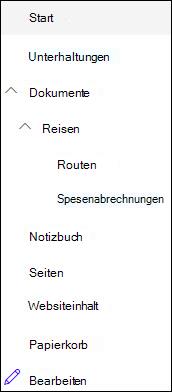
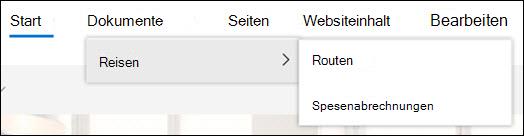
Hiermit wird ein eingezogener Link unter einem anderen Link erstellt. Sie können bis zu 2 Ebenen von Unterlinks zu einem vertikalen Menü, einem horizontalen Menü oder zur Navigationsleiste der Hubwebsite hinzufügen. Erstellen Sie beim Hinzufügen eines Unterlinks den Link an der Stelle, an der er angezeigt werden soll, und machen Sie ihn dann zu einem Unterlink des darüber liegenden.
Vertikales Menü
Horizontales Menü
- Wählen Sie im Navigationsmenü "Bearbeiten " aus.
Um ein vertikales Navigationsmenü anzuzeigen, wählen Sie unten im Menü Bearbeiten aus.
Um ein horizontales Navigationsmenü anzuzeigen, wählen Sie rechts neben dem Menü Bearbeiten aus.
Hinweis
Wenn Bearbeiten nicht angezeigt wird, verfügen Sie möglicherweise nicht über die Berechtigungen zum Anpassen der Websitenavigation. Sie müssen mindestens über die Berechtigung "Listen verwalten" verfügen. Wenden Sie sich an den Websitebesitzer, um entweder die Berechtigung zu erhalten, die Änderungen selbst vorzunehmen oder die Änderungen für Sie vornehmen zu lassen.
2. Urheberrecht Wählen Sie die Auslassungspunkte ( ... ) neben dem Link aus, den Sie zu einem Unterlink machen möchten.
3. Urheberrecht Wählen Sie "Unterlink erstellen " aus.
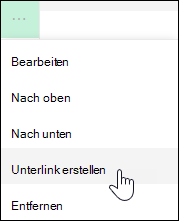
4. Urheberrecht Wenn Sie mit dem Anpassen der Navigation fertig sind, wählen Sie Speichern oder, um Änderungen zu verwerfen, Abbrechen aus.
Verschieben eines Unterlinks nach oben zu einem primären Link im Menü
Hiermit wird ein eingezogener Link unter einem anderen Link nach außen verschoben.
- Wählen Sie im Navigationsmenü "Bearbeiten " aus.
Um ein vertikales Navigationsmenü anzuzeigen, wählen Sie unten im Menü Bearbeiten aus.
Um ein horizontales Navigationsmenü anzuzeigen, wählen Sie rechts neben dem Menü Bearbeiten aus.
Hinweis
Wenn Bearbeiten nicht angezeigt wird, verfügen Sie möglicherweise nicht über die Berechtigungen zum Anpassen der Websitenavigation. Sie müssen mindestens über die Berechtigung "Listen verwalten" verfügen. Wenden Sie sich an den Websitebesitzer, um entweder die Berechtigung zu erhalten, die Änderungen selbst vorzunehmen oder die Änderungen für Sie vornehmen zu lassen.
2. Urheberrecht Wählen Sie die Auslassungspunkte ( ... ) neben dem Unterlink aus, den Sie zu einem primären Link heraufstufen möchten.
3. Urheberrecht Wählen Sie "Unterlink höherstufen " aus.
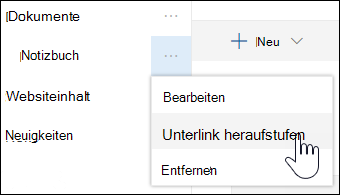
4. Urheberrecht Wenn Sie mit dem Anpassen der Navigation fertig sind, wählen Sie Speichern oder, um Änderungen zu verwerfen, Abbrechen aus.
Entfernen eines Links aus einem Menü
Hinweis
Einige Links, z. B. "Papierkorb ", sind Systemlinks und können nicht entfernt werden.
- Wählen Sie im Navigationsmenü "Bearbeiten " aus.
Um ein vertikales Navigationsmenü anzuzeigen, wählen Sie unten im Menü Bearbeiten aus.
Um ein horizontales Navigationsmenü anzuzeigen, wählen Sie rechts neben dem Menü Bearbeiten aus.
Hinweis
Wenn Bearbeiten nicht angezeigt wird, verfügen Sie möglicherweise nicht über die Berechtigungen zum Anpassen der Websitenavigation. Sie müssen mindestens über die Berechtigung "Listen verwalten" verfügen. Wenden Sie sich an den Websitebesitzer, um entweder die Berechtigung zu erhalten, die Änderungen selbst vorzunehmen oder die Änderungen für Sie vornehmen zu lassen.
2. Urheberrecht Wählen Sie die Auslassungspunkte ( ... ) neben dem Link aus, den Sie entfernen möchten.
3. Urheberrecht Wählen Sie Entfernen aus.
Hinweis
Die Papierkorbverknüpfung ist eine Systemverknüpfung und kann nicht entfernt werden.
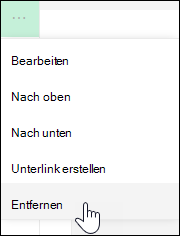
4. Urheberrecht Wenn Sie mit dem Anpassen der Navigation fertig sind, wählen Sie Speichern oder, um Änderungen zu verwerfen, Abbrechen aus.
Ein-/Ausblenden des Navigationsmenüs für eine SharePoint in Microsoft 365-Teamwebsite
Wenn Sie über Besitzer- oder Administratorberechtigungen verfügen, können Sie das Navigationsmenü für Ihre Teamwebsite ein- oder ausblenden.
Wählen Sie Einstellungen und dann Ändern des Aussehens aus.
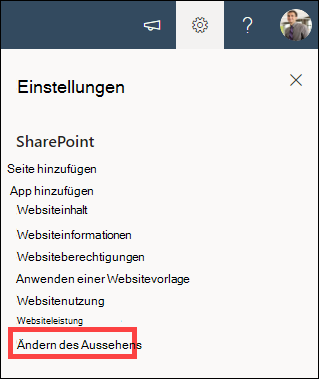
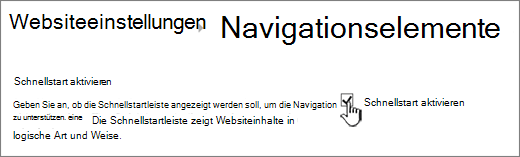
Wählen Sie in den Navigationseinstellungen die Umschaltfläche aus, um die Sichtbarkeit der Websitenavigation zu aktivieren oder zu deaktivieren.
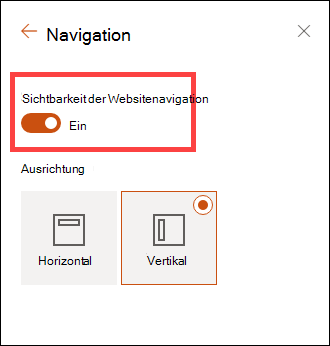
Hinweis
Wenn Sie das Schnellstartfenster deaktivieren, werden möglicherweise weiterhin der Papierkorbund die Bearbeitungslinks angezeigt.
Oberfläche der klassischen SharePoint-Websitenavigation
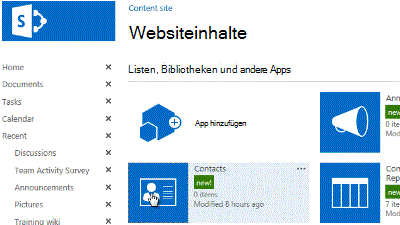
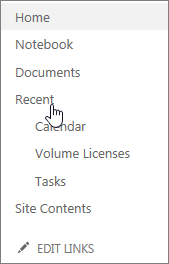
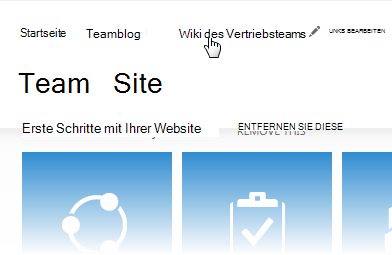
Wenn Sie das Veröffentlichungsfeature auf Ihrer Website mit der klassischen SharePoint-Benutzeroberfläche aktiviert haben, werden im vertikalen Menü zusätzlich zu Elementen aus dem Terminologiespeicher Links zu Listen oder Bibliotheken angezeigt, die Sie Ihrer Website mit der klassischen Benutzeroberfläche hinzugefügt haben. Weitere Informationen finden Sie unter Aktivieren der verwalteten Navigation für eine Website in SharePoint und Aktivieren von Veröffentlichungsfunktionen .



Links zu verwandten Themen
Informationen zum Hinzufügen von Links zu Ihrer Seite anstelle des vertikalen Menüs oder horizontalen Menüs finden Sie unter Hinzufügen eines Links zu einer Seite .
Informationen zum Erstellen neuer Seiten, auf die Sie verlinken können, finden Sie unter Hinzufügen einer Seite zu einer Website .
Informationen zum Ändern von Farben, Hintergrund und Aussehen Ihrer Website finden Sie unter Ändern des Aussehens Ihrer SharePoint-Website .
Informationen zum Ändern des Namens, der Beschreibung, des Logos oder anderer Websiteeinstellungen finden Sie unter Ändern des Titels, der Beschreibung, des Logos und der Websiteinformationen einer Website .
Informationen zum Erstellen einer Website in SharePoint in Microsoft 365 finden Sie unter Erstellen einer Teamwebsite in SharePoint oder Erstellen einer Kommunikationswebsite in SharePoint .