
Sie können Medien (z. B. Video, Audio oder ein Bild) zu einer klassischen SharePoint-Seite hinzufügen. Die Mediendatei kann von Ihrem Computer, von SharePoint oder von einem anderen Speicherort wie einer Dateifreigabe stammen. Sie können ein Video von einer Video-Sharing-Website wie YouTube, Vimeo oder Hulu einbetten.
Warnung
Wenn Sie eine Audiodatei in die . WAV-Format verwenden, wird möglicherweise eine Meldung angezeigt, die für die meisten Browser nicht korrekt ist. Die Meldung besagt: "Das Media Player-Webpart kann keine Dateien in diesem Format wiedergeben." Dies ist für alle unterstützten Browser mit Ausnahme von Chrome falsch. Ignorieren Sie die Nachricht, und fahren Sie mit dem Hochladen Ihrer Datei fort.
Wichtig
Sie müssen über die Berechtigung zum Bearbeiten von Seiten verfügen, um dieses Verfahren ausführen zu können.
Einfügen eines Videos in eine klassische SharePoint-, 2016- oder 2013-Seite
Wechseln Sie zu der Seite, auf der Sie Medien hinzufügen möchten.
Wählen Sie die Registerkarte Seite aus. Klicken Sie dann im Menüband auf Bearbeiten.
Klicken Sie auf der Seite auf einen bearbeitbaren Bereich.
Wählen Sie die Registerkarte "Einfügen " aus, und klicken Sie im Menüband in der Gruppe "Medien" auf "Video und Audio".
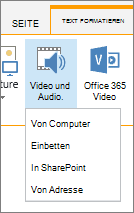
Sie sehen die folgenden Optionen:
- Aus Computer
- Einbetten
- In SharePoint
- Absenderadresse
Informationen zum Einlegen von Medien mit einer dieser Optionen erhalten Sie, wenn Sie auf einen der folgenden Links klicken.
Hochladen einer Datei von Ihrem Computer
Gehen Sie wie folgt vor, um eine Datei von Ihrem Computer hochzuladen.
- Klicken Sie auf Vom Computer.
- Suchen Sie den Speicherort der gewünschten Datei, wählen Sie die Datei aus, und klicken Sie dann auf Öffnen.
- Geben Sie eine Zielbibliothek an, in der Sie die Datei speichern möchten.
Es wird empfohlen, eine Objektbibliothek als Ziel anzugeben. Eine Objektbibliothek wurde speziell für Medien entwickelt und enthält automatisch Features wie Bildvorschau und Miniaturansichten für Videos. Diese Features erleichtern Ihnen die Arbeit mit Ihren Mediendateien.
Informationen zum Einrichten einer Objektbibliothek für Mediendateien finden Sie unter Einrichten einer Medienbibliothek zum Speichern von Bild-, Audio- oder Videodateien. - Klicken Sie auf OK.
Einbetten eines Videos von einer Video-Sharing-Website
Um ein Video von einer Video-Sharing-Website wie YouTube, Vimeo, Hulu oder ähnlichen Websites einzubetten, führen Sie die folgenden grundlegenden Schritte aus.
Gehen Sie auf der Videoseite wie folgt vor:
- Rufen Sie das Video auf, das Sie verwenden möchten.
- Suchen Sie das Video, und klicken Sie auf "Teilen ".
- Je nach Website müssen Sie möglicherweise auf einen Einbettungslink klicken, oder er befindet sich direkt dort. Klicken Sie auf den Einbettungscode, und drücken Sie zum Kopieren STRG+C, oder klicken Sie mit der rechten Maustaste und klicken Sie im Kontextmenü auf Kopieren .
Hinweis
Aus Sicherheitsgründen unterstützt SharePoint nur Einbettungscode mit einem iframe-Tag<>.
Gehen Sie auf Ihrer SharePoint-Website wie folgt vor:
Klicken Sie auf Einbetten.
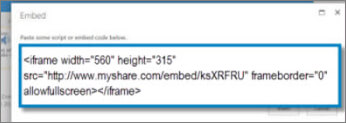
Fügen Sie dann den Einbettungscode in das Dialogfeld ein.
Tipp
In der Regel ist es einfach, den Einbettungscode für ein Video von beliebten Video-Sharing-Websites zu erhalten. Suchen Sie einfach nach einer Einbettungs - oder Freigabeoption , und folgen Sie dann den Anweisungen auf dem Bildschirm, um den Einbettungscode anzuzeigen. Wenn der Einbettungscode angezeigt wird, kopieren Sie ihn, und fügen Sie ihn dann ein, wie in der vorherigen Abbildung gezeigt.
Klicken Sie auf Einfügen.
Hinzufügen eines Videos von einer SharePoint-Website
Führen Sie die folgenden Schritte aus, um ein Video von einem Speicherort auf einer SharePoint-Website hinzuzufügen.
- Klicken Sie auf Aus SharePoint. Dadurch wird die Objektauswahl geöffnet, mit der Sie nach dem gewünschten Ordner oder der gewünschten Bibliothek suchen können.
- Navigieren Sie zu einem Speicherort auf Ihrer Website, z. B. zu einer Objektbibliothek, in der Video- und Audiodateien gespeichert werden.
- Wählen Sie die gewünschte Datei aus, und klicken Sie dann auf Einfügen.
Hinzufügen eines Videos von einem anderen Speicherort
Um ein Video von einem anderen Speicherort im Web hinzuzufügen, führen Sie die folgenden Schritte aus.
- Klicken Sie auf Von Adresse.
- Geben Sie die URL für die zu verwendende Datei ein, und klicken Sie anschließend auf OK. Die URL muss direkt auf eine Videodatei verweisen. Beispiel: http://contoso.com/VideoFile.wmv.
Bearbeiten von Medieneigenschaften und des Medien-Webparts
Wenn Sie einer Seite Video oder Audio hinzufügen, fügt SharePoint ein Medien-Webpart ein. Nachdem Sie die Medien hinzugefügt haben, können Sie das Webpart anpassen. Ändern Sie beispielsweise die Größe oder Position des Verzeichnisses, bearbeiten Sie den Titel, oder fügen Sie ein Kataloglogo hinzu.
Stellen Sie beim Hinzufügen eines Videos zu einer Seite immer sicher, dass Sie Immer, wenn Sie ein Video zu einer Seite hinzufügen, stellen Sie sicher, dass Sie Beschriftungen und Audiobeschreibungen für den Inhalt einbeziehen. Durch Beschriftungen erhalten hörbehinderte Benutzer Informationen zum Inhalt, und sie helfen auch Nicht-Muttersprachlern, die sich das Video ansehen.
Wenn Sie das Medien-Webpart auf einer Seite ändern möchten, führen Sie die folgenden Schritte aus:
- Wechseln Sie zu der Seite, die das Video enthält.
- Wählen Sie die Registerkarte Seite, und klicken Sie dann auf Bearbeiten.
- Wenn das Video auf der Seite angezeigt wird, klicken Sie auf eine beliebige Stelle des Videobilds, um die Registerkarte "Medien" und das zugehörige Menüband zu öffnen.

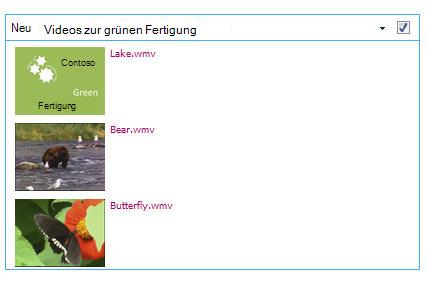
- Zeigen Sie im Menüband in der Gruppe Vorschau auf Bild ändern , und wählen Sie die Bilddatei aus, die als Vorschau für die Audio- oder Videodatei angezeigt werden soll. Wenn Sie das Vorschaubild nicht aktualisieren, wird das Standardbild für den Dateityp angezeigt.
- In der Gruppe Eigenschaften können Sie den angezeigten Titel eingeben oder ändern. Sie können auch angeben, ob die Datei automatisch wiedergegeben werden soll, wenn die Seite geladen wird, oder ob sie endlos wiedergegeben werden soll, bis sie beendet wird.
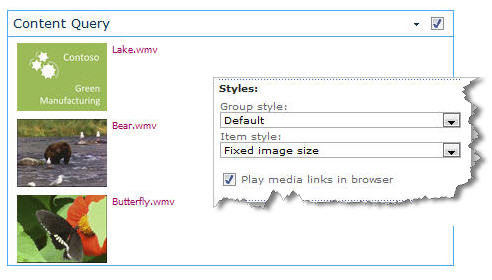
- Zeigen Sie im Menüband in der Gruppe Playerformate auf Formatvorlagen , und wählen Sie das Format aus, das Sie für den Player bevorzugen.
- In der Gruppe "Größe " im Menüband können Sie auch alle Änderungen angeben, die Sie an der horizontalen und vertikalen Größe des Spielers vornehmen möchten.
- Um das Medien-Webpart zu bearbeiten, zeigen Sie mit der Maus auf den Medientitel und klicken Sie dann auf den angezeigten Pfeil, um das Menü des Medien-Webparts zu öffnen.

- Wählen Sie "Webpart bearbeiten " aus, um das Bearbeitungsfenster auf der Seite des Bildschirms zu öffnen.
- Wählen Sie im Webpart-Bearbeitungsbereich die Eigenschaften aus, die Sie ändern möchten. Wenn Sie die gewünschten Änderungen vorgenommen haben, klicken Sie auf "Übernehmen".

- Klicken Sie auf "OK ", um das Bearbeitungsfenster zu schließen und zur Seite zurückzukehren.
- Wenn Sie mit den Änderungen an der Seite fertig sind, wählen Sie die Registerkarte Seite, und klicken Sie dann auf Speichern. Wenn die Seite für Sie ausgecheckt ist, wird eine Warnung zusammen mit einem Link angezeigt, sodass Sie die Datei einchecken können.
Einbetten einer Audiodatei mit einem Transkript in Ihre Seite
Hier erfahren Sie, wie Sie eine viel kleinere, schlankere Steuerleiste in einer Webseite platzieren. Dieser Steuerleiste ist am besten für Audiodateien geeignet, z. B. für Podcasts, in denen das vollständige Medienwebpart zu groß wäre.
Laden Sie die Audio- und Aufzeichnungsdatei in Ihren Ordner Websiteobjekte hoch.
- Um das Menü Einstellungen zu öffnen, wählen Sie in der oberen rechten Ecke Einstellungen aus.
- Wählen Sie den Link Websiteinhalte aus.
- Wechseln Sie zum Ordner Websiteobjekte.
- Ziehen Sie die Audio- und Transkriptdatei in den Ordner.
- Rufen Sie die URLs für die Dateien ab. Wählen Sie zum Öffnen des Aktionsmenüs "Datei" neben dem Dateinamen das Auslassungszeichen (...) aus. Kopieren Sie den Link aus dem Aktionsmenü, und fügen Sie ihn anschließend zu einer anderen Datei hinzu. Sie benötigen diesen Link später im Audioeinbindungscode.
Wählen Sie zum Öffnen des Menübands Bearbeitung und zum Wechseln in den Modus Bearbeiten auf der Seite, auf der Sie das Video anzeigen möchten, den Link Bearbeiten aus.
Platzieren Sie den Fokus an der Stelle, an der das Video angezeigt werden soll.
Öffnen Sie zum Öffnen des Dialogfelds Einbetten auf der Registerkarte Einfügen die Gruppe Video und Audio, und wählen Sie dann Einbetten aus.
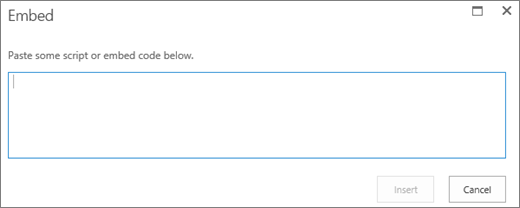
Fügen Sie den Einbindungscode in das Feld ein, wobei die URL der Audiodatei hinter "src=" folgt und in den Anführungszeichen eingeschlossen wird.
<audio src="your-audio-file-URL-here.mp3"controls="controls"></audio>
Mit diesem Code wird die Mediensteuerleiste auf der Seite platziert. Mithilfe der Leiste können Benutzer die Wiedergabe starten und beenden.Tipp
Wenn Einbindungscode nicht ordnungsgemäß formatiert ist oder auf einen nicht vorhandenen Dateispeicherort verweist, wird die Schaltfläche "Einfügen" nicht aktiviert.
Wenn Sie fertig sind, wählen Sie "Einfügen" aus, um das Audiosteuerelement auf der Seite zu platzieren. Das eingebettete Audiosteuerelement sieht wie folgt aus:

Versetzen Sie den Fokus an das Ende des Codeausschnitts für das Audiosteuerelement, und drücken Sie dann die EINGABETASTE, um zur nächsten Zeile zu wechseln.
Fügen Sie einen Link zur Audioaufzeichnungsdatei ein.
Wählen Sie zum Öffnen des Dialogfelds Ein Objekt auswählen auf der Registerkarte Einfügen die Optionen Link und Von SharePoint aus.
Wählen Sie Ihre Audioaufzeichnungsdatei aus, und drücken Sie auf Einfügen. Dadurch wird ein Link mit dem Namen der Datei als Linktext eingefügt.
Versetzen Sie den Fokus in den Link vor dem letzten Zeichen des Dateinamens. Drücken Sie langsam die RÜCKTASTE, um alle Zeichen im Dateinamen mit Ausnahme der ersten und letzten Zeichen zu entfernen.
Tipp
Dadurch ist der Link weiterhin intakt und der Cursor verbleibt genau an der Stelle, an der Sie den Linktext ändern können.
Geben Sie den gewünschten Text für den Link ein. Geben Sie z. B. für eine Audioaufzeichnungsdatei Audioaufzeichnungsdatei anzeigen ein.
Löschen Sie die übrigen Zeichen des Dateinamens.
Wenn Sie fertig sind, klicken Sie oben auf der Seite auf Speichern, um Ihre Änderungen zu speichern.
Microsoft 365-Video oder Microsoft Stream-Video
Wenn Sie SharePoint Classic verwenden, können Sie Ihrer Seite Office 365 Video oder Microsoft Stream hinzufügen. Weitere Informationen finden Sie unter Einbetten eines Videos von Microsoft 365 Video oder Verwenden des Stream-Webparts.
Hinzufügen eines Bilds mit Alternativtext
Bei der Verwendung von Fotos, Bildern, ClipArt oder Audio sind Sie für die Einhaltung des Urheberrechts verantwortlich.
Wählen Sie zum Öffnen des Menübands Bearbeitung und zum Wechseln in den Modus Bearbeiten auf der zu bearbeitenden Seite den Link Bearbeiten aus.
Platzieren Sie den Fokus an der Stelle, an der das Bild angezeigt werden soll.
Öffnen Sie zum Öffnen des Dialogfelds Bild hochladen auf der Registerkarte Einfügen die Gruppe Bild, und wählen Sie dann Vom Computer aus.

Tipp
Wählen Sie zum Einfügen eines Bilds aus dem Internet durch Einfügen einer Bild-URL die Option Von Adresse aus. Um ein Bild von Ihrer SharePoint-Website einzufügen, wählen Sie Aus SharePoint aus.
Wählen Sie die Datei aus, wählen Sie einen Zielordner in Ihrer SharePoint-Website aus (die Standardeinstellung ist der Ordner "Websiteobjekte "), und fügen Sie Notizen zu den verschiedenen Bildversionen hinzu.
Wenn Sie Ihr Bild einfügen und die Registerkarte "Bild" aktivieren möchten, wählen Sie "OK" aus.

Tipp
Die Registerkarte Bild wird nur angezeigt, wenn ein Bild ausgewählt ist.
Wechseln Sie zum Feld Alternativtext auf der Registerkarte Bild, und geben Sie den alternativen Text für das Bild ein.
Wenn Sie damit fertig sind, klicken Sie auf Speichern.
Tipps zur Barrierefreiheit
- Der Alternativtext sollte kurz, aber aussagekräftig sein.
- Ein qualifizierter Alternativtext teilt dem Zuhörer mit, warum das Bild wichtig ist.
Weitere Informationen zu Alternativtext, einschließlich Beispielen und Links zu weiteren Informationen, finden Sie auf der Seite WebAIM-Alternativtext .



Unterstützte Videoformate
Das Medien-Webpart verwendet HTML5-Video und unterstützt .asf-, .avi-, .mpg-, .mp3-, .mp4-, .ogg-, .ogv-, .webm-, .wma- und .wmv-Videoformate.
Das klassische Silverlight Media-Webpart unterstützt .asf, .mp3, .mp4, .wma und .wmv.
Hinweis: Obwohl alle oben genannten Formate unterstützt werden, ist nicht auf alle sofort zugegriffen (z. B. .wmv). Bitte verwenden Sie das .mp4 Format für die am besten zugängliche Lösung.