
Beginnen Sie zunächst mit der Planung Ihrer SharePoint-Kommunikationswebsite. In der Planungsphase erfahren Sie, wie Sie über Websitenavigation, Berechtigungen und Anpassungen nachdenken, um Sie auf das Erstellen einer SharePoint-Kommunikationswebsite vorzubereiten. In diesem Artikel erfahren Sie, wie Sie eine SharePoint-Kommunikationswebsite erstellen.
Müssen Sie eine Teamwebsite erstellen? Sie können den Anweisungen in diesem Artikel trotzdem folgen, sollten sich aber darüber im Klaren sein, dass eine Teamwebsite im Allgemeinen eine viel kleinere Zielgruppe mit sehr spezifischen Zielen und Aufgaben hat, die ausgeführt werden müssen. Kommunikationswebsites sind für eine umfassende Kommunikation konzipiert.
Erstellen Ihrer Website
Sie können Ihre Kommunikationswebsite mit einem der Standarddesigns (Thema, Showcase, leer) oder einem benutzerdefinierten Websitedesign erstellen, das für Ihre Organization erstellt wurde. Wenn Sie über Admin-Berechtigungen verfügen, können Sie auch eines der Websitedesigns im Lookbook als Ausgangspunkt für Ihre Website bereitstellen.
Lesen Sie diese geführte Vorgehensweise zum Erstellen einer Kommunikationswebsite.
Oder fahren Sie mit dem Erstellen einer Kommunikationswebsite fort.
Anpassen des Aussehens und Verhaltens
Sie können das Design, die Kopfzeile und das Websitelogo anpassen, um sie an Ihre Organization oder Marke anzupassen. Erfahren Sie, wie Sie das Aussehen Ihrer SharePoint-Website anpassen. Wenn Ihre Website Teil eines Hubs ist, können Sie das Websitedesign nicht ändern. Wenn Optionen zum Ändern des Aussehens Ihrer Website nicht angezeigt werden, hat Ihr Administrator möglicherweise die Möglichkeit dazu deaktiviert.
Auf diese Änderungen in den Einstellungen > zugreifen Ändern des Aussehens
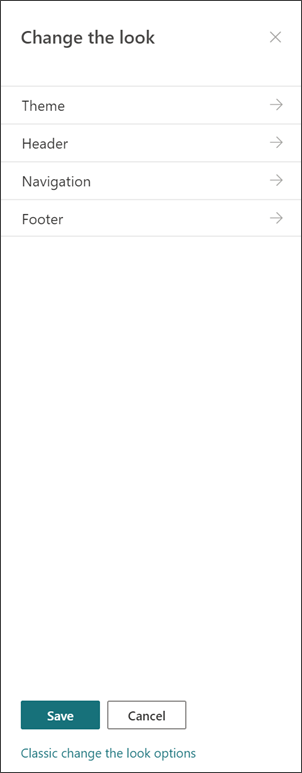
Spezifikationen für Logos:
- Ihr Websitelogo kann JPG, GIF oder PNG sein. Die Verwendung einer PNG-Datei ermöglicht einen transparenten Hintergrund
- Wenn Sie ein quadratisches Logo für Ihre Website wünschen, beträgt die Mindestgröße 64 x 64 Pixel
- Bei einem rechteckigen Logo betragen die Abmessungen 192 x 64
- Verdoppeln Sie diese Abmessungen für die beste Anzeige in hoher Auflösung
- Um die Auswirkungen auf die Leistung Ihrer Website zu minimieren, verwenden Sie kein Bild, das größer als 300 MB ist, für Ihr Websitelogo
Einrichten der Websiteseitenbibliothek
Die Websiteseitenbibliothek ist eine spezielle Art von Dokumentbibliothek, die zum Hosten aller Seiten auf Ihrer Website verwendet wird. Sie können nur eine Websiteseitenbibliothek in Ihrer Website haben. Newsbeiträge werden in der Websiteseitenbibliothek auf Ihrer Website gespeichert, da es sich nur um einen besonderen Typ von Websiteseite handelt.
Tipp: Damit Sie leichter erkennen können, welche Seiten "Neuigkeiten" und welche Seiten "normale" Websiteseiten sind, fügen Sie den Ansichten in Ihrer Websiteseitenbibliothek die Spalte "Höher gestufter Zustand" hinzu. Newsbeiträge haben den Status "Höher gestuft" = 2. Für "reguläre" Websiteseiten gilt der Status "Höher gestuft" = 0.
Tipp: Legen Sie die Ansicht "Alle Seiten" als Standardansicht für Websiteseiten fest. Zeigen Sie in dieser Ansicht zusätzlich zu Typ und Name die folgenden Spalten an: Titel (mit dem Element über das Menü "Bearbeiten" verknüpft), Höhergestufter Status, Version, Anzahl der Likes und Anzahl der Kommentare. Sie können alle diese Spalten mit Ausnahme der Version hinzufügen, indem Sie die Dropdownliste für + Spalte hinzufügen auswählen und dann Spalten ein-/ausblenden auswählen. Wählen Sie die Spalten aus, die Sie anzeigen möchten, und klicken Sie auf Übernehmen. Um Version zu Ihrer Ansicht hinzuzufügen, wählen Sie das Dropdown-Menü Ansicht und wählen Sie Aktuelle Ansicht bearbeiten aus. Aktivieren Sie dann das Kontrollkästchen vor Version und klicken Sie auf OK, um die Ansicht zu speichern.
Grundlegendes zu Websiteinhalten
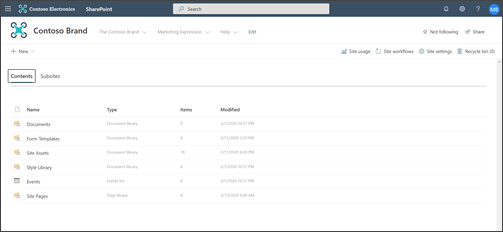
Jede Kommunikationswebsite enthält mehrere Standardlisten und -bibliotheken:
- Dokumentbibliothek – ein Ort zum Hochladen von Dateien. Ihre Website verfügt über eine Standardbibliothek, Sie können bei Bedarf jedoch weitere hinzufügen.
- Ereignisliste – die Liste, in der Kalendereinträge gespeichert werden.
- Websiteseitenbibliothek – die Bibliothek, in der sich alle Ihre Websiteseiten befinden.
- Formularvorlagen und Stilbibliothek – bei diesen Bibliotheken handelt es sich um ältere Bibliotheken, die aus früheren Versionen von SharePoint übernommen wurden
Tipps zum Konfigurieren von Websiteinhalten:
- Fügen Sie den Seitentitel hinzu, bevor Sie der Seite ein Bild hinzufügen. Wenn Sie nicht zuerst den Seitentitel hinzufügen, kann der Name des Unterordners "Websiteobjekte" (in "Websiteobjekte" zu finden) für Ihre Seite eine zufällige Zeichenkette sein, was es später erheblich schwieriger macht, die mit Ihrer Seite verknüpften Bilder später zu finden.
- Laden Sie keine Dokumente mithilfe des Quicklinks-Webparts hoch. Laden Sie sie immer in eine Dokumentbibliothek hoch und verlinken Sie sie dann über Quicklinks auf sie. Wenn Sie ein Dokument hochladen, während Sie einen Link in Quicklinks hinzufügen, wird das Dokument in der Websiteobjektbibliothek gespeichert, wodurch es viel schwieriger zu finden ist, wenn Sie es später aktualisieren müssen.
- Fügen Sie Leerzeichen (keine Bindestriche oder Unterstriche) zwischen Wörter in Dateinamen ein, um die Lesbarkeit zu verbessern. Dateinamen und Dokumenttitel sollten für Benutzer aussagekräftig sein, da diese Informationen wichtig sind, wenn Benutzer Ihre Website nach Inhalten durchsuchen.
- Vermeiden Sie die Verwendung von Datums- und Versionsnummern in Dateinamen. SharePoint verfolgt automatisch die Versionen für Sie. Wenn Sie einem Dateinamen ein Datum hinzufügen und dann eine neuere Kopie der Datei hinzufügen, werden Ihre Links zur alten Datei nicht automatisch aktualisiert. Wenn Sie eine neue Version einer Datei hochladen, die denselben Namen wie eine vorhandene Datei hat, werden Ihre Links automatisch aktualisiert.
- Verwenden Sie für alle Links erkennbare Bezeichnungen. Erfinden Sie keine Begriffe, wenn Sie auf Inhalte Ihrer Website verlinken. Weitere Anleitungen zu Linkbeschriftungen finden Sie in den Hinweisen zu Bezeichnungen in der Planungsnavigation für die moderne SharePoint-Erfahrung. Die Benennungsanleitung in diesem Artikel gilt nicht nur für die oberen Navigationsbezeichnungen, sondern für jeden Link auf Ihrer Seite.
Entscheiden Sie, wie Benutzer Ihre Seiten nutzen sollen
Ein wichtiger Vorteil moderner SharePoint-Erfahrungen besteht darin, dass es einige integrierte Möglichkeiten für Besucher gibt, sich mit Ihrer Website und Ihren Seiten zu beschäftigen:
- Seitenkommentare. Für jede Seite wird der Umschalter "Seitenkommentare" aktiviert. Sie können auswählen, ob diese Option aktiviert bleiben oder deaktiviert werden soll. Wenn Sie Seitenkommentare aktiviert lassen, stellen Sie sicher, dass Sie Kommentare häufig überprüfen, um bei Bedarf antworten zu können.
- Für später speichern. Diese Funktion ermöglicht es jedem Leser, die Seite zur späteren Überprüfung zu speichern. Gespeicherte Seiten werden auf der SharePoint-Startseite oder in der mobilen App angezeigt.
- Gefällt mir. Mit dieser Funktion können Besucher ihre Affinität zu Ihrer Seite angeben. Die Gesamtzahl der Likes wird für jede Seite und jeden Nachrichtenartikel angezeigt.
- Ansichten. Dieses Feature teilt Websitebesitzern und Besuchern mit, wie oft die Seite angezeigt wurde.
- Yammer Unterhaltungen. Durch Hinzufügen des Yammer-Webparts können Seitenbesucher eine Unterhaltung der Yammer-Community über Ihre SharePoint-Seite anzeigen, starten und daran teilnehmen.
Abstimmen von Inhalt auf spezifische Zielgruppen
Eine gute Möglichkeit, um sicherzustellen, dass Ihre Websiteinhalte für Besucher relevanter sind, besteht darin, die Art und Weise, wie Ihre Besucher Seiten und Nachrichten anzeigen, mithilfe von Zielgruppenadressierung anzupassen. Zielgruppenadressierung ermöglicht es, Inhalte auf Benutzer auszurichten, die Teil einer bestimmten Zielgruppe sind. Die Zielgruppenadressierung ermöglicht auch die Priorisierung von Nachrichten für Zielgruppenmitglieder auf der SharePoint-Startseite, Nachrichten in der mobilen App und im News-Webpart.
Die Zielgruppenadressierung wird zuerst in der Websiteseitenbibliothek und dann in den Webparts "Neuigkeiten" oder "Hervorgehobener Inhalt" konfiguriert. Wenn eine Zielgruppe für eine Seite angegeben ist, wird die Seite in diesen Webparts nur für Personen angezeigt, die Mitglieder der Zielgruppe sind. Ein Nichtmitglied könnte den Inhalt über die Suche finden, da das Targeting einer Seite nicht dasselbe ist wie die Sicherheit einer Seite. Dem Nichtmitglied wird die Seite oder der Nachrichtenartikel jedoch nicht angezeigt .
Die Zielgruppenadressierung kann auch der Navigation für Ihre Website hinzugefügt werden. Auf diese Weise können Sie auswählen, wer welche Inhalte in Ihrer Websitenavigation sieht, wobei Sie dieselben Zielgruppen verwenden, die für Seiten verfügbar sind.
Erstellen automatischer Seitengenehmigungen
Möchten Sie, dass jemand oder eine Gruppe Seiten vor ihrer Veröffentlichung genehmigt? Haupt- und Nebenversionen sind in der Websiteseitenbibliothek standardmäßig aktiviert. Wenn dieses Feature aktiviert ist, können Sie die Seitengenehmigung einfach über das Dropdownmenü "Automatisieren" in der Websiteseitenbibliothek konfigurieren. Dies kann eine gute Idee sein, wenn Sie mehrere Autoren planen und die endgültigen Seiten vor ihrer Veröffentlichung überprüfen möchten. Beachten Sie, dass auch ohne aktivierte Seitengenehmigung nur Mitglieder und Besitzer Seiten anzeigen können, deren Veröffentlichung nicht aufgehoben wurde (obwohl Besucher die zuletzt veröffentlichte Version der Seite anzeigen können).
Anpassen von Berechtigungen für Listen und Bibliotheken
Möchten Sie Listen oder Bibliotheken haben, zu denen Websitebesucher beitragen können? Sie können Berechtigungen für eine oder mehrere Listen oder Bibliotheken auf Ihrer Website anpassen, um Ihrer Besuchergruppe Mitwirken-Berechtigungen zuzuweisen. Versuchen Sie als bewährte Methode, zu vermeiden, dass die Berechtigungen in der Websiteseitenbibliothek beschädigt werden. Das Unterbrechen von Berechtigungen in der Websiteseitenbibliothek kann zu komplexen und verwirrenden Benutzererfahrungen führen und muss sehr sorgfältig verwaltet werden, um sicherzustellen, dass Sie nicht versehentlich Berechtigungen von einer Seite entfernen, die alle Benutzer benötigen. Sie können auch das Microsoft Forms-Webpart verwenden, um einer Seite ein Formular hinzuzufügen, zu der Besucher beitragen können, oder das Power Apps-Webpart, um eine von Ihnen konfigurierte App hinzuzufügen.
Besondere Überlegungen zur Modernisierung einer klassischen Website
Wenn Sie eine vorhandene klassische SharePoint-Website modernisieren, um Ihre Kommunikationswebsite zu erstellen, oder von einer anderen Plattform zu SharePoint konvertieren, ist es wahrscheinlich, dass Sie über Inhalte verfügen, die zu Ihrer neuen Website migriert werden müssen.
Bewährte Methoden für die Migration:
Nutzen Sie den Wechsel zu einer neuen Kommunikationswebsite, um die Geschichte Ihrer Website zu überdenken und sicherzustellen, dass der Inhalt weiterhin relevant ist. Planen Sie Ihre neue Website mithilfe der zuvor beschriebenen Anleitungen. Das bedeutet nicht, dass Sie vergessen sollten, was Sie bereits haben – vor allem, wenn die Inhalte verwendet werden und auf dem neuesten Stand gehalten wurden. Aber ist das bei all deinen aktuellen Inhalten der Fall?
Sprechen Sie Ihre Websitebesucher an. Finden Sie heraus, was sie wirklich brauchen. Entspricht der Inhalt Ihrer früheren Website noch den Zielen Ihrer neuen Website? Sehen Sie sich die Nutzungsdaten für die vorhandene Website an. Verwenden Sie diese Informationen, um zu bestimmen, welche Inhalte zu Ihrer neuen Website migriert werden sollen.
Erstellen und überprüfen Sie das Inhaltsinventar für Ihre aktuelle Website. Bestimmen Sie für jedes Element im Inventar, ob es Folgendes sein soll:
- Gelöscht - wenn ja, tun Sie es jetzt!
- Archiviert - weil es sich um einen Geschäftsdatensatz handelt
- Migriert – weil es aktuell ist und Sie es noch benötigen
- Aktualisiert und dann migriert
- Auf einer anderen Website platziert und auf Ihrer eigenen Website verlinkt
Der Inhalt sollte sich seinen Platz auf Ihrer neuen Website verdienen.
- Sind diese Inhalte ein Mehrwert für das Unternehmen/den Besucher?
- Bin ich bestrebt, sie auf dem neuesten Stand zu halten?
- Ist meine Unternehmensgruppe für diese Inhalte verantwortlich? Wenn nicht, ist es an der Zeit, sich von dem Inhalt zu verabschieden. Wenn es nicht Ihre Website ist, bitten Sie den Besitzer, sie zu seiner Website hinzuzufügen und einen Link zum Inhalt Ihrer Website zu erstellen.
Finden Sie ein "Zuhause" für neue Inhalte. Stellen Sie sicher, dass jedes Element ein Zuhause hat, und überlegen Sie, ob Sie bei Ihrer Planung möglicherweise eine Kategorie übersehen haben.