
Nachdem Sie Ihre SharePoint-Kommunikationswebsite geplant und erstellt haben, ist es an der Zeit, Ihre Website zu starten. Feiern Sie die Einführung Ihrer Website, und erfahren Sie, wie Sie Ihre Website verwalten.
Müssen Sie eine Teamwebsite erstellen? Sie können den Anweisungen in diesem Artikel trotzdem folgen, sollten sich aber darüber im Klaren sein, dass eine Teamwebsite im Allgemeinen eine viel kleinere Zielgruppe mit sehr spezifischen Zielen und Aufgaben hat, die ausgeführt werden müssen. Kommunikationswebsites sind für eine umfassende Kommunikation konzipiert.
Starten und Verwalten Ihrer Website
Überprüfen Ihrer Website auf Qualität und Konsistenz Nachdem Sie Ihre neue Kommunikationswebsite konfiguriert und alle Ihre anfänglichen Inhalte hinzugefügt haben, müssen Sie vor dem Start einige Dinge tun:
- Überprüfen Sie den Inhalt der vorherigen Website. Wenn Ihre alte Website noch aktiv war, überprüfen Sie, ob Inhalte auf der alten Website aktualisiert wurden, seit Sie mit der Konfiguration der neuen Website begonnen haben, und aktualisieren Sie die Inhalte auf der neuen Website.
- Stellen Sie sicher, dass Kommentare auf allen Seiten deaktiviert sind, auf denen Sie keine Kommentare wünschen.
- Stellen Sie sicher, dass alle Seiten Ihrer Website eingecheckt und veröffentlicht sind.
- Sobald Ihre Website live ist, haben Sie einen Plan für die Außerbetriebnahme aller vorhandenen Standorte, die nicht mehr benötigt werden.
- Überprüfen Sie die Performance auf stark frequentierten Seiten wie der Startseite. Verwenden Sie das Page-Diagnose-Tool für SharePoint, um Ihre wichtigsten Websiteseiten anhand eines vordefinierten Satzes von Leistungskriterien zu analysieren. Das Tool erstellt einen Bericht für jede Seite und zeigt detaillierte Informationen darüber an, wie Sie die Seitenleistung positiv beeinflussen können.
Anderen Zugriff gewähren
Wahrscheinlich haben Sie beim Erstellen der Website nur wenigen Personen Zugriff gewährt. Wenn Sie zum Starten bereit sind, fügen Sie die Personen oder Gruppen hinzu, die Sie bei der Planung von Berechtigungen für die Gruppen "Besitzer", "Mitglieder" und "Besucher" auf Ihrer Website identifiziert haben.
Bearbeiten von Websiteberechtigungen in den Einstellungen > Websiteberechtigungen:
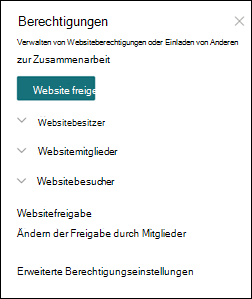
Helfen Sie Personen, Ihre Website zu finden
Sobald Ihre Website gestartet ist, sollten Sie sicherstellen, dass sie gefunden wird!
- Zu einem Hub hinzufügen. Wenn Sie Ihre Website nicht aus einem Hub erstellt haben, sollte Ihre Website dann mit einem vorhandenen Hub verknüpft werden? Wenn dies der Fall ist, wenden Sie sich an den Hubbesitzer, und sprechen Sie darüber, ob Ihre Website in der Hubnavigation enthalten sein sollte und ob Sie Ihrer Website Hubleseberechtigungen hinzufügen sollten.
- Links von bestehenden Websites. Müssen Sie der Website einen Link von einer vorhandenen Website hinzufügen? Wenn dies der Fall ist, wenden Sie sich an die Websitebesitzer jeder Website, auf der Sie einen Link benötigen, damit der Link zu Ihrer Website hinzugefügt werden kann.
- Globale Navigation. Wenn Ihr Intranet globale Navigation umfasst, verwenden Sie das entsprechende Verfahren, um zu ermitteln, ob es angemessen ist, Ihre Website zur Intranetnavigation hinzuzufügen.
- Neuigkeiten auf der Intranet-Hauptstartseite. Arbeiten Sie mit den Besitzern Ihrer Intranet-Startseite zusammen, um zu ermitteln, ob ein Nachrichtenartikel auf der Homepage zur Bewerbung Ihrer Website verwendet werden kann.
- Erstellen einer Lesemarke für die Suche. Sind Ihrer Website bestimmte Schlüsselwörter zugeordnet? Falls ja, fordern Sie ein Lesezeichen für die Suche nach diesen Begriffen an.
Best Practices für die Site-Wartung
Kommunikationswebsites sind im Allgemeinen dazu gedacht, Informationen für ein breites Publikum bereitzustellen. Wenn Sie eine Kommunikationswebsite erstellen oder besitzen, verpflichten Sie sich gegenüber dieser breiten Zielgruppe, die Inhalte auf dem neuesten Stand zu halten.
- Schulen Sie Websitebesitzer und Autoren. Stellen Sie sicher, dass alle Websitebesitzer und -autoren über eine entsprechende Schulung verfügen, um die Website zu pflegen.
- Suchen Sie in den Supportressourcen Ihrer organization. Ressourcen wie die Microsoft 365-Lernpfadwebsite können für Ihren Mandanten konfiguriert werden. Suchen Sie auch nach Governanceleitfäden, die Ihre Organization erstellt hat, um sicherzustellen, dass Besitzer und Autoren die vorgeschriebenen Inhalte und Designpraktiken kennen und befolgen.
- Überprüfen Sie zuvor festgelegte Metriken nach der Einführung. Nutzen Sie die Erkenntnisse aus der Websiteanalyse , um Inhalte auf der Startseite hervorzuheben, die Navigation zu aktualisieren oder Inhalte aus Gründen der Übersichtlichkeit neu zu schreiben.
- Bleiben Sie an laufenden Schulungen und Kommunikation beteiligt. Wenn Ihre Organization über eine Community von Websitebesitzern oder Intranet-Champions verfügt, treten Sie der Community bei, um sich mit Ihren Kollegen zu verbinden und über neue Funktionen und Anleitungen auf dem Laufenden zu bleiben.
- Überprüfen Sie regelmäßig die Einstellungen Ihrer Website. Nachdem Sie eine Website in SharePoint erstellt haben, können Sie Änderungen an den Einstellungen, Websiteinformationen und Berechtigungen für die Website vornehmen.
Standortressourcen für moderne Kommunikation:
Planen Sie Ihre Website:
Planen Ihrer SharePoint-Kommunikationswebsite
Lassen Sie sich vom SharePoint-Lookbook inspirieren
Geführte Vorgehensweise: Erstellen einer Kommunikationswebsite für Ihre Organization
Erstellen Sie Ihre Website:
Erstellen Ihrer SharePoint-Kommunikationswebsite
Erstellen und Verwenden von modernen Seiten auf einer SharePoint-Website
Anpassen Ihrer SharePoint-Website
Anpassen der Navigation auf Ihrer SharePoint-Teamwebsite
Verwenden von Webparts auf SharePoint-Seiten
Verwalten Ihrer Website:
Verwaltung und Lebenszyklus einer modernen SharePoint-Seite