

Wenn Sie einer Website eine moderne Seite hinzufügen, können Sie Webparts, die die Bausteine Ihrer Seite sind, hinzufügen und anpassen.
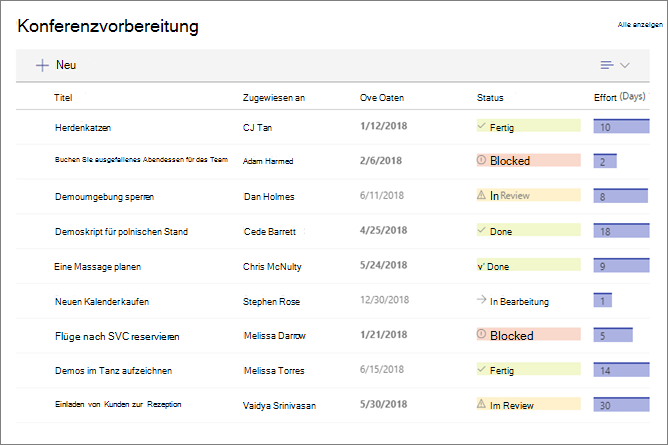
Verwenden Sie das Listenwebpart, um eine Liste von Ihrer Website auf einer Seite anzuzeigen. Sie können den Titel, die Ansicht und die Größe der Liste anpassen.
Sie können benutzerdefinierte Listen, Ankündigungslisten, Kontaktlisten und Listen zur Problemnachverfolgung anzeigen.
Sie können die Liste anzeigen, filtern, sortieren und gruppieren. Um die Listenseite zu öffnen, wählen Sie Alle anzeigen aus. Das Webpart kann auch formatierte Spalten, geschachtelte Gruppen und die Aufmerksamkeitsansicht anzeigen.
Hinweis
Einige Funktionen werden für Organisationen, die sich für das Targeted Release-Programm entschieden haben, schrittweise eingeführt. Dieses schrittweise Rollout bedeutet, dass dieses Feature möglicherweise noch nicht angezeigt wird oder anders aussieht, als in diesem Artikel beschrieben.
Hinzufügen einer Liste zu einer Seite
Stellen Sie sicher, dass die Liste auf derselben Website wie die Seite verfügbar ist. Wenn Sie keine Liste haben, erstellen Sie eine.
Erstellen Sie die Ansicht , um eine benutzerdefinierte Ansicht der Liste anzuzeigen.
Wechseln Sie zu der Seite, auf der Sie die Liste hinzufügen möchten.
Wenn sich die Seite noch nicht im Bearbeitungsmodus befindet, wählen Sie in der oberen rechten Ecke der Seite Bearbeiten aus.
Wählen Sie in der Toolbox (
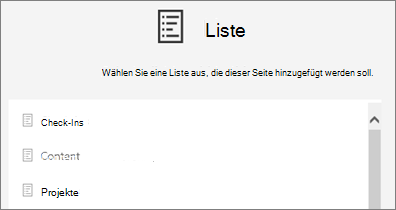
 ) die Option Alle Webparts anzeigen aus, und wählen Sie dann Liste aus, oder ziehen Sie sie auf die Seite.
Wählen Sie die Liste aus, die Sie anzeigen möchten.
Wählen Sie Eigenschaften bearbeiten (
 ) auf der Webpart-Symbolleiste aus. Ändern Sie im Eigenschaftenbereich den Titel, die Liste, die Ansicht oder die Größe nach Bedarf.
Aktivieren Sie in SharePoint in Microsoft 365 die Option Listensteuerelemente ausblenden , um alle Listensteuerelemente auszublenden, einschließlich + Neu.
Wenn Sie fertig sind, wählen Sie "Veröffentlichen " oder "Erneut veröffentlichen " aus, um Ihre Änderungen für Personen sichtbar zu machen, die die Seite anzeigen können.
Element hinzufügen
Hinweis
Um "+ Neu" anzuzeigen und Elemente hinzuzufügen, muss Ihre Berechtigungsstufe die Berechtigung "Elemente hinzufügen " enthalten. Die Berechtigungsstufen "Mitwirken", "Bearbeiten", "Entwurf" und "Vollzugriff" enthalten diese Berechtigung. Benutzer mit Leseberechtigung können Elemente anzeigen, aber nicht hinzufügen.
Wenn Listensteuerelemente ausblenden aktiviert ist, ist + Neu unabhängig von Ihren Berechtigungen ausgeblendet. Sie können keine Elemente aus dem Listenwebpart hinzufügen, aber Sie können Elemente direkt zur zugrunde liegenden Liste hinzufügen, wenn Sie über die Berechtigung zum Hinzufügen von Elementen verfügen.
Wählen Sie oben in der Liste + Neu aus, und geben Sie dann die Elementdetails ein.

Sortieren, Filtern oder Gruppieren der Liste
In SharePoint in Microsoft 365 können Sie Elemente im Webpart sortieren, filtern oder gruppieren.
Wählen Sie den Pfeil neben dem Namen der Spalte aus, die Sie sortieren, filtern oder gruppieren möchten.
Wählen Sie eine Aktion aus.

Diese Änderungen wirken sich nur auf die aktuelle Anzeige aus und ändern nicht die zugrunde liegenden Listendaten.