

Surface Dock und Dockingstation erweitern die Möglichkeiten Ihres Surface-Geräts erheblich. Durch das Anschließen von Tastaturen, Mäusen, Webcams und externen Monitoren verwandeln Sie Ihr Surface in eine multifunktionale Arbeitsstation.
Wenn Sie nicht sicher sind, welches Surface Dock bzw. welche Surface-Dockingstation Sie für Ihr Surface besitzen, können Sie diese Seite verwenden, um sie zu identifizieren.
- Surface USB4-Dock
- Surface Thunderbolt™ 4 Dock
- Microsoft oder Surface USB-C Travel Hub
- Surface Dock 2
- Surface Dock
- Dockingstation für Surface Pro 3
- Dockingstation für Surface 3
- Dockingstation für Surface Pro 1 und Surface Pro 2
Surface Docks und anderes Zubehör können im Microsoft Store und bei anderen Einzelhändlern erworben werden.
Surface USB4-Dock
Durch extrem schnelle Datenübertragungsgeschwindigkeiten, erweiterte Anschlussoptionen für wichtiges Zubehör, bis zu 65 W Leistungsdurchleitung zum Laden von Geräten und Unterstützung für zwei 4K-Monitore ist Surface USB4® Dock for Business ideal für Ihren Arbeitsplatz. Dank seiner Kompatibilität mit USB-C®- und USB4/Thunderbolt™ 4-Geräten ist er die perfekte Mischung aus Geschwindigkeit, Leistung und Vielseitigkeit.
Weitere Informationen finden Sie unter Verwenden des Surface USB4-Docks.

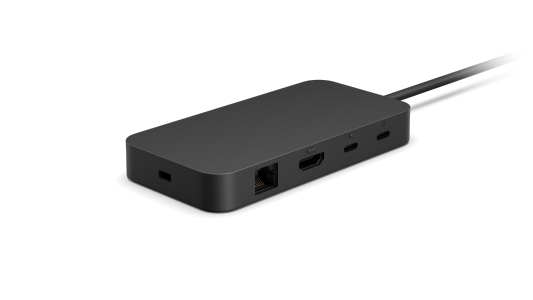
Surface Thunderbolt™ 4 Dock
Verbessern Sie Ihren Arbeitsbereich mit dem Surface Thunderbolt™ 4 Dock, das eine extrem schnelle Datenübertragung ermöglicht. Acht vielseitige Anschlüsse versorgen Ihre Webcam, Ihr Telefon und anderes Zubehör mit Strom und verbinden bis zu zwei 4K-Monitore.
Weitere Informationen finden Sie unter Verwenden von Surface Thunderbolt 4 Dock.

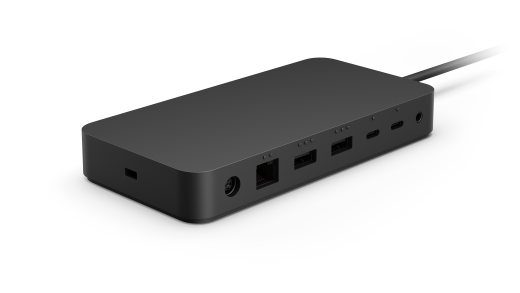
Microsoft oder Surface USB-C Travel Hub
Erweitern Sie die Funktionen Ihres PCs mit dem Microsoft- oder Surface USB-C Travel Hub. Er wurde für Profis entwickelt, die viel unterwegs sind. Deshalb kann dieser Adapter Ihnen zusätzliche Ports und Verbindungen bieten, die Sie benötigen, wenn Sie unterwegs sind. Er ist mit PCs und Surface-Geräten kompatibel, die über einen USB-C-Anschluss verfügen.
Weitere Informationen finden Sie unter Verwenden des Microsoft- oder Surface USB-C Travel Hubs.
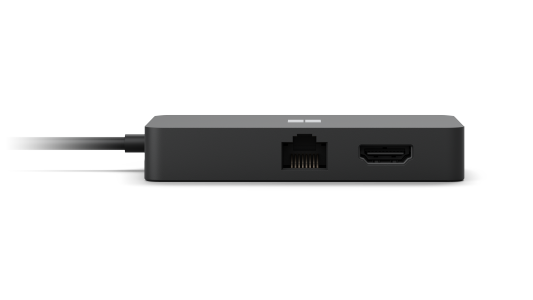
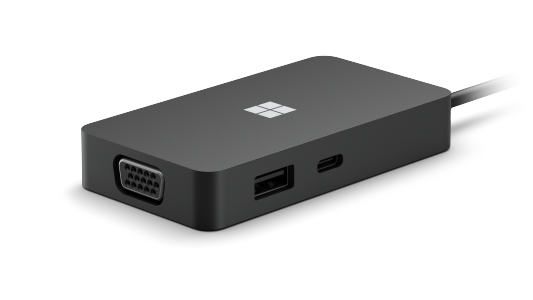
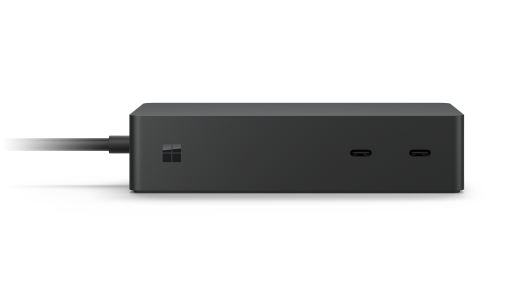
Surface Dock 2
Bringen Sie mehr Leistung in Ihren Laptop. Surface Dock 2 verwandelt Ihr Surface in einen Desktop-PC mit einem 199-W-Netzteil zum Aufladen der meisten Surface-Geräte sowie USB-C-Anschlüssen, die zwei 4K-Monitore mit 60 Hz unterstützen. Schließen Sie einfach das Surface Connect-Kabel an, um Ihr Gerät aufzuladen und auf externe Monitore, Tastatur, Maus und mehr zuzugreifen.
Weitere Informationen finden Sie unter Verwenden von Surface Dock 2

Andere Docks
Surface Dock
Verwandeln Sie Ihr ultraportables Surface in einen Desktop-PC, und steigern Sie Ihre Produktivität mit Surface Dock.
Weitere Informationen finden Sie unter Verwenden des Surface Docks

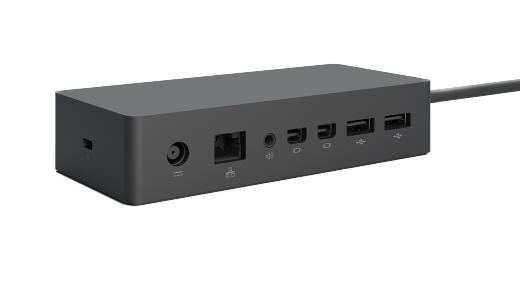
Dockingstation für Surface Pro 3
Weitere Informationen finden Sie unter Verwenden von Surface-Dockingstationen für Surface Pro 3 und frühere Modelle.
Hinweis
Diese Dockingstation ist nur mit Surface Pro 3 kompatibel.

Rückseite und Seiten der Dockingstation für Surface Pro 3 – Anschlüsse und Features
1. Urheberrecht Slot für Sicherheitssperre
2. Urheberrecht Ladeanschluss
3. Urheberrecht Mini-DisplayPort
4. Urheberrecht USB 2.0
5. Personenbezogene Daten USB 3.0
6. Urheberrecht Gigabit Ethernet
7. Urheberrecht Audio
8. Urheberrecht USB 3.0
Hinweis
Der Mini-DisplayPort Ihres Surface Pro 3 kann verwendet werden, wenn es sich in der Dockingstation befindet.
Dockingstation für Surface 3
Weitere Informationen finden Sie unter Verwenden von Surface-Dockingstationen für Surface Pro 3 und frühere Modelle.
Hinweis
Diese Dockingstation ist nur mit Surface 3 kompatibel.
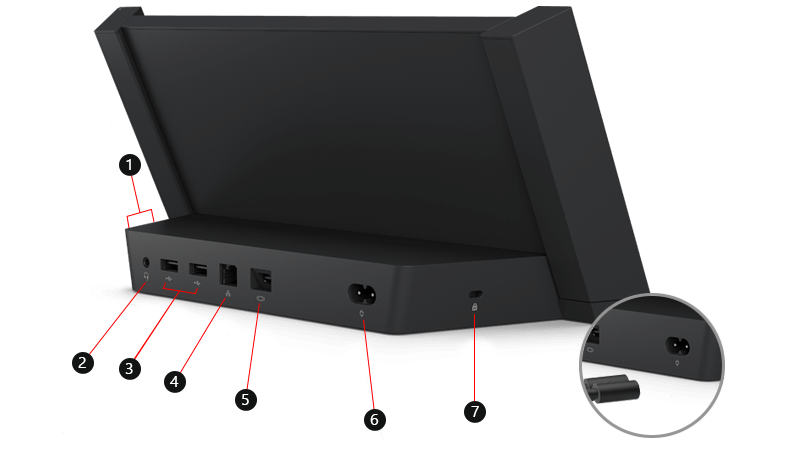
Rückseite und Seiten der Dockingstation für Surface 3 – Anschlüsse und Features
1. Urheberrecht USB 3.0
2. Urheberrecht Audio
3. Urheberrecht USB 2.0
4. Urheberrecht Gigabit Ethernet
5. Personenbezogene Daten Mini-DisplayPort
6. Urheberrecht Ladeanschluss
7. Urheberrecht Slot für Sicherheitssperre
Dockingstation für Surface Pro 1 und Surface Pro 2
Weitere Informationen finden Sie unter Verwenden von Surface-Dockingstationen für Surface Pro 3 und frühere Modelle.
Hinweis
Diese Dockingstation ist nur mit Surface Pro 1 und Surface Pro 2 kompatibel.

Rückseite und Seiten der Dockingstation für Surface Pro 1 und Surface Pro 2 – Anschlüsse und Features
1. Urheberrecht Ladeanschluss
2. Urheberrecht Mini-DisplayPort
3. Urheberrecht USB 2.0
4. Urheberrecht Audio
5. Personenbezogene Daten Ethernet:
6. Urheberrecht USB 3.0
Verwandte Themen
Benötigen Sie weitere Hilfe?
Technischer Support

Öffnen Sie für technischen Support die Surface-App oder denWebbrowser, beschreiben Sie Ihr Problem, und wählen Sie "Hilfe" aus.
Community-Support

Communitys können Ihnen helfen, Fragen zu stellen und von Experten mit umfassendem Wissen zu hören. Fragen Sie die Community.
Andere Supportoptionen

Wenn Sie Ihr Surface nicht verwenden können oder eine Frage zu etwas anderem haben, öffnen Sie "Hilfe ", um online weitere Unterstützung zu erhalten.


