

Die Möglichkeit, eine externe Anzeige an Ihr Surface anzuschließen, hängt vom Modell Ihres Geräts und den verwendeten Kabeln oder Videoadaptern ab. Um Ihr Surface an eine externe Anzeige wie Fernseher, Monitor oder Projektor anzuschließen, können Sie verschiedene Videoeingänge wie USB-C, DisplayPort (DP), HDMI, DVI oder VGA verwenden. Trotz der vielen Konnektortypen bleibt die Methode zum Anschließen des Surface an einen externen Monitor gleich.
Videoanschlussoptionen für externe Bildschirme
Es ist wichtig, den Typ des Videoanschlusses an Ihrem Monitor, Fernseher oder Projektor zu identifizieren. Die Verwendung des geeigneten Videokabels oder Adapters ist der Schlüssel zur Vermeidung von Video- oder Anzeigeproblemen.
| Port | Verbinder | Beschreibung |
|---|---|---|

|
USB-Typ-C-Anschluss | Ermöglicht den Anschluss an ein Anzeigegerät mit einem USB-Typ-C-Anschluss oder bei Verwendung von Adaptern für verschiedene Arten von Anzeigeanschlüssen. |
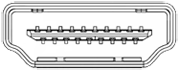
|
HDMI-Anschluss | Eine Audio/Video-Schnittstelle zur Übertragung von unkomprimierten Videodaten und komprimierten oder nicht komprimierten digitalen Audiodaten. |

|
DisplayPort-Anschluss | Digitale Display-Schnittstelle, die Audio und Video gleichzeitig übertragen kann. |

|
Mini-DisplayPort-Connector | Digitale Anzeigeschnittstelle, die Audio und Video gleichzeitig übertragen kann, wobei ein kleinerer Stecker verwendet wird. |

|
DVI-Anschluss | DVI-Steckverbinder werden basierend auf den unterstützten Signalen und der Anzahl der verfügbaren Pins in einen von drei Typen eingeteilt: DVI-I (integriert) - kombiniert sowohl digitale als auch analoge Signale innerhalb desselben Anschlusses; Digitale Signale können entweder Single- oder Dual-Link sein. DVI-D (nur digital) – unterstützt digitale Single-Link- oder Dual-Link-Signale. DVI-A (nur analog) - überträgt ausschließlich analoge Signale. |

|
VGA | Legacy-Anschluss kann nur analoge Videosignale übertragen. |
Welche Kabel und Adapter sind erforderlich?
Um die besten Ergebnisse zu erzielen, wird Folgendes empfohlen:
- Wir empfehlen die Verwendung von Designed for Surface-Zubehör oder Surface USB-C zu Display-Adaptern.
- Verwenden Sie, wenn möglich, die gleiche Art von Verbindung zwischen Ihrem Surface oder Dockingstation und Ihrem Monitor.
- Wenn Sie nicht den gleichen Verbindungstyp verwenden können, empfehlen wir einen der folgenden Adaptertypen (in der Reihenfolge der besten Ergebnisse): USB-C, DisplayPort (Mini DisplayPort), HDMI, DVI, VGA.
- Für eine optimale Leistung mit Surface-Produkten wird die Verwendung von USB4/Thunderbolt™ 4-zertifizierten Kabeln empfohlen.
Weitere Empfehlungen anzeigen
- Stellen Sie sicher, dass alle Videoverbindungen ordnungsgemäß hergestellt sind. Überprüfen Sie die Verbindung am USB-C-Anschluss oder Mini DisplayPort Ihres Surface, Ihrer Dockingstation, dem verwendeten Videoadapter und dem Eingang Ihres externen Bildschirms.
- Wenn Sie von einem Videoverbindungstyp zum anderen konvertieren oder ein Signal über große Entfernungen verlängern, empfehlen wir aktive Grafikkarten oder Extender, um sicherzustellen, dass ein qualitativ hochwertiges Signal übertragen wird.
- Stellen Sie bei Verwendung eines HDMI-Videokabels sicher, dass es der Version 2.0 entspricht, oder stellen Sie bei Verwendung eines DisplayPort-Kabels sicher, dass es 1,2 ist und nicht länger als 1,8 m ist.
- Verwenden Sie das kürzeste mögliche Kabel, um Ihr Surface mit dem Monitor zu verbinden, da übermäßig lange Kabel zu Verbindungsproblemen führen und Image- oder Tonverluste verursachen können.
- Wenn das mit Ihrem Monitor gelieferte Videokabel nicht funktioniert, versuchen Sie, Ihr Surface mit einem anderen Videokabel zu verbinden.
- Wenn Sie ein Videoverlängerungskabel oder einen Videoadapter oder Konverter verwenden, entfernen Sie das Kabel bzw. den Konverter, um herauszufinden, ob hier die Ursache des Problems liegt.
Einrichten Ihres Fernsehers, Bildschirms oder Projektors
Sobald Sie über das richtige Kabel und den richtigen Adapter für Ihre Geräte verfügen, gehen Sie wie folgt vor, um sie einzurichten:
- Stecken Sie ein Ende des Videokabels in den Port des externen Bildschirms. Stellen Sie sicher, dass Ihr externer Bildschirm eingeschaltet und seine Eingabequelle auf den Anschluss eingestellt ist, mit dem Sie eine Verbindung herstellen.
- Schließen Sie bei Bedarf das andere Kabelende an den Videoadapter an.
- Verbinden Sie den Adapter oder das Kabel mit Ihrem Surface.
Projekt-Bildschirme
Nachdem Sie Ihr Surface an eine externe Anzeige angeschlossen haben, drücken Sie das Windows-Logo-Symbol + P , um auszuwählen, wie Sie Ihren Bildschirm projizieren möchten.
Durch erneutes Drücken der Tastenkombination können Sie zwischen den verfügbaren Projektionsmodi – "Nur PC-Bildschirm", "Duplizieren", "Erweitern" und "Nur zweiter Bildschirm" – wechseln.
| Option | Ihr Ziel |
|---|---|
| Nur PC-Bildschirm | Sie können alles nur auf Ihrem Surface-Bildschirm sehen. |
| Duplizieren | Auf allen Bildschirmen das Gleiche sehen. |
| Erweitern | Zeigen Sie alles über alle Bildschirme verteilt an, und Sie können Elemente zwischen diesen ziehen und verschieben. |
| Nur zweiter Bildschirm | Zeigen Sie alles auf dem verbundenen Bildschirm oder den verbundenen Bildschirmen an, und Ihr Surface-Bildschirm wird leer sein. |
Tipp
Wenn keine Tastatur mit Ihrem Surface verbunden ist, können Sie auch die Netzwerk-, Sound- oder Akkusymbole (

 ganz rechts auf der Taskleiste auswählen, um die Schnelleinstellungen zu öffnen und dann "Projekt" auszuwählen.
Verwandte Themen:
- Andocken Ihrer Fenster
- So verwenden Sie mehrere Monitore in Windows
- Ändern Sie die Bildschirmauflösung und das Layout in Windows
- Beheben von Problemen beim Verbinden von Surface mit einem externen Bildschirm
- Bildschirmspiegelung und Projektion auf Ihren PC oder drahtlose Anzeige
Benötigen Sie weitere Hilfe?
Technischer Support

Öffnen Sie für technischen Support die Surface-App oder denWebbrowser, beschreiben Sie Ihr Problem, und wählen Sie "Hilfe" aus.
Community-Support

Communitys können Ihnen helfen, Fragen zu stellen und von Experten mit umfassendem Wissen zu hören. Fragen Sie die Community.
Andere Supportoptionen

Wenn Sie Ihr Surface nicht verwenden können oder eine Frage zu etwas anderem haben, öffnen Sie "Hilfe ", um online weitere Unterstützung zu erhalten.


