
Inhalt der Anzeige
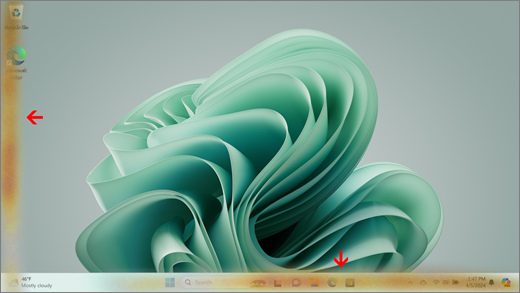
Gelbe oder braune Streifen können auf einem Bildschirm in horizontal oder vertikal verlaufenden Streifen angezeigt werden. Die Farbe kann nicht zu den umgebenden Anzeigeflächen passen, und die Streifen können unterschiedliche Schattierungen und Intensitätsgrade aufweisen.
Hinweis
Wenn dies nicht das ist, was Sie sehen, finden Sie Hilfe bei anderen anzeigebezogenen Problemen unter Was Sie versuchen können, wenn Ihr Surface-Bildschirm flackert, verzerrt ist oder andere Anzeigeprobleme hat.
Mögliche Aktionen
Es gibt Dinge, die Sie tun können, um Probleme mit Ihrem Bildschirm zu beheben und zu versuchen, dass er wieder funktioniert.
Testen des Bildschirms im UEFI Ihres Surface
Die UEFI-Einstellungen sind in Windows nicht vorhanden, weshalb Anzeigeprobleme in UEFI eher auf ein Problem mit der Hardware als auf ein Problem mit einem Windows-Treiber hindeuten. So können Sie überprüfen, ob die Bildschirmprobleme nur auftreten, wenn Sie Windows verwenden:
- Schalten Sie Ihr Surface aus, und warten Sie 10 Sekunden.
- Halten Sie das Symbol für die Lauter-Taste
 auf Ihrem Surface gedrückt, und drücken Sie gleichzeitig das
  und lassen Sie es wieder los. Der Logo-Bildschirm wird angezeigt.
 - Halten Sie weiterhin das Symbol für die Taste "Lautstärke " gedrückt. Lassen Sie die Taste los, wenn der UEFI-Bildschirm angezeigt wird.
- Sehen Sie sich den Bildschirm an, und überprüfen Sie, ob das Problem weiterhin besteht. Wenn der Bildschirm in UEFI ordnungsgemäß funktioniert , liegt das Problem wahrscheinlich an der auf dem Surface installierten Software. Sie können versuchen, den OEM-Paneltreiber und die Grafikkarte neu zu installieren.
Problembehandlung, wenn das Problem in UEFI behoben wurde
Installieren Sie den Grafikadapter und den OEM-Paneltreiber neu
Wichtig
Die folgenden Schritte sollten nicht auf Surface-Geräten ausgeführt werden, auf denen Microsoft SQ-Prozessoren wie Surface Pro X und Surface Pro 9 mit 5G ausgeführt werden. Die einzige Möglichkeit zum Wiederherstellen deinstallierter Treiber ist die vollständige Systemwiederherstellung.
Einige Treiber können Anzeigeprobleme verursachen. Um Ihren Anzeigetreiber und Paneltreiber zu aktualisieren, müssen Sie die aktuellen Treiber deinstallieren und dann nach Treiberupdates suchen.
Windows 11
Halten Sie das
 gedrückt (oder klicken Sie mit der rechten Maustaste darauf), und wählen Sie Geräte-Manager aus.
Erweitern Sie den Abschnitt Monitor , halten Sie die Surface-Panel-Treiber gedrückt (oder klicken Sie mit der rechten Maustaste darauf), und wählen Sie dann Gerät deinstallieren aus. Lesen Sie die Warnung, wählen Sie dann "Deinstallieren" und "PC neu starten" aus.
Erweitern Sie den Abschnitt Grafikadapter , halten Sie den aufgeführten Adapter (Intel- und NVIDIA-Grafiktreiber) gedrückt (oder klicken Sie mit der rechten Maustaste darauf), und wählen Sie dann Gerät deinstallieren aus. Bestätigen Sie dies, indem Sie Versuchen Sie zum Entfernen des Treibers für dieses Gerät auswählen, dann Deinstallieren und PC neu starten.
Wählen Sie nach dem Neustart des PCs
>Einstellungensymbol " aus.
Wählen Sie auf dem Symbol Einstellungen für
die Option Windows >aus. Suchen Sie nach Updates, und installieren Sie alle verfügbaren Updates.
Windows 10
- Geben Sie im Suchfeld auf der Taskleiste Geräte-Manager ein, und wählen Sie ihn in den Ergebnissen aus.
- Erweitern Sie den Abschnitt Monitor , halten Sie die Surface-Panel-Treiber gedrückt (oder klicken Sie mit der rechten Maustaste darauf), und wählen Sie dann Gerät deinstallieren aus. Lesen Sie die Warnung, wählen Sie dann "Deinstallieren" und "PC neu starten" aus.
- Erweitern Sie den Abschnitt Grafikkarte, halten Sie den aufgeführten Adapter gedrückt (oder klicken Sie mit der rechten Maustaste) und wählen Gerät deinstallieren aus. Bestätigen Sie dies, indem Sie die Treibersoftware für dieses Gerät löschen, dann Deinstallieren und PC neu starten auswählen.
- Wählen Sie nach dem Neustart des PCs >Einstellungensymbol
 .
. - Wählen Sie auf die Option Update & Sicherheitssymbol
 >Windows Update> Nach Updates suchen aus, und installieren Sie alle verfügbaren Updates.
Problembehandlung, wenn das Problem noch in UEFI vorhanden ist
Übermitteln eines Serviceauftrags
Wenn diese Lösungen nicht zur Lösung des Problems beigetragen haben, stehen Ihnen möglicherweise Selbstreparatur, Serviceauftrag oder persönlicher Support zur Verfügung. Wenn es sich bei Ihrem Surface um ein Geschäftsgerät (im Besitz einer Organization) handelt, finden Sie weitere Informationen unter Surface-Dienstoptionen für Unternehmen und Bildungseinrichtungen.
| Optionen | |
|---|---|

|
SelbstreparaturTechnisch versiert und mit den richtigen Werkzeugen? Microsoft verfügt über eine Reihe von austauschbaren Komponenten und Serviceanleitungen, mit denen Sie einige Reparaturen selbst durchführen können. |

|
An Microsoft sendenWenn Sie Ihr Gerät zur Reparatur einsenden möchten, müssen Sie einen Serviceauftrag erstellen und ein Adressetikett ausdrucken. Erfahren Sie mehr darüber, wie Sie Ihre Garantie überprüfen und Ihr Gerät für den Versand an Microsoft vorbereiten. |

|
Erhalten Sie persönlichen SupportIn einigen Ländern oder Regionen ist Microsoft Partnerschaften mit autorisierten Dienstanbietern eingegangen, die persönlichen Support und Reparaturen anbieten. Die Optionen können eine professionelle Hardwareinspektion, Problembehandlung und Systemwiederherstellung umfassen. |