

Wenn Sie Probleme mit dem Surface-Touchscreen haben, z. B. dass die Toucheingabe auf einem Teil oder dem gesamten Bildschirm nicht reagiert, Multitouch-Gesten nicht funktionieren oder Ihr Surface Pen nicht freigeschaltet wird, die Toucheingabe ungenau ist, Ihr Surface "Phantom"- oder "Phantom"-Berührungen wahrnimmt, die Toucheingabe langsam reagiert oder nicht weiß, wie die Toucheingabe auf Surface deaktiviert werden kann, finden Sie hier einige Lösungen, die Sie ausprobieren können.
Wenn Ihr Surface-Touchscreen nicht funktioniert, versuchen Sie es zuerst mit diesen Schritten
Hinweis
Je nach Problem müssen Sie möglicherweise eine Tastatur oder eine Maus anschließen, um diese Schritte auszuführen.
Um diese Probleme zu beheben, können Sie zunächst die folgenden Schritte ausführen, um zu UEFI zu starten und die Touchfunktionalität zu testen,den Touchscreen-Treiber neu zu installieren, nachWindows- und Surface-Updates zu suchen oder Surface zurückzusetzen. Wenn die Probleme dadurch nicht behoben werden, finden Sie weitere Informationen unter Funktioniert der Touchscreen immer noch nicht?.
Lösung 1: Starten von UEFI und Testen der Touchfunktionalität
Unified Extensible Firmware Interface (UEFI) ist eine Art von Software, die Windows bei der Kommunikation mit der Hardware Ihres Surface unterstützt. Da UEFI unabhängig von Windows arbeitet, funktioniert das Testen von Hardware in UEFI auch bei Hardwareproblemen.
- Wenn die Toucheingabe in UEFI nicht funktioniert, ist wahrscheinlich ein Hardwarefehler aufgetreten, und Ihr Gerät muss gewartet werden.
- Wenn die Toucheingabe in UEFI funktioniert, liegt das Problem wahrscheinlich an Windows oder dem Treiber für die Toucheingabe.
Führen Sie die folgenden Schritte aus, um UEFI zu starten und die Funktionalität der Toucheingabe zu testen:
Zum Startmenü
 >Ein/
>Ein/ >Herunterfahrensymbol .
Halten Sie bei ausgeschaltetem Surface die Lauter-Taste gedrückt, und drücken Sie den Netzschalter, bis ein Microsoft- oder Surface-Logo auf dem Bildschirm angezeigt wird.
Wenn Sie in UEFI sind, berühren Sie den Surface-Bildschirm, um ermitteln Sie, ob er normal reagiert. Versuchen Sie, in UEFI zu navigieren, indem Sie auf verschiedene Menüelemente tippen. Führen Sie dann, je nachdem, wie der Surface reagiert, einen der folgenden Schritte aus:
- Wenn die Toucheingabe auf dem Surface nicht funktioniert, ist beim Touchscreen wahrscheinlich ein Hardwarefehler aufgetreten. Ihr nächster Schritt ist das Übermitteln eines Serviceauftrags.
- Wenn die Toucheingabe auf Ihrem Surface funktioniert, wählen Sie BEENDEN aus, befolgen Sie die Anweisungen auf dem Bildschirm, und starten Sie Windows neu. Installieren Sie dann den Touchscreen-Treiber neu.
Hinweis
Das Video ist nur in englischer Sprache verfügbar.
Lösung 2: Erneutes Installieren des Touchscreen-Treibers
Warnung
Führen Sie diesen Schritt nicht auf dem Surface Pro X durch. Wenn Sie Treiber auf diesem Gerät deinstallieren, können Sie diese nur durch eine vollständige Systemzurücksetzung wiederherstellen.
Geben Sie in das Suchfeld auf der Taskleiste den Text "Geräte-Manager" ein und wählen Sie dann in der Ergebnisliste den Eintrag "Geräte-Manager" aus.
Erweitern Sie die Kategorie Eingabegeräte.
Klicken Sie mit der rechten Maustaste auf Intel(R) Precise Touch Device, wählen Sie Gerät deinstallieren und dann im Dialogfeld Gerät deinstallieren die Option Deinstallieren.
Klicken Sie mit der rechten Maustaste auf HID-kompatibler Touchscreen, wählen Sie Gerät deinstallieren und dann im Dialogfeld Gerät deinstallieren die Option Deinstallieren. Wenn zwei HID-kompatible Touchscreen-Treiber angezeigt werden, klicken Sie mit der rechten Maustaste auf den ersten, wählen Sie Gerät deinstallieren und dann Deinstallieren aus, und wiederholen Sie dann den Vorgang für den zweiten Treiber.
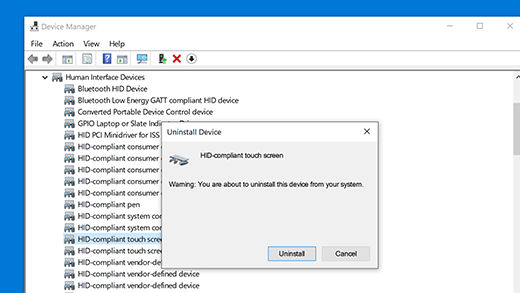
Wählen Sie im Menü "Aktion " die Option "Nach geänderter Hardware suchen" aus. Möglicherweise müssen Sie auch Ihr Surface neu starten. Der Touchscreen-Treiber wird automatisch heruntergeladen und installiert, wenn Sie eine Verbindung mit dem Internet herstellen.
Um zu prüfen, ob das Problem mit dieser Lösung behoben wurde, öffnen Sie eine Anwendung wie Microsoft Edge oder einen Webbrowser per Toucheingabe und führen folgende Aktionen aus: Scrollen, Zoomen (Finger zusammenführen), Wischen vom rechten Bildschirmrand nach innen und langes Drücken.
Lösung 3: Suchen nach Windows- und Surface-Updates
Verwenden Sie die Surface-App, um die Integrität Ihrer Surface-Treiber und -Firmware zu überprüfen.
Erweitern Sie in der Surface-App Hilfe und Support, um den Updatestatus zu überprüfen.
Wenn Updates verfügbar sind, wählen Sie die Schaltfläche Nach Updates suchen aus, um Windows Update zu öffnen und die verfügbaren Updates zu installieren.
Hinweis
Wenn Sie die Surface-App nicht installiert haben, können Sie die Surface-App aus dem Microsoft Store herunterladen. Wählen Sie nach dem Herunterladen "Start" aus, suchen Sie nach Surface, und wählen Sie dann die App aus der Ergebnisliste aus.
Lösung 4: Surface zurücksetzen
Wenn weiterhin ein Problem mit dem Touchscreen besteht, versuchen Sie, Ihr Surface zurückzusetzen. Weitere Informationen finden Sie unter "Wiederherstellen oder Zurücksetzen von Surface für Windows", und befolgen Sie die empfohlenen Schritte für "Diesen PC zurücksetzen".
Verwenden Sie nach dem Zurücksetzen und der Geräteeinrichtung die Toucheingabe, um eine Anwendung wie Microsoft Edge oder einen anderen Webbrowser zu öffnen, und versuchen Sie, zum Zoomen zu scrollen, von rechts nach innen zu wischen und lange zu drücken, um die Touch-Funktionalität zu testen.
Funktioniert Ihr Touchscreen immer noch nicht?
Suchen Sie unten nach der Beschreibung, die das aufgetretene Problem am besten erklärt, und finden Sie die entsprechenden nächsten Schritte. Wenn Ihr Problem nicht aufgeführt ist, Sie aber die oben genannte Problembehandlung durchgeführt haben, liegt möglicherweise ein Hardwarefehler vor. In diesem Fall besteht Ihr nächster Schritt darin, einen Serviceauftrag zu übermitteln.
Warnung
Bei der Problembehandlung kann sich ergeben, dass Ihr Surface zurückgesetzt oder ersetzt werden muss. Weitere Informationen zum Sichern Ihrer Daten finden Sie unter Sichern Ihres Windows-PCs.
| Was Sie erleben | Empfehlung |
|---|---|
Touchscreen reagiert nicht auf dem gesamten oder einem Teil des Bildschirms
|
Übermitteln eines Serviceauftrags |
Multitouchgesten funktionieren nicht oder nur ungenau
|
Übermitteln eines Serviceauftrags |
Ihr Surface erlebt "Phantom"- oder "Geister"-Berührungen
|
Überprüfen Sie, ob es Störungen durch elektronische Geräte in der Nähe gibt. Verschieben Sie Ihr Surface-Gerät oder die störenden Geräte nach Möglichkeit in einen anderen Bereich. Wenn das Problem weiterhin besteht und keine Störung festgestellt wird, übermitteln Sie bitte einen Serviceauftrag. |
Der Touchscreen reagiert schwerfällig oder langsam
|
Problembehandlung bei langsamem Surface |
Freihand mit Surface Pen funktioniert nicht
|
Problembehandlung für Surface Pen |
Surface Touch-Treiber oder Firmware fehlt im Geräte-Manager
|
Treiber manuell installieren; Weitere Informationen finden Sie unter Herunterladen von Treibern und Firmware für Surface. |
| Sie können alle Touchfunktionen auf Ihrem Surface deaktivieren Hinweis: Durch das Deaktivieren der Toucheingabe wird auch Touch-Zubehör wie Surface Pen, Surface Dial und Windows-Touchtastatur deaktiviert. |
Aktivieren und Deaktivieren des Touchscreens in Windows |
Wenn die Toucheingabe auf Ihrem Surface immer noch nicht funktioniert, reichen Sie einen Serviceauftrag ein.
Wenn diese Lösungen nicht zur Lösung des Problems beigetragen haben, stehen Ihnen möglicherweise Selbstreparatur, Serviceauftrag oder persönlicher Support zur Verfügung. Wenn es sich bei Ihrem Surface um ein Geschäftsgerät (im Besitz einer Organization) handelt, finden Sie weitere Informationen unter Surface-Dienstoptionen für Unternehmen und Bildungseinrichtungen.
| Optionen | |
|---|---|

|
Selbstreparatur Technisch versiert und mit den richtigen Werkzeugen? Microsoft verfügt über eine Reihe von austauschbaren Komponenten und Serviceanleitungen, mit denen Sie einige Reparaturen selbst durchführen können. |

|
An Microsoft sendenWenn Sie Ihr Gerät zur Reparatur einsenden möchten, müssen Sie einen Serviceauftrag erstellen und ein Adressetikett ausdrucken. Erfahren Sie mehr darüber, wie Sie Ihre Garantie überprüfen und Ihr Gerät für den Versand an Microsoft vorbereiten. |

|
Erhalten Sie persönlichen Support In einigen Ländern oder Regionen ist Microsoft Partnerschaften mit autorisierten Dienstanbietern eingegangen, die persönlichen Support und Reparaturen anbieten. Die Optionen können eine professionelle Hardwareinspektion, Problembehandlung und Systemwiederherstellung umfassen. |
Verwandte Themen
- Service für Ihr beschädigtes oder außerhalb der Garantie befindliches Surface
- Touchgesten für Windows
- Was Sie versuchen können, wenn Ihr Surface-Bildschirm flackert, verzerrt ist oder andere Anzeigeprobleme aufweist
Benötigen Sie weitere Hilfe?
Technischer Support

Öffnen Sie für technischen Support die Surface-App oder denWebbrowser, beschreiben Sie Ihr Problem, und wählen Sie "Hilfe" aus.
Community-Support

Communitys können Ihnen helfen, Fragen zu stellen und von Experten mit umfassendem Wissen zu hören. Fragen Sie die Community.
Andere Supportoptionen

Wenn Sie Ihr Surface nicht verwenden können oder eine Frage zu etwas anderem haben, öffnen Sie "Hilfe ", um online weitere Unterstützung zu erhalten.


