Juni 2026
Microsoft Teams für den persönlichen Gebrauch (auch teams free genannt) im Web und auf dem Desktop sind ab dem 28. Juli 2026 in China nicht mehr verfügbar. Weitere Informationen finden Sie unter Microsoft Teams kostenlos Verfügbarkeitsänderungen in China.
Januar 2026
Anheften von Nachrichten im Chat
Halten Sie wichtige Nachrichten für alle Personen in einem Chat sichtbar, indem Sie sie oben anheften. Zeigen Sie einfach auf eine Nachricht, und wählen Sie Weitere Optionen >Für jeden anheften
 aus.
aus.
Festlegen eines Timers in Teams-Besprechungen
Stellen Sie sicher, dass Besprechungen auf Kurs bleiben, indem Sie einen Timer festlegen. Wählen Sie in den Besprechungssteuerelementen weitere>Zeitgeber aus, um eine Dauer festzulegen und den Countdown zu starten. Sie können jederzeit Zeit hinzufügen, neu starten oder abbrechen.
November 2025
Aufzeichnen Ihrer Besprechungen und Anrufe
Besuchen Sie unterhaltungen, die Sie in Teams mit Besprechungs- und Anrufaufzeichnungen führen. Wählen Sie in Ihren Besprechungssteuerelementen Weitere Optionen>Aufzeichnung starten aus. Aufzeichnungen werden bis zu 30 Tage in der Cloud gespeichert.
Umschreiben von Nachrichten mit Copilot
Lassen Sie Ihre Nachricht genau richtig klingen, indem Sie den Ton anpassen und sie mit Copilot neu schreiben. Verfügbar mit einem Microsoft 365 Single-, Family- oder Premium-Abonnement. Weitere Informationen finden Sie unter Umschreiben Ihrer Nachrichten mit Copilot in Microsoft Teams.
Bildschirmfreigabe vereinfacht
Unsere neu entworfene Bildschirmfreigabeschnittstelle umfasst Überprüfungsfunktionen, die Fensterauswahl in der Kachel- oder Listenansicht sowie schnelle Umschaltflächen für die Audio- und Videooptimierung, um die Freigabe übersichtlicher und kontrollierter zu gestalten.
Oktober 2025
Verabschieden Sie sich von Tippfehlern
Die integrierte Rechtschreibprüfung für Teams Free ist da! Überprüfen Sie Ihre Nachrichten und Beiträge, bevor Sie Die Einstellungen für die Rechtschreibprüfung und die bevorzugte Sprache in Ihren Einstellungen senden und anpassen.
September 2025
Schnelles Aufholen der letzten Anrufe
Wählen Sie die Registerkarte Besprechungen in Teams aus, um alle Ihre letzten Anrufe einfach anzuzeigen.
August 2025
Weitere Chats auf einen Blick
Wechseln Sie zwischen bequemen und kompakten Ansichten in Einstellungen und mehr >Einstellungen
 >Darstellung
 , je nachdem, ob Sie ein geräumiges Layout oder eine dichtere, platzsparende Erfahrung bevorzugen.
Mehrere Reaktionen sind jetzt live
Bringen Sie sich auf mehr Weise zum Ausdruck, indem Sie mehrere Reaktionen auf jede Nachricht hinzufügen.
Neuer Standardanrufton
Navigieren Sie zu Einstellungen und mehr>Einstellungen>"Benachrichtigungen und Aktivitäten >Sound
 , um sie nach Ihren Wünschen zu ändern.
Produktupdate
Öffentliche Communitys, Umfragen und Community Bot werden bald eingestellt.
Juli 2025
Ein schlankes minimiertes Besprechungsfenster
Das minimierte Besprechungsfenster verfügt jetzt über ein kompaktes Layout, um Stummschaltung, Kamera, Freigabe und Teilnehmer zu verwalten, ohne Ihre Arbeit zu verlassen.
Echtzeittext (Real-Time Text, RTT) in Teams Free-Besprechungen
RTT ermöglicht es, Text als typisiert anzuzeigen, wodurch Unterhaltungen inklusiver werden – insbesondere für Teilnehmer, die taub, schwerhörig oder sprachbehindert sind.
Melden einer verdächtigen Chatanfrage
Wenn eine Chatanfrage nicht angezeigt wird, können Sie sie jetzt direkt über die Einladung melden.
Juni 2025
Präsentieren ansprechender Inhalte mit PowerPoint Live
Erstellen Sie ansprechendere Erfahrungen für Ihre Zielgruppe mit PowerPoint Live in Microsoft Teams Free. Sehen Sie sich die Videofeeds, die erhobenen Hände und den Chat Ihrer Zielgruppe an, während Sie präsentieren. Im Publikum? Gehen Sie in Ihrem eigenen Tempo durch Folien, sehen Sie sich Untertitel mit hohem Kontrast an und vieles mehr. Weitere Informationen finden Sie unter Präsentieren von PowerPoint Live in Microsoft Teams.
Schnelles Auffinden von Chatnachrichten in Teams
Suchen Sie nach einer bestimmten Nachricht im Chat? Wählen Sie oben in der Unterhaltung Suchen aus, um nach einer bestimmten Schlüsselwort (keyword) oder Datei ohne endlosen Bildlauf zu suchen.
Auswählen eines Downloadziels
Stellen Sie sicher, dass alle Ihre Downloads an demselben Ort gespeichert werden, indem Sie Einstellungen und mehr>Einstellungen >Files und Links
 in Teams auswählen. Wählen Sieunter Downloadspeicherort>die Option Ändern aus, um den Ordner auszuwählen, in den Downloads verschoben werden sollen.
Mai 2025
Dynamischere Apps in Chats und Communitys
Diese neuen Apps sind in Chats und Communitys verfügbar, um es einfacher zu machen, sich zu verbinden, auf dem Laufenden zu bleiben und schnell Antworten zu finden.
- Feiern: Geben Sie Lob, markieren Sie Meilensteine und teilen Sie besondere Momente mit Ihrer Gruppe.
- Wetter: Behalten Sie den Überblick über die Vorhersage, ohne Ihren Chat zu verlassen.
- Aktien: Behalten Sie echtzeitbasierte Marktupdates genau dort im Auge, wo Sie zusammenarbeiten.
- Wikipedia-Suche: Fakten und Kontext sofort nachschlagen. Es ist nicht erforderlich, die Registerkarten zu wechseln.
Weitere Informationen finden Sie unter Hinzufügen einer App zu Microsoft Teams.
Benachrichtigen @Everyone im Gruppenchat
Ziehen Sie sofort die Aufmerksamkeit des gesamten Gruppenchats auf sich, indem Sie @Everyone in Ihrer Chatnachricht markieren. Mitglieder der Gruppe erhalten eine Benachrichtigung über Ihre Nachricht.
April 2025
Finden Sie Ihre perfekte Passform
Ändern Sie die Größe Ihres Teams-Fensters auf Ihrem Desktopgerät, um Ihr Layout selbst zu gestalten. Geben Sie sich mehr Platz oder halten Sie es kompakt. Passen Sie den rechten und linken Bereich an, um Ihre Teams-Navigation anzupassen.
Mehrere Reaktionen auf Nachrichten
React zu Nachrichten in Teams mit beliebig vielen Emojis – wählen Sie einfach eins, dann ein anderes und ein anderes. Weitere Informationen finden Sie unter Liken oder Reagieren auf Nachrichten in Microsoft Teams kostenlos.
Verabschieden Sie sich von Tippfehlern
Die Rechtschreibprüfung ist jetzt in das Feld "Verfassen" in Teams für Desktop und Mobilgeräte integriert, sodass Sie Rechtschreibfehler feststellen können, bevor Sie auf "Senden" klicken. Weitere Informationen finden Sie unter Starten eines neuen Chats in Microsoft Teams kostenlos.
Verpassen Sie nicht die neuesten in Ihrer Community
"Neue" Content Badging hebt frische Beiträge in Ihren Communitys hervor, wodurch neue Inhalte leichter zu erkennen sind. Weitere Informationen finden Sie unter Posten in einer Community und einem Kanal in Microsoft Teams kostenlos.

März 2025
Sofortige Besprechung aus einem Gruppenchat
Starten Sie eine sofortige Besprechung mit einem Gruppenchat, indem Sie oben im Chat Die Option Jetzt besprechen auswählen. People im Chat wird ein Liveindikator angezeigt und kann in ihrer Chatliste teilnehmen auswählen. Weitere Informationen finden Sie unter Starten einer Sofortbesprechung in Microsoft Teams.
Februar 2025
Die neuesten Nachrichten, direkt im Chat
Bleiben Sie mit NewsBytes auf dem Laufenden, einer neuen Teams-App, die relevante, qualitativ hochwertige Schlagzeilen direkt in Teams-Gruppenchats kuratiert. Um NewsBytes hinzuzufügen, öffnen Sie einen Gruppenchat, und wählen Sie Aktionen und Apps aus. Suchen Sie dann nach NewsBytes, und wählen Sie sie aus. Weitere Informationen finden Sie unter Erstellen eines Newsfeeds in Microsoft Teams kostenlos.
Hinzufügen von Notizen zu Communitybeitrittsanforderungen
Senden Sie eine personalisierte Nachricht, wenn Sie anfordern, einer Community in Teams Free beizutreten, um Communitybesitzern eine bessere Vorstellung davon zu geben, wer Sie sind und warum Sie beitreten möchten. Communitybesitzer können dies aktivieren, indem sie in den Communityeinstellungen die Umschaltfläche Genehmigung für beitritt erforderlich aktivieren. Weitere Informationen finden Sie unter Aktualisieren von Communityeinstellungen in Microsoft Teams kostenlos.
Januar 2025
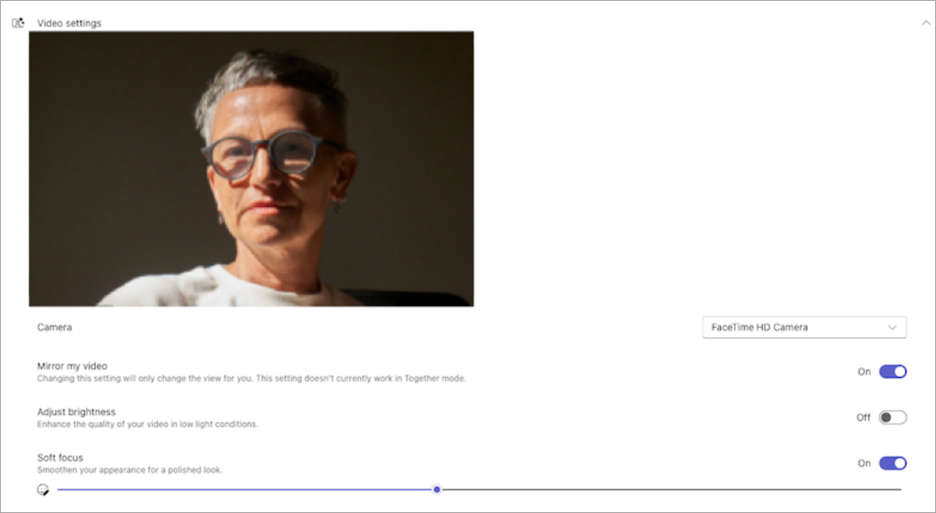
Anzeigen einer Videovorschau in den Geräteeinstellungen
Wenn Sie nun Ihre Videoeinstellungen in Teams anpassen, können Sie in der Videovorschau sehen, wie Ihre Anpassungen in Echtzeit aussehen. Weitere Informationen finden Sie unter Verwalten ihrer Geräteeinstellungen in Microsoft Teams kostenlos.
Dezember 2024
Behalten Sie den Überblick über Besprechungen auf der Registerkarte "Besprechungen".
Verwalten Sie alle Ihre Besprechungen an einem zentralen Ort über die neue Registerkarte Besprechungen in Teams für Desktop. Zeigen Sie Ihre anstehenden Besprechungen an, und nehmen Sie schnell daran teil und teilen Sie sie. Sie können auch wiederverwendbare Besprechungslinks erstellen und nachverfolgen. Weitere Informationen finden Sie unter Planen einer Besprechung in Microsoft Teams kostenlos.

Ausdrücken mit Videofiltern in Teams-Besprechungen
Verabschieden Sie sich von langweiligen Teams-Besprechungen! Fügen Sie Ihrem Videofeed mit neuen Videofiltern einen Hauch von Kreativität hinzu. Wählen Sie einfach den Dropdownpfeil neben Ihrer Kamera in Ihren Besprechungssteuerelementen aus, und wählen Sie unter Videoeffekte einen aus. Weitere Informationen finden Sie unter Hinzufügen eines Hintergrund- oder Videofilters zu Ihrer Microsoft Teams kostenlos Besprechung.

November 2024
Eine bessere Möglichkeit, an Besprechungen teilzunehmen
Genießen Sie unseren neu gestalteten Bildschirm für die Teilnahme an Besprechungen, jetzt mit einem konsistenteren Erscheinungsbild. Richten Sie Ihre Kamera ein, testen Sie Ihre Audioeinstellungen, und wenden Sie benutzerdefinierte Hintergründe an, um sicher an Besprechungen teilzunehmen. Weitere Informationen finden Sie unter Teilnehmen an einer Geschäfts-, Schul- oder Unibesprechung in Microsoft Teams kostenlos.
Oktober 2024
Verwalten von Geräteeinstellungen vor einer Besprechung
Passen Sie Ihre Video-, Audio- und anderen Geräteeinstellungen über das Teams-Hauptfenster an, bevor Sie an einer Besprechung teilnehmen. Um Ihre Geräteeinstellungen in Teams zu ändern, wählen Sie Einstellungen und mehr >Einstellungen>Geräte
 aus. Weitere Informationen finden Sie unter Verwalten ihrer Geräteeinstellungen in Microsoft Teams kostenlos.
Schnell zum Speicherort eines Fotos im Chat springen
Kein endloses Scrollen mehr, um eine Nachricht oder einen Beitrag zu finden, die ein bestimmtes Foto enthielt. Navigieren Sie in einem Chat oder in der Community direkt zum Speicherort eines Fotos, indem Sie die Registerkarte Fotos öffnen. Klicken Sie dann mit der rechten Maustaste auf ein Foto, und wählen Sie Im Chat anzeigen oder In Community anzeigen aus.
Aktualisierung des Designs der Registerkarte "Fotos"
Wählen Sie die Registerkarte Fotos in einer beliebigen Community oder Unterhaltung aus, um alle dort gesendeten oder geposteten Fotos anzuzeigen. Neue visuelle Verbesserungen haben die Präsentation von Fotos verbessert. Fotos sind jetzt auch nach Datum und Monat gruppiert, sodass sie leichter zu finden sind.
September 2024
Kostenlose Neugestaltung des Teams-Visuals
Sehen Sie sich unseren neuen, neuen Look in Teams Free an. Größere Avatare und verbesserte Reaktionen tragen dazu bei, ihre Erfahrung ansprechender zu gestalten. Genießen Sie eine einfache, erfrischende Umgebung mit größerem Abstand zwischen App-Elementen sowie neuen Farben und Materialien im neuen Design.

Badges für Communitybesitzer
Identifizieren Sie einfach, wer ein Communitybesitzer ist, mit neuen Besitzer-Badges. Wenn ein Communitybesitzer einen Beitrag oder eine Antwort vorgibt, wird der Badge neben dem Namen angezeigt. Wählen Sie den Badge aus, um die Liste der Communitymitglieder anzuzeigen. Weitere Informationen finden Sie unter Weitere Informationen zu Communitybesitzer- und Mitgliedsfunktionen in Microsoft Teams kostenlos.

August 2024
Wichtige Unterhaltungen auf dem Laufenden halten
Communitybesitzer können jetzt wichtige Communitybeiträge anheften, um die Sichtbarkeit und Barrierefreiheit zu verbessern. Suchen Sie den Beitrag, den Sie anheften möchten, und wählen Sie Weitere Optionen>Für jeden anheften aus.
aus.
Alle Ihre Dateien, alles an einem Ort
Wählen Sie die Registerkarte Files in einer Community aus, um sofort alle darin freigegebenen Dateien und Links anzuzeigen.

Geben Und übernehmen Sie die Kontrolle über Ihren Bildschirm während der Präsentation
Wählen Sie während der Freigabe Ihres Bildschirms in der Referentensymbolleiste die Option Steuerung erteilen aus, um einer Person Zugriff auf Ihr Gerät zu gewähren, sodass sie es genauso bedienen kann wie Sie. Wählen Sie Zurücknehmen aus, oder beenden Sie die Freigabe Ihres Bildschirms, um die Kontrolle wieder zu übernehmen. Weitere Informationen finden Sie unter Freigeben ihres Bildschirms in Microsoft Teams kostenlos.
Anpassen von Benachrichtigungssounds (Windows)
Verwenden Sie unterschiedliche Töne für verschiedene Arten von Benachrichtigungen, z. B. für dringende Nachrichten, oder schalten Sie die Benachrichtigungen stumm, wenn Sie beschäftigt oder in einer Besprechung sind. Wechseln Sie zu Einstellungen und mehrEinstellungenBenachrichtigungen und Aktivitäten in Teams, um benutzerdefinierte Benachrichtigungsoptionen anzuzeigen. Weitere Informationen finden Sie unter Verwalten von Benachrichtigungen in Microsoft Teams kostenlos.
Herstellen von LinkedIn-Verbindungen in Teams
Zeigen Sie in Teams auf den Namen oder Avatar einer Person, um den LinkedIn-Abschnitt in ihrem Profil Karte anzuzeigen. Dies ist für Personen verfügbar, die ihre E-Mails in Teams sichtbar machen möchten. Zeigen Sie LinkedIn-Details an, stellen Sie Verbindungen her und vieles mehr.
Anpassen von Communitys mit Bannern
In Teams für Desktop können Sie jetzt benutzerdefinierte Banner zu einer Community hinzufügen. Öffnen Sie zunächst die Community, der Sie ein Banner hinzufügen möchten. Zeigen Sie dann auf das vorhandene Banner, und wählen Sie Bearbeiten aus. Wählen Sie ein vordefiniertes Banner aus, oder laden Sie ein eigenes Bild hoch, und wählen Sie Fertig aus.

Hinzufügen eines Communityweblinks
Hinzufügen oder Bearbeiten eines Community-Weblinks in Teams für Desktop. Zeigen Sie auf einen Communitynamen, und wählen Sie bearbeiten im Profil aus . Fügen Sie dann einen Webtitel und eine URL hinzu, und wählen Sie Speichern aus. Der Weblink wird im Communityprofil angezeigt.
Freigegebene Besprechungsinhalte aufklappen
Zeigen Sie während einer Teams-Besprechung freigegebene Inhalte in einem separaten Fenster an, indem Sie in den Besprechungssteuerelementen Popup auswählen.
Juni 2024
Die neue einheitliche Teams-Desktop-App
Wechseln Sie zwischen Ihren Teams-Konten – privat, arbeits- oder schulkonto – ohne zwischen Teams-Apps zu wechseln. Um andere Teams-Konten hinzuzufügen oder darauf zuzugreifen, wählen Sie Ihr Profilbild in der oberen rechten Ecke von Teams aus.
Weitere Informationen finden Sie unter Verwalten von Konten und Organisationen in Microsoft Teams.
Schneller Zugriff auf Ihre Kamera- und Audioeinstellungen
Ändern Sie ihre Kamera- und Audioeinstellungen während einer Besprechung direkt über die Steuerelemente Ihrer Besprechung. Wählen Sie die Dropdownpfeile neben Kamera und Mikrofon
 aus, um auf die Einstellungen zuzugreifen.

In den Dropdownmenüs haben Sie folgende Möglichkeiten:
- Auswählen einer Kamera oder eines Audiogeräts
- Ändern des Hintergrunds in einer Besprechung
- Einstellungen für automatische Helligkeit und Softfokus anpassen
- Ändern der Mikrofon- und Lautsprecherlautstärke
- Aktivieren oder Deaktivieren der Hintergrundgeräuschunterdrückung
Weitere Informationen finden Sie unter Was kann ich während einer Besprechung in Microsoft Teams kostenlos tun?
Entdecken Sie neue Communitys, die Sie interessieren
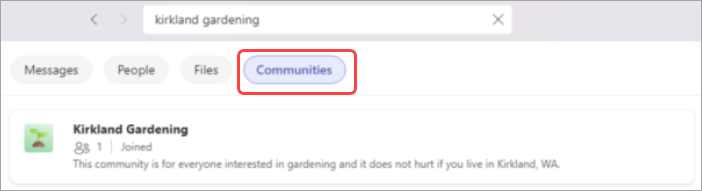
Verbinden Sie sich mit anderen, die Ihre Interessen teilen, mit dem neuen Community-Suchfeature! Geben Sie einfach einen Schlüsselwort (keyword) in die Suchleiste ein, und wählen Sie Communitys aus, um Gruppen zu finden, die sich um dieses Thema drehen.
Weitere Informationen finden Sie unter Freigeben und Beitreten zu einer Community in Microsoft Teams kostenlos.
 besprechenJetzt besprechen