
In Microsoft Teams kostenlos haben Sie die Möglichkeit, Beiträge in einer Community und einem Kanal zu posten. Sie können einen neuen Beitrag starten, etwas von Ihrem Gerät freigeben, eine App verwenden und auf einen Beitrag antworten. Schauen Sie sich an, was Sie sonst noch tun können, wenn Sie in einer Community oder einem Kanal in Microsoft Teams kostenlos posten.
Veröffentlichen in einer Community
Eine Community ist der Ort, an dem Sie sich sicher unterhalten und Informationen austauschen können.
Erstellen eines neuen Beitrags in einer Community
Wechseln Sie in Teams zu der Community, in der Sie posten möchten.
Tippen Sie auf die Schaltfläche " Neuer Beitrag "
 .
.Im Fenster "Neuer Beitrag " haben Sie folgende Möglichkeiten:
Fügen Sie Ihrem Beitrag einen Titel hinzu.
Im Bereich "Neue Unterhaltung starten" können Sie Ihre Nachricht verfassen und jemanden in der Community @Erwähnung.
Wenn Sie einen Beitrag, eine Ankündigung erstellen oder eine Antwort senden, verwenden Sie diese Optionen, um Ihre Nachricht zu formatieren:
Tippen Sie auf die Schaltfläche "Plus" Die
 um Folgendes einzuschließen:
-
 von Ihrer Kamera oder Galerie zu Ihrem Beitrag oder Ihrer Ankündigung hinzufügen.
 -
Anfügen von Dateien
 " zum Teilen.
 - Markieren Ihrer Nachricht mit hoher Priorität

- Senden von Nachrichten mithilfe einer App an Ihre Community senden
-
Hinzufügen von Emojis, GIFS und Aufklebern
 , um Reaktionen zu teilen.
 - Hinzufügen von "Audio aufzeichnen", um eine Audiodatei freizugeben. Tippen und halten Sie dazu die Aufnahme. Wenn Sie mit der Aufzeichnung fertig sind, können Sie sie senden oder löschen.
- Verwenden Sie die Formatoptionen, um Ihre Nachricht mit Fett, Kursiv, Unterstrichen und vielem mehr anzupassen.
-
Oben können Sie auf "Sendeoptionen
 to Auch per E-Mail senden. Dadurch wird Ihr neuer Beitrag auch in einer E-Mail an alle Mitglieder gesendet.
Wenn Sie bereit sind, tippen Sie auf
 ", um den Beitrag in der Community zu veröffentlichen.
Teilen Sie etwas von Ihrem Mobilgerät aus in einer Community
Sie können ganz einfach etwas aus Ihren eigenen Aufnahmen, Apps oder dem Browser für eine Community freigeben.
- Wählen Sie das Element aus, das Sie für eine Community freigeben möchten.
- Tippen Sie auf Teilen.
- Scrollen Sie zu Teams kostenlos, und wählen Sie dann unter Communitys die Community aus, für die Sie Dateien freigeben möchten. Sie haben auch die Möglichkeit, eine Nachricht hinzuzufügen
- Wenn Sie bereit sind, tippen Sie auf ", um den Beitrag in der Community zu veröffentlichen.
Auf einen Beitrag in einer Community antworten
Wechseln Sie zu dem Beitrag in der Community, auf den Sie antworten möchten, und tippen Sie auf "Antworten".
Sie können Ihre Nachricht in das Feld "Antwort" eingeben. Sie können auch folgende Aktionen ausführen:
- Tippen Sie auf die Emojis, GIFS und Aufkleber , um Emojis oder GIFs einzuschließen.
- Tippen Sie
 um ein Foto aufzunehmen, oder wählen Sie eines aus Ihren eigenen Aufnahmen aus.
- Tippen Sie auf die Emojis, GIFS und Aufkleber
Tippen Sie auf die Schaltfläche "Plus" Schaltfläche "
", Dateien anfügen", ", markieren Sie Ihre Nachricht mit hoher Priorität, formatieren Sie Ihre Nachricht, oder verwenden Sie eine App, um sie an Ihre Community zu senden.Wenn Sie bereit sind, tippen Sie auf
", um auf den Beitrag zu antworten.
Gewusst wie bearbeite ich einen Beitrag oder eine Ankündigung in einer Community?
Wenn Sie einen Beitrag, eine Ankündigung erstellen oder eine Antwort senden, verwenden Sie die Optionen zum Formatieren Ihrer Nachricht.
Tippen Sie auf die Schaltfläche "Plus" Die um Folgendes einzuschließen:
-
von Ihrer Kamera oder Galerie zu Ihrem Beitrag oder Ihrer Ankündigung hinzufügen.
-
Anfügen von Dateien " zum Teilen.
- Markieren Ihrer Nachricht mit hoher Priorität
- Senden von Nachrichten mithilfe einer App an Ihre Community senden
- Hinzufügen von Emojis, GIFS und Aufklebern , um Reaktionen zu teilen.
- Hinzufügen von "Audio aufzeichnen", um eine Audiodatei freizugeben. Tippen und halten Sie dazu die Aufnahme. Wenn Sie mit der Aufzeichnung fertig sind, können Sie sie senden oder löschen.
- Verwenden Sie die Formatoptionen, um Ihre Nachricht mit Fett, Kursiv, Unterstrichen und vielem mehr anzupassen.
Warum wurde meine Communitynachricht gelöscht?
Wenn Sie sich in einer kostenlosen Microsoft Teams kostenlos-Community befinden, erhalten Sie möglicherweise die Meldung "Diese Nachricht wurde gelöscht" in Ihrer Unterhaltung.
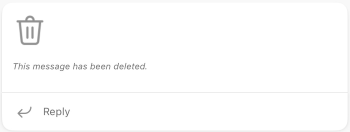
Dies kann auf einen der folgenden Gründe zurückzuführen sein:
- Der Verfasser der Nachricht hat sie gelöscht.
- Der Besitzer der Community hat sich entschieden, sie zu löschen.
- Die Nachricht wurde gemeldet.
Hinweis
In einem Kanal posten
Kanäle erleichtern es, sich auf bestimmte Ziele und Projekte zu konzentrieren. Sie können Kanäle verwenden, um Themen wie Ankündigungen und Q&As zu posten.
Neuen Beitrag in einem Kanal erstellen
Wechseln Sie in Teams zu dem Communitykanal, in dem Sie Beiträge posten möchten.
Tippen Sie auf die Schaltfläche " Neuer Beitrag "
.Im Fenster "Neuer Beitrag " haben Sie folgende Möglichkeiten:
Fügen Sie Ihrem Beitrag einen Titel hinzu.
Im Bereich "Neue Unterhaltung starten" können Sie Ihre Nachricht verfassen und jemanden in der Community @Erwähnung.
Wenn Sie einen Beitrag, eine Ankündigung erstellen oder eine Antwort senden, verwenden Sie diese Optionen, um Ihre Nachricht zu formatieren:
Tippen Sie auf die Schaltfläche "Plus" Die
um Folgendes einzuschließen:-
von Ihrer Kamera oder Galerie zu Ihrem Beitrag oder Ihrer Ankündigung hinzufügen.
-
Anfügen von Dateien " zum Teilen.
- Markieren Ihrer Nachricht mit hoher Priorität
- Hinzufügen von Emojis, GIFS und Aufklebern , um Reaktionen zu teilen.
- Verwenden Sie die Formatoptionen, um Ihre Nachricht mit Fett, Kursiv, Unterstrichen und vielem mehr anzupassen.
-
Wenn Sie bereit sind, tippen Sie auf ", um sie im Kanal zu posten.
Teilen Sie etwas in einem Kanal von Ihrem mobilen Gerät aus
Sie können ganz einfach etwas aus Ihren eigenen Aufnahmen, Apps oder dem Browser für eine Community freigeben.
- Wählen Sie das Element aus, das Sie für eine Community freigeben möchten.
- Tippen Sie auf Teilen.
- Scrollen Sie zu Teams kostenlos, und wählen Sie dann unter Communitys die Community aus, für die Sie Dateien freigeben möchten. Sie haben auch die Möglichkeit, eine Nachricht hinzuzufügen
- Wenn Sie bereit sind, tippen Sie auf ", um den Beitrag in der Community zu veröffentlichen.
Antworten auf einen Beitrag in einem Kanal
- Wechseln Sie zu dem Beitrag in dem Kanal, auf den Sie antworten möchten, und tippen Sie auf "Antworten".
- Sie können Ihre Nachricht in das Feld "Antwort" eingeben und auf die Emojis, GIFS und Aufkleber
- Tippen Sie auf die Schaltfläche "Plus"", ", "Dateien anfügen", ", das Markieren Ihrer Nachricht mit hoher Priorität oder das Formatieren Ihrer Nachricht.
- Tippen Sie um ein Foto einzuschließen oder ein neues aufzunehmen.
- Wenn Sie bereit sind, tippen Sie auf ", um auf den Beitrag zu antworten.
Gewusst wie bearbeite ich einen Beitrag oder eine Ankündigung in einem Kanal?
Wenn Sie einen Beitrag, eine Ankündigung erstellen oder eine Antwort senden, verwenden Sie die Optionen zum Formatieren Ihrer Nachricht.
Tippen Sie auf die Schaltfläche "Plus" Die um Folgendes einzuschließen:
-
von Ihrer Kamera oder Galerie zu Ihrem Beitrag oder Ihrer Ankündigung hinzufügen.
-
Anfügen von Dateien " zum Teilen.
- Markieren Ihrer Nachricht mit hoher Priorität
- Hinzufügen von Emojis, GIFS und Aufklebern , um Reaktionen zu teilen.
- Verwenden Sie die Formatoptionen, um Ihre Nachricht mit Fett, Kursiv, Unterstrichen und vielem mehr anzupassen.

Verwandte Themen
Senden einer Ankündigung an einen Kanal in Microsoft Teams
Wenden Sie sich an uns
Wenn Sie weitere Hilfe benötigen, wenden Sie sich an den Support , oder stellen Sie eine Frage in der Microsoft Teams-Community.