

Updates vom April 2026
Konsekutivdolmetschen in Teams-Besprechungen
Im Konsekutivdolmetschmodus in Interpreter beginnt die Übersetzung, nachdem jeder Teilnehmer seine Rede beendet hat, wodurch ein rundenbasierter Fluss entsteht, der genau widerspiegelt, wie Menschen in mehrsprachigen Gesprächen auf natürliche Weise kommunizieren. Weitere Informationen finden Sie unter "Dolmetschen in Microsoft Teams-Besprechungen und -Anrufen".
Besprechungsnotizen für Sofortanrufe und Besprechungen verfügbar
Teams-Besprechungsnotizen, die von Loop unterstützt werden, sind jetzt für Sofortanrufe und Besprechungen verfügbar. Nach dem Hinzufügen können die Teilnehmer die Notizen während und nach der Besprechung gemeinsam bearbeiten. Weitere Informationen finden Sie unter Erstellen von Besprechungsnotizen in Microsoft Teams.
Wähltastatur beim Zusammenführen von Anrufen in Besprechungen verfügbar
Wenn Sie einen PSTN-Anruf in Ihre Teams-Besprechung einbinden, verwenden Sie die Wähltastatur für die DTMF-Navigation (Dual-Tone Multi-Frequency) von IVR-Menüs (z. B. "Drücken Sie 1 für Vertrieb, drücken Sie 2 für Support"). Weitere Informationen finden Sie unter Einladen von Personen zu einer Besprechung in Microsoft Teams.
Updates vom März 2026
Organisieren von benutzerdefinierten Ereignissen in Teams Meet
Passen Sie Teams-Ereignisse in der Teams Meet-App genau an Ihre Bedürfnisse an. Wechseln Sie in Ihren und wählen Sie Ereignis erstellen
 um zu beginnen. Wählen Sie eine Ereignisvorlage aus, oder wählen Sie "Ereignis von Grund auf neu erstellen " aus, um jedes Element Ihres Ereignisses anzupassen, z. B. die Art des Erlebnisses, die maximale Ereigniskapazität und vieles mehr.
Weitere Informationen finden Sie unter Microsoft Teams-Ereignisse.
Benachrichtigungen von all Ihren Teams-Konten an einem zentralen Ort anzeigen
Benachrichtigungen über mehrere Teams-Mandanten und -Konten hinweg sind jetzt an einem Ort konsolidiert, um Ihnen zu helfen, organisiert zu bleiben. Heften Sie wichtige Konten in Ihrem Aktivitätsfeed an, um schnell darauf zuzugreifen. Weitere Informationen finden Sie unter Aktivitäten in anderen Konten und Organisationen.
13. Oktober 2025
Besprechungen sicher halten mit der Verhinderung von Bildschirmaufnahmen
Schützen Sie vertrauliche Informationen während Microsoft Teams-Besprechungen, indem Sie in den Besprechungsoptionen " Screenshots verhindern" aktivieren. Wenn diese Einstellung aktiviert ist, wird das Besprechungsfenster schwarz, wenn jemand versucht, einen Screenshot zu erstellen. Mit einer Teams Premium-Lizenz verfügbar.
30. September 2025
Agents in Kanälen
Fügen Sie Ihrem Teams-Kanal einen Agenten hinzu, der Sie bei allgemeinen Aufgaben wie dem Zusammenfassen des Fortschritts, dem Zuweisen von Arbeitsaufgaben und dem Beantworten von Fragen unterstützt. Mit einer Microsoft Copilot-Lizenz verfügbar. Weitere Informationen finden Sie unter Erste Schritte mit dem Kanal-Agent für Teams-Kanäle.
Workflows, die für Sie funktionieren
Automatisieren Sie tägliche Aufgaben wie das Abrufen von Teamupdates, das Senden von Dokumenten und vieles mehr mit der neuen Workflow-Erfahrung. Mit einer Microsoft Copilot-Lizenz verfügbar. Weitere Informationen finden Sie unter Übersicht über Workflows in Microsoft Teams.
Samstag, 28. Juli 2025
Hosten virtueller 3D-Ereignisse mit immersiven Ereignissen
Verwandeln Sie Onlineereignisse mit Teams Immersiv-Ereignissen in eindrucksvolle 3D-Erlebnisse. Erstellen, passen Sie an und hosten Sie interaktive Ereignisse, die Teilnehmer fesseln, Verbindungen stärken und die Bindung steigern.
- Planen Sie immersive Ereignisse über Ihren Kalender in Teams.
- Passen Sie Umgebungen mit Objekten und Medien an, die das Interesse wecken und den Ablauf Ihres immersiven Ereignisses unterstützen.
- Hosten Sie ansprechende Erlebnisse , indem Sie mit den Teilnehmern interagieren, verschiedene Veranstaltungsräume besuchen und Inhalte präsentieren.
- Nehmen Sie über Ihre Teams- und Outlook-Kalender an immersiven Ereignissen teil.
- Entwerfen Sie 3D-Räume , ohne Programmier- oder technisches Know-how zu benötigen.
Weitere Informationen finden Sie unter Erste Schritte mit immersiven Ereignissen in Microsoft Teams.
Dienstag, 19. Mai 2025
Konsistentes Öffnen von Dateien in M365-Apps
Die Art und Weise, wie Sie Links zu in der Cloud gehosteten Word-, Excel- oder PowerPoint-Dateien aus Teams (in einem Browser, einer Desktop-App usw.) bevorzugen, erstreckt sich jetzt auf andere M365-Apps, beginnend mit dem klassischen Outlook, Word, Excel und PowerPoint. Weitere Informationen finden Sie unter Freigeben von Dateien in Microsoft Teams.
Erkennung vertraulicher Inhalte in Besprechungen
Verhindern Sie die versehentliche Weitergabe persönlicher Informationen beim Freigeben Ihres Bildschirms in einer Teams-Besprechung. Teams benachrichtigt den Referenten und Organisator, wenn festgestellt wird, dass private Informationen wie Bankkonto- oder Sozialversicherungsnummern freigegeben werden. Weitere Informationen finden Sie unter "Erkennung vertraulicher Inhalte in Microsoft Teams-Besprechungen".
Verfeinern von Copilot-Antworten in Word und Excel
Exportieren und bearbeiten Sie die von Copilot generierten Erkenntnisse in Word und Excel, um die Informationen weiter zu bearbeiten, neu zu formatieren und zu analysieren. Das Exportieren von Copilot-Antworten kann je nach Besprechungsrichtlinien und Vertraulichkeitsbezeichnungen eingeschränkt sein.
Schützen Sie die Loop-Komponenten
Fügen Sie basierend auf der von Ihnen ausgewählten Bezeichnung Vertraulichkeitsbezeichnungen zu Loop-Komponenten hinzu, um zusätzliche Sicherheit und Inhaltsschutz zu gewährleisten.
Einfaches Erstellen neuer Kanäle
Erstellen Sie neue Kanäle direkt über das Kopfzeilenmenü, anstatt zu einem bestimmten Team zu scrollen. Weitere Informationen finden Sie unter Erstellen eines standardmäßigen, privaten oder freigegebenen Kanals in Microsoft Teams.
Mehr Schutz für externe Chats
Melden Sie Sicherheitsrisiken und -bedenken in externen Einzel-, Gruppen- und Besprechungschats. Weitere Informationen finden Sie unter Annehmen oder Blockieren von Chatanfragen von Personen innerhalb Ihrer Organization in Microsoft Teams.
Teams-Anrufe kompakter gestalten
Reduzieren Sie Unterbrechungen in Teams, indem Sie Anrufe in einem kleineren Fenster öffnen. Weitere Informationen finden Sie unter Annehmen eines Anrufs in Microsoft Teams.
Automatische Erkennung von Videogeräten in BYOD-Räumen
Microsoft Teams aktiviert nun automatisch die Videokomponente erkannter Audiogeräte in BYOD-Besprechungsräumen (Bring Your Own Device). Weitere Informationen finden Sie unter "Freigegebenen Anzeigemodus in Besprechungsräumen verwenden".
Verwenden der Schaltfläche "Teams" für alle Peripheriegeräte
Wenn Sie mehrere zertifizierte Microsoft Teams-Geräte mit demselben Hostgerät (z. B. Ihrem Laptop) verbunden haben, verwenden Sie die Teams-Schaltfläche, ohne manuell ein Gerät in den Teams-Geräteeinstellungen auszuwählen. Weitere Informationen finden Sie unter Verwenden zertifizierter Geräte zur Verwaltung von Anrufen und Besprechungen in Microsoft Teams.
Verwenden von Tastenkombinationen aus Drittanbieter-Apps
Tastenkombinationen aus Chat- und Besprechungs-Apps von Drittanbietern werden jetzt in Teams unterstützt. Wählen Sie Einstellungen und weitere in Teams und ein Kommunikations- oder Besprechungslayout aus, um auf die Tastenkombinationen zuzugreifen. Weitere Informationen finden Sie unter Tastenkombinationen für Microsoft Teams.
Dienstag, 15. April 2025
Wählen Sie Ihren Benachrichtigungsort aus.
Anpassen, wo Teams für Webbenachrichtigungen angezeigt werden. Wählen Sie in Teams Einstellungen und weitere >Einstellungen
 >und
>und aus. Wählen Sie unter "Anzeigeposition>" aufdem Bildschirm aus, wo Benachrichtigungen angezeigt werden sollen.
Haben Sie eine Einladung abgelehnt? Stummschalten des Besprechungschats
Wenn Sie nun eine Besprechungseinladung ablehnen, erhalten Sie keine Benachrichtigungen für den Besprechungschat und sehen ihn nicht in Ihrer Chatliste. Nehmen Sie eine Besprechung an, um über alle relevanten Mitteilungen auf dem Laufenden zu bleiben. Weitere Informationen finden Sie unter Verwalten Ihres Kalenders in Microsoft Teams.
Transkription für mehrsprachige Besprechungen
Besprechungsorganisatoren können jetzt die mehrsprachige Spracherkennung in Besprechungsoptionen aktivieren, sodass jeder Teilnehmer seine gesprochene Sprache einstellen kann. Jeder Teilnehmer sieht das Transkript in seiner eigenen Sprache. Verfügbar für Organisatoren mit Copilot- oder Teams Premium-Lizenzen. Weitere Informationen finden Sie unter Anzeigen der Livetranskription in Microsoft Teams-Besprechungen.
Intelligente Zusammenfassung für mehrsprachige Besprechungen
Informieren Sie sich über Diskussionen, wenn mehrere Sprachen gesprochen wurden, mit der intelligenten Zusammenfassung, die jetzt mehrsprachige Besprechungen unterstützt. Die Zusammenfassung wird in der Sprache angezeigt, die Sie für die Livetranskription und die Untertitel ausgewählt haben. Verfügbar mit Copilot- und Teams Premium-Lizenzen. Weitere Informationen finden Sie unter "Zusammenfassung in Microsoft Teams".
Überprüfen der Mikrofonlautstärke in Besprechungen
Die neue Mikrofonlautstärkeanzeige in Teams-Besprechungen hilft Ihnen, Ihre Audiopegel in Echtzeit zu sehen und sicherzustellen, dass die Besprechungsteilnehmer Sie hören können.
Dateien einfacher und schneller teilen
Teilen Sie Dateien schnell aus dem Chat, der Registerkarte "Freigegeben " oder Kanalbeiträgen mit anderen Chats und Kanälen. Dateiberechtigungen bleiben bei der Freigabe erhalten, sodass die Empfänger immer den richtigen Zugriff haben. Fügen Sie eine Nachricht hinzu und @Erwähnung Sie Personen, um zusätzlichen Kontext und Ausrichtung zu erhalten. Weitere Informationen finden Sie unter Freigeben von Dateien in Microsoft Teams.
Keine Tippfehler mehr mit erweiterter Rechtschreibprüfung
Fangen Sie potenzielle Fehler ab, während Sie etwas in das Feld "Verfassen" eingeben. Wählen Sie eine Korrektur im Dropdownmenü aus, ignorieren Sie sie, oder fügen Sie das markierte Wort zu Ihrem Wörterbuch hinzu. Mit der Unterstützung mehrerer Sprachen können Sie zwischen bis zu drei Sprachen wechseln, um effektiv mit jedem zu kommunizieren. Weitere Informationen finden Sie unter "Chat mit anderen Personen in Microsoft Teams".
Aktualisierter Notizenbereich in Besprechungen
Der Notizenbereich in Teams-Besprechungen ist jetzt optimiert, um mehr Klarheit und Organization zu gewährleisten. Die Kopfzeile lautet jetzt einfach "Notizen", passend zum Besprechungssteuerelement, und Optionen wie "In neuem Fenster öffnen " und "Kopierkomponente" werden in einer einzigen Kopfzeile kombiniert. Weitere Informationen finden Sie unter Erstellen von Besprechungsnotizen in Microsoft Teams.
Privates Coaching in der Warteschlangen-App
Autorisierte Benutzer können Überwachungssitzungen mit ausgewählten Agenten für privates Coaching starten. Sie können Kundenanrufe abhören, privat mit Agenten flüstern und sich in den Anruf einmischen oder ihn übernehmen. Weitere Informationen finden Sie unter Verwenden der Warteschlangen-App für Microsoft Teams.
Anpassen Ihres Videofeeds in Teams-Besprechungen
In der neuen VDI-Lösung für Teams können Sie jetzt Ihren Hintergrund weichzeichnen, einen virtuellen Hintergrund in Teams auswählen oder Ihr eigenes benutzerdefiniertes Hintergrundbild hochladen. Weitere Informationen finden Sie unter "Anwenden von Videofiltern in Microsoft Teams-Besprechungen".
1. April 2025
Copilot wird intelligenter mit Bildschirmfreigabeinhalten
Copilot in Teams analysiert jetzt Inhalte, die während aufgezeichneter Besprechungen auf dem Bildschirm freigegeben werden. Fordern Sie Copilot auf, bestimmte Details und Erkenntnisse aus dem Gespräch und der Präsentation zusammenzufassen oder zu finden. Copilot kann sogar Inhalte basierend auf der gesamten Besprechung entwerfen. Weitere Informationen finden Sie unter Copilot in Microsoft Teams-Besprechungen verwenden.
Dienstag, 11. März 2025
Anzeigename in Besprechungen bearbeiten
Passen Sie Ihre Anwesenheit während einer Teams-Besprechung an, indem Sie Ihren Anzeigenamen bearbeiten. Der bearbeitete Name bleibt während der gesamten Dauer der Besprechung erhalten. Um Ihren Namen zu ändern, wählen Sie in den Besprechungssteuerelementen  aus. Zeigen Sie im Teilnehmerbereich auf Ihren Namen, und wählen Sie Weitere Optionen>Edit display name aus. Geben Sie einen Namen ein, und wählen Sie Speichern aus.
Dienstag, 4. März 2025
DVR in Versammlungen
Die Teilnahme an einer Versammlung ist dank der neuen DVR-Funktionen flexibler denn je. Sie müssen nicht auf die Aufzeichnung warten – halten Sie in zuvor gestreamten Inhalten während des Ereignisses an, spulen Sie zurück oder springen Sie vor. Weitere Informationen finden Sie unter Teilnahme an einer Versammlung in Microsoft Teams.
Storyline in Teams
Vernetzen Sie sich mit Kollegen und Führungskräften aus Ihrer Organisation direkt in Teams mit Storyline. Entdecken und drücken Sie Perspektiven in gemeinsamen Inhalten aus, erhalten Sie Ankündigungen von Führungskräften und mehr. Weitere Informationen finden Sie unter Storylines in Viva Engage.
Weiterleiten von Nachrichten mit App-Karten
Teilen Sie Nachrichten, die App-Karten enthalten, indem Sie mit dem Mauszeiger auf die Nachricht zeigen und Weitere Optionen> Weitere Informationen finden Sie unter Weiterleiten einer Nachricht in Microsoft Teams.
Donnerstag, 25. Februar 2025
Legen Sie die Szene im Zusammen-Modus fest
Besprechungsorganisatoren können jetzt eine Vorschau von Szenen anzeigen und Plätze im Zusammen-Modus zuweisen, bevor sie sie auf die Besprechung anwenden. Weitere Informationen finden Sie unter "Verwenden von Videos in Microsoft Teams".
Freigegebene Inhalte vertraulich behandeln
Wenn eine Datei mit höherer Vertraulichkeit in einer Besprechung freigegeben wird, kann die Vertraulichkeit der Besprechung automatisch aktualisiert werden, oder der Organisator kann benachrichtigt werden. Verfügbar mit M365 E5- und Teams Premium-Lizenzen, wenn Administratoren Bezeichnungsvererbungsrichtlinien aktivieren. Weitere Informationen finden Sie unter Vertraulichkeitsbezeichnungen für Microsoft Teams-Besprechungen.
Dienstag, 11. Februar 2025
Aktivitätsfeed auf Sie zuschneiden
Wenden Sie in Ihrem Teams-Aktivitätsfeed den Filter @Mentions an, um Ihre persönlichen Erwähnungen anzuzeigen, oder den Filter "Tagerwähnungen ", um alle Tag-Erwähnungen anzuzeigen, die Sie enthalten.
Vorschau der Dateien an den Orten anzeigen, an denen sie freigegeben sind
Wählen Sie "Vorschau" aus, um den Inhalt einer freigegebenen Datei anzuzeigen, ohne den Chat oder Kanal zu verlassen, in dem sie freigegeben wurde. Weitere Informationen finden Sie unter Freigeben von Dateien in Microsoft Teams.
Verbesserungen bei der Besprechungstranskription
Sehen Sie sich diese Updates für die Transkriptionsoberfläche in Besprechungen an:
- Einfachere Einstellungen:Auswählen der Einstellungen> für Transkriptsprache>Gesprochene Besprechungssprache für Besprechungssprach- und Übersetzungseinstellungen.
- Bessere Transkriptionsgenauigkeit: People werden aufgefordert, die gesprochene Sprache auszuwählen, wenn sie die Besprechungstranskription, Aufzeichnung oder Copilot aktivieren.
- Zugriff auf Einstellungen für gesprochene Sprachen: Nur der Besprechungsorganisator, die Mitorganisatoren und die Person, die das Transkript initiiert hat, können die gesprochene Sprache ändern.
- Benachrichtigungen über nicht übereinstimmende Sprachen: Der Organisator, die Mitorganisatoren und der Transkriptinitiator werden benachrichtigt, wenn jemand eine andere Sprache spricht als die, die in den Einstellungen für die gesprochene Sprache ausgewählt ist.
Weitere Informationen finden Sie unter Anzeigen der Livetranskription in Microsoft Teams-Besprechungen.
Eine intelligentere Art, Ereignisse zusammenzufassen
Die intelligente Zusammenfassung ist jetzt nach den Teams-Versammlungen und -Webinaren verfügbar. Organisatoren, Mitorganisatoren und Referenten können die Ereignisaufzeichnung nach Sprechern und Themen durchsuchen und auf KI-generierte Notizen, Aufgaben und Namenserwähnungen zugreifen. Die intelligente Ereigniszusammenfassung ist mit Teams Premium- und Copilot für M365-Lizenzen verfügbar. Weitere Informationen finden Sie unter "Intelligente Produktivität mit Microsoft Teams Premium".
Beenden Sie Ereignisse für alle mit einem Klick
Wenn ein Organisator oder Referent während einer Versammlung, eines Webinars oder einer strukturierten Besprechung die neue Schaltfläche "Ereignis beenden " auswählt, sehen die Teilnehmer eine Nachricht, dass die Sitzung abgeschlossen ist, und die Referenten kehren in den grünen Raum zurück.
4. Februar 2025
Neue Möglichkeiten zum Ändern der Größe von Teams-Fenstern
Kompaktere Fenstergrößen und -layouts helfen Ihnen beim Multitasking in verschiedenen Teams-Apps. Ändern Sie die Größe der Fenster, und zeigen Sie sie nebeneinander an, um Prioritäten zu setzen, was für Sie am wichtigsten ist.
Klar sehen mit Superauflösung
Verbessern Sie eingehende Videofeeds automatisch für mehr Klarheit, indem Sie die Superauflösung aktivieren. Wählen Sie in Ihren Besprechungssteuerelementen den Dropdownpfeil neben dem Symbol "Kamerateams " und dann weitere Videoeffekte und Einstellungen> aus. Aktivieren Sie dann die Umschaltfläche "Mit Superauflösung verbessern ".
21. Januar 2025
Weitere Besprechungen Multitasking
Wenn Sie in Ihren Besprechungssteuerelementen " ", "
", " " oder "
 *" auswählen, wählen Sie "In neuem Fenster öffnen
 aus, um den Inhalt in einem separaten Fenster anzuzeigen. Öffnen Sie mehrere Fenster, um Besprechungsinhalte im Blick zu behalten, ohne in Ihren Besprechungssteuerelementen zwischen ihnen wechseln zu müssen. Ändern Sie die Größe und verschieben Sie die Fenster auf dem Bildschirm für mehr Fokus und Produktivität.
*Copilot ist mit Teams Premium- oder Microsoft Copilot-Lizenzen verfügbar.
Wählen Sie Ihren Benachrichtigungsort aus.
Passen Sie an, wo Benachrichtigungen auf Ihrem Bildschirm in Teams angezeigt werden, um Unterbrechungen während Ihrer Arbeit zu reduzieren. Wählen Sie in Teams Einstellungen und mehr>Einstellungen>Benachrichtigungen und aus. Wählen Sie unter Anzeigeposition>auf dem Bildschirm aus, wo Ihre Benachrichtigungen angezeigt werden sollen. Verfügbar auf dem Teams-Desktop für Windows.
Dienstag, 14. Januar 2025
Ihr Gruppenraum, Ihre Wahl
In Besprechungen mit Gruppenräumen können Sie jetzt auswählen, welchem Gruppenraum Sie beitreten möchten. Wählen Sie in Ihren Besprechungssteuerelementen das Symbol "Räume und dann neben einem Raum "Beitreten " aus, um ihn zu betreten. Weitere Informationen finden Sie unter "Verwenden von Gruppenräumen in Microsoft Teams-Besprechungen".
Weniger Beschränkungen bei der Inhaltsweiterleitung in Teams
Jetzt können Sie Loop-Komponenten und App-Karten Teams-übergreifend weiterleiten, ebenso wie Nachrichten an und von Kanälen. Bewegen Sie den Mauszeiger über das, was Sie freigeben möchten, und wählen Sie Weitere Optionen>. Weitere Informationen finden Sie unter Weiterleiten einer Nachricht in einem Microsoft Teams-Chat.
Mit sofortigen Hyperlinks Zeit sparen
Erstellen Sie Hyperlinks mit weniger Klicks und weniger Zeit. Wenn Sie eine Nachricht verfassen, markieren Sie den Text, den Sie verlinken möchten, und fügen Sie den Link ein, den Sie einfügen möchten. So einfach ist das! Weitere Informationen finden Sie unter Senden einer Datei, eines Bilds oder eines Links in Microsoft Teams.
9. Dezember 2024
Wiederholen von Sofortbesprechungen und -anrufen
Überprüfen Sie schnell Highlights aus Teams-Sofortanrufen und -Besprechungen mit der intelligenten Zusammenfassung. Nachdem der Anruf oder die Besprechung beendet wurde, öffnen Sie den Chat, und wählen Sie Zusammenfassung anzeigen in der Besprechungsminiaturansicht aus. Intelligente Zusammenfassung ist mit Teams Premium- oder Microsoft Copilot-Lizenzen verfügbar. Weitere Informationen finden Sie unter Besprechungszusammenfassungen in Microsoft Teams.
Übernehmen der Kontrolle während der Bildschirmfreigabe in Teams für das Web
Wenn jemand seinen Bildschirm in einer Besprechung in Teams im Web teilt, wählen Sie das  aus, um direkt mit freigegebenen Inhalten zu interagieren. Zusammenarbeiten an Dokumenten, Übergangspräsentationen und mehr. Weitere Informationen finden Sie unter Präsentieren von Inhalten in Microsoft Teams-Besprechungen.
Dienstag, 25. November 2024
Aussprache Ihres Namens in Teams aufzeichnen
Helfen Sie anderen, Ihren Namen richtig auszusprechen, indem Sie die Aussprache Ihres Namens in Teams aufzeichnen. Wenn jemand in Teams auf Ihr Profilbild oder Ihren Namen zeigt, kann er das Sprechersymbol neben Ihrem Namen auswählen, um die Aufzeichnung anzuhören. Weitere Informationen finden Sie unter Aufzeichnen und Anzeigen der Aussprache Ihres Namens auf Ihrer Karte.
Schneller an Besprechungen in Teams für das Web teilnehmen
Neue Leistungsverbesserungen helfen Ihnen, schneller an einer Besprechung teilzunehmen, wenn Sie über die Webbrowser Edge oder Chrome an einer Teams-Besprechung teilnehmen.
Dienstag, 18. November 2024
Ihre bevorzugten M365-Kalenderfeatures, jetzt in Teams
Wechseln Sie zum neuen Teams-Kalender, um die Terminplanungs- und Planungsfunktion zu verbessern. Erkunden Sie neue Kalenderansichten, Anpassungen und vieles mehr. Um loszulegen, wählen Sie in Teams das Symbol " aus, und aktivieren Sie die Umschaltfläche "Neuer Calendar". Sie können jederzeit zwischen der ursprünglichen und der neuen Kalenderoberfläche wechseln.
Genießen Sie das neue Aussehen in Mesh
Ändern Sie Ihre Ansicht in Mesh mit Project Studio, einer neuen Umgebung, die jetzt in der öffentlichen Vorschau von Teams verfügbar ist. Weitere Informationen finden Sie unter Erste Schritte mit immersiven Räumen in Teams.

Verbesserungen bei Ereignistranskripten
Jetzt können Ereignisorganisatoren ein Webinar oder ein Versammlungstranskript von der Seite mit der Ereignisaufzeichnung herunterladen. Die Transkripte enthalten jetzt auch RTMP-In 708 Untertitel von der Veranstaltung.
Übernehmen der Kontrolle über Ihre Sprach- und Gesichtsdaten
Anstelle von Teams-Administratoren können Sie jetzt Ihre Sprach- und Gesichtserkennungsdaten herunterladen und freigeben. Um diese Daten zu exportieren, wechseln Sie zu "Einstellungen" und ">"-Einstellungen> "Erkennung" in Teams. Wenn die Daten verfügbar sind, wählen Sie Exportieren aus.
Dienstag, 11. November 2024
Einführung in die neue Chat- und Kanaloberfläche
Optimieren Sie die Zusammenarbeit in Teams mit der neuen Chat- und Kanaloberfläche.
Chats, Teams und Kanäle an einem Ort, wodurch der Zugriff, die Selektierung und die Organisation Ihrer Unterhaltungen einfacher werden.
Neue @mentions Ansicht, um über alle Ihre gerichteten Nachrichten auf dem Laufenden zu bleiben, und Filter für eine schnelle tägliche Einstufung.
Benutzerdefinierte Abschnitte, um relevante Chats und Kanäle zusammenzubringen und zu organisieren.
Passen Sie Ihre neue Teams-Erfahrung an: Wählen Sie "Weitere Listenoptionen" am Anfang der Chat- und Kanalliste > aus "
" Passen Sie die Ansicht an, um Chats und Kanäle separat anzuzeigen, Nachrichtenvorschauen anzuzeigen und vieles mehr.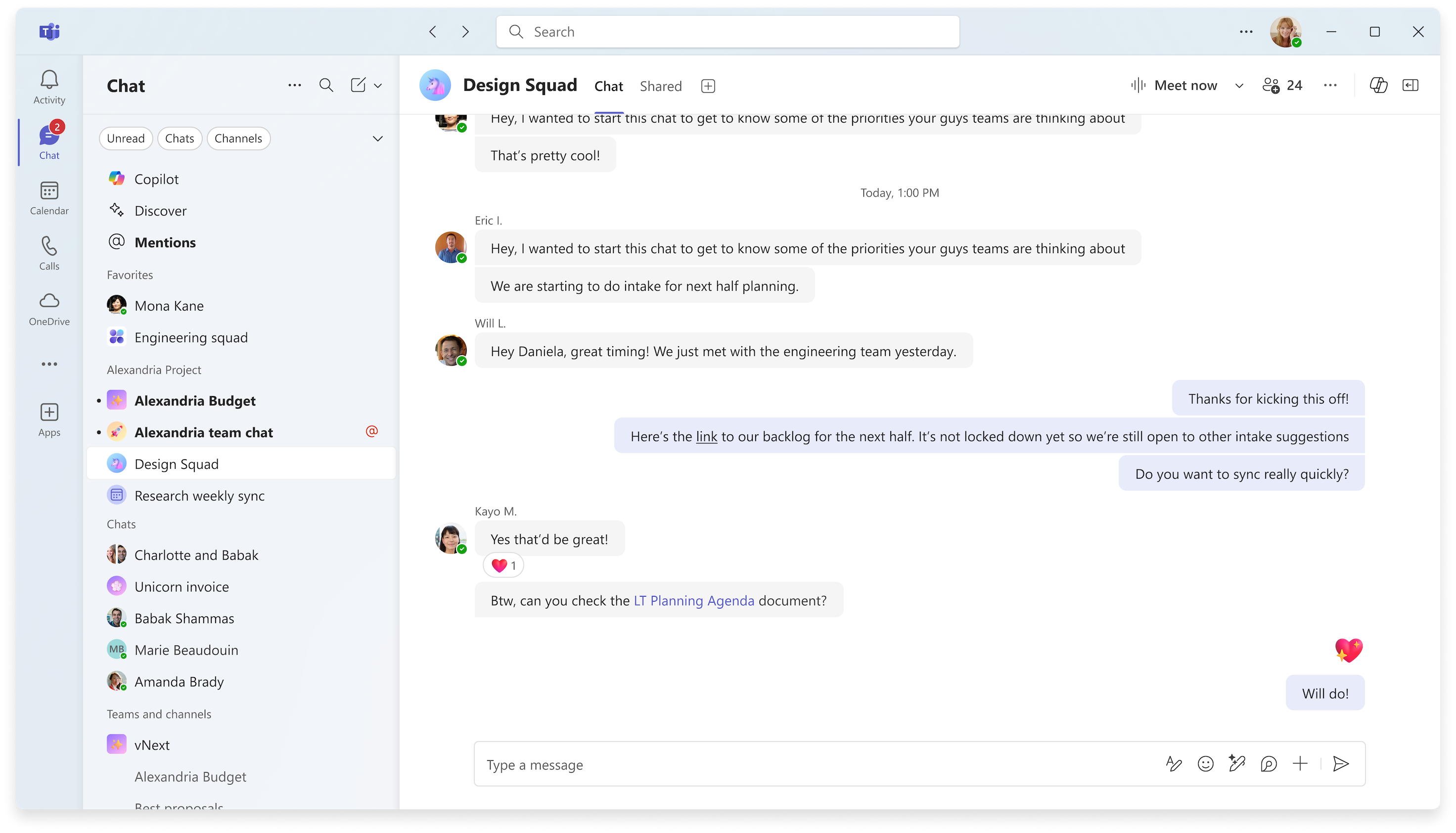
Weitere Informationen finden Sie unter Die neue Chat- und Kanalerfahrung in Microsoft Teams – Microsoft Adoption
Hosten von Mesh-Ereignissen mit Personen außerhalb Ihrer Organisation
Laden Sie Gäste außerhalb Ihrer Organisation zu Mesh-Ereignissen in Teams ein, um die Zusammenarbeit und das Netzwerken zu verbessern. Gäste mit Mesh-Lizenzen, z. B. Teams Premium, können über ihren PC an Mesh-Ereignissen teilnehmen. Unterstützung für Gäste, die anonym oder über die Mesh-App auf Meta Quest beitreten, ist in Kürze verfügbar. Weitere Informationen finden Sie unter Erstellen eines Ereignisses in Mesh im Web.
Verbinden zwischen Räumen in Mesh-Ereignissen mit mehreren Räumen
Teilnehmer können jetzt während eines Mesh-Ereignisses mit mehreren Räumen in verschiedenen Räumen die Reaktionen der Teilnehmer und erhobene Hände sehen. Ereignishosts können auch zwischen allen Räumen wechseln, was die Verbindung mit verschiedenen Gruppen erleichtert. Weitere Informationen finden Sie unter Erstellen eines Ereignisses in Mesh.
Dienstag, 4. November 2024
Chat in Microsoft Teams-Versammlungen
Fördern Sie das Engagement zwischen Ereignisteilnehmern, Referenten und Mitorganisatoren mithilfe des Chats, der jetzt in Teams-Versammlungen verfügbar ist. Wählen Sie in den Besprechungssteuerelementen das Symbol " aus, um an der Unterhaltung teilzunehmen. Weitere Informationen finden Sie unter Chat in einer Versammlung in Microsoft Teams.
Privates Chatten in einer Versammlung mit dem Ereignisgruppenchat
Ein privater Ereignisgruppenchat zwischen Organisierenden, Mitorganisierenden und Referenten ist jetzt in Teams-Versammlungen verfügbar. Chatten Sie in einer Ereignisgruppe vor, während und nach einem Versammlung. Ereignisgruppenchats können von Teilnehmenden nicht angezeigt werden. Weitere Informationen finden Sie unter Chat in einer Versammlung in Microsoft Teams.
Wenden Sie Filter an, wenn Sie nach Inhalten suchen, die sich auf bestimmte Personen beziehen
Suchen Sie nach einem Namen in der Teams-Suchleiste, und wählen Sie unter der Suchleiste Nachrichten, Files, Gruppenchats oder Teams und Kanäle aus, um Ergebnisse zu dieser Person zu filtern. Wenn Sie einen Filter ausgewählt haben, werden nur Ergebnisse für diesen Inhaltstyp angezeigt.

Vertraulichkeitsbezeichnungen in Teams-Ereignissen
Fügen Sie einem Teams-Webinar oder einer Versammlung eine zusätzliche Sicherheitsebene hinzu, wenn vertrauliche Informationen freigegeben werden, indem Sie eine Vertraulichkeitsbezeichnung hinzufügen. Um eine Bezeichnung hinzuzufügen, öffnen Sie das Ereignis in Ihrem Teams-Kalender. Wählen Sie unter "Details" die Option "Vertraulichkeit" aus, und wählen Sie dann im Dropdownmenü eine Bezeichnung aus. Weitere Informationen finden Sie unter Vertraulichkeitsbezeichnungen für Microsoft Teams-Besprechungen.
Ausgewogenes Sprachdolmetschvolumen
Gleichen Sie die Lautstärke der Sprachinterpretation aus, um mehr interpretierte Audio- oder Originalaudiodaten zu hören. Wählen Sie in Ihren Besprechungssteuerelementen Weitere Aktionen>Sprache und Sprache >Sprachinterpretation . Wählen Sie dann eine Sprache aus, und passen Sie den Lautstärkeregler "Balance " an. Weitere Informationen finden Sie unter Sprachdolmetschen in Microsoft Teams-Besprechungen verwenden.
Dienstag, 21. Oktober 2024
E-Mails zu Versammlungen und Webinaren abschalten
Wenn Sie eine Versammlung oder ein Webinar planen, können Sie die E-Mails der Team-Teilnehmer deaktivieren, bevor Sie die Veranstaltung veröffentlichen. Wechseln Sie im Planungsformular zu>Setupdetails , und deaktivieren Sie die Umschaltfläche Teilnehmer-E-Mails aktivieren . Diese Einstellung kann nicht mehr geändert werden, nachdem das Ereignis veröffentlicht wurde. Weitere Informationen finden Sie unter Verwaltung von Webinar-E-Mails in Microsoft Teams oder Planen einer Versammlung in Microsoft Teams.
Intelligente Benachrichtigungen über Besprechungszusammenfassungen in Teams
Lassen Sie sich benachrichtigen, wenn eine intelligente Besprechungszusammenfassung zur Ansicht bereit ist, und wählen Sie die Benachrichtigung aus, um direkt zu ihr zu gelangen. Um die Benachrichtigungseinstellungen zu verwalten, wählen Sie Einstellungen und weitere>Einstellungen in Teams aus. Wählen Sie dann Benachrichtigungen und>Apps-Besprechungszusammenfassung> aus. Intelligente Rekapitulationsfunktionen sind mit Teams Premium oder einer Microsoft 365 Copilot-Lizenz verfügbar. Weitere Informationen finden Sie unter Besprechungszusammenfassungen in Microsoft Teams.
14. Oktober 2024
Personen und Inhalte schneller finden mit der erweiterten Suche
Geben Sie den Namen einer Person und ein Schlüsselwort (Keyword) in die Teams-Suchleiste ein, um relevante Vorschläge zu erhalten, mit denen Sie die benötigten Inhalte schnell finden können.
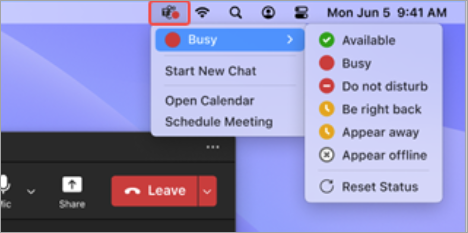
Teams-App-Symbol in der Mac-Menüleiste
Führen Sie schnelle Aktionen über das neue Teams-App-Symbol in der Mac-Menüleiste aus. Wählen Sie das Teams-App-Symbol aus, um Ihre Anwesenheit status zu ändern, einen neuen Chat zu starten und vieles mehr. Weitere Informationen finden Sie unter "Schnelle Aktionen in Microsoft Teams von einem Mac aus".
9. Oktober 2024
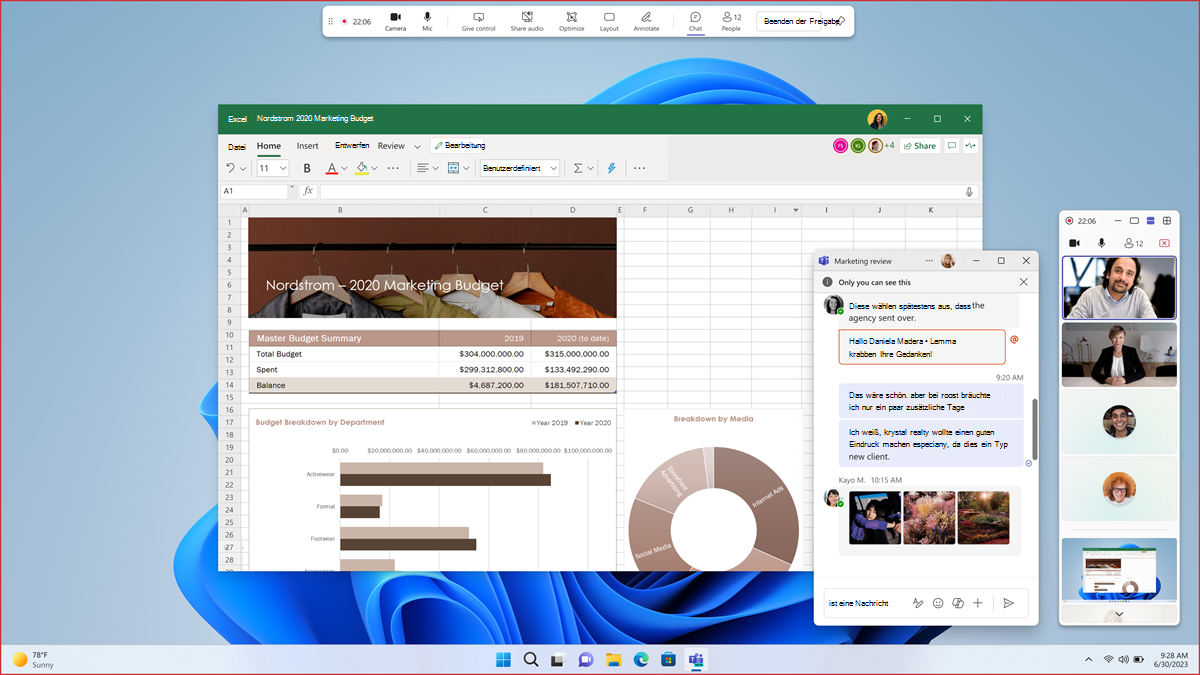
Neues minimiertes Referentenfenster
Wenn Sie Inhalte in einer Teams-Besprechung freigeben, wird Ihr Besprechungsfenster auf eine kleinere Ansicht minimiert. Sehen Sie, wie Ihre freigegebenen Inhalte Anderen angezeigt werden, zeigen Sie erhobene Hände an und vieles mehr. Weitere Informationen finden Sie unter Präsentieren von Inhalten in Microsoft Teams-Besprechungen.
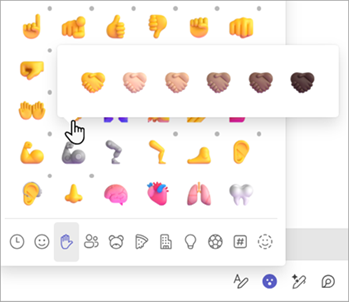
Personalisieren Sie Emojis mit Ihrem bevorzugten Hautton
Wählen Sie in einem Feld zum Verfassen eines Chat- oder Kanalbeitrags Emoji, GIF und Aufkleber >Emoji>Handgesten
 . Klicken Sie dann mit der rechten Maustaste auf ein Emoji, und wählen Sie einen Hautton aus. Weitere Informationen finden Sie unter Senden von Emojis, GIFs oder Aufklebern in Microsoft Teams.
Freitag, 17. September 2024
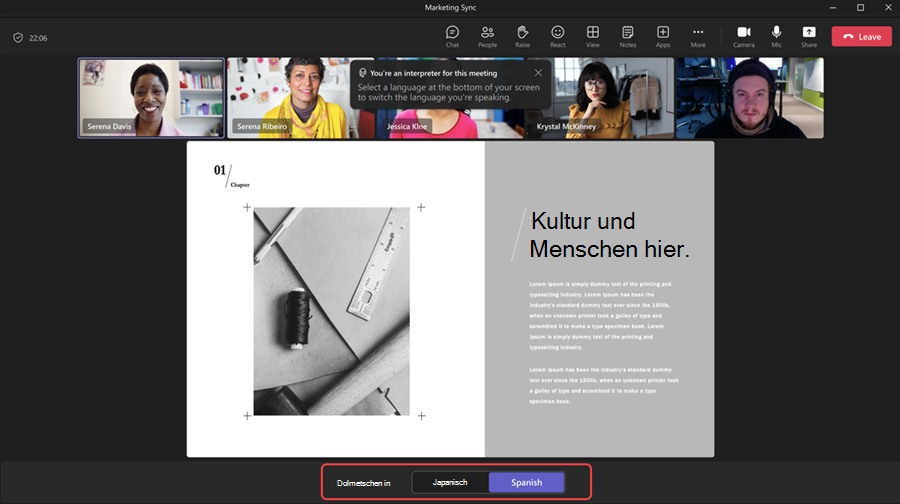
Zwischen zwei Sprachen hin- und herübersetzen
Jetzt können die Übersetzer ihre Übersetzungsrichtung während einer Teambesprechung ändern. Dolmetscher können zwischen zwei Sprachen übersetzen, indem sie unten auf dem Bildschirm die Sprache auswählen, die sie gerade sprechen. Weitere Informationen finden Sie unter Sprachdolmetschen in Microsoft Teams-Besprechungen verwenden.
Freitag, 9. September 2024
Copilot berücksichtigt jetzt den Besprechungschat in Antworten
Wenn Sie Copilot in einer Besprechung auffordern, stützt er seine Antworten nun sowohl auf das Besprechungsprotokoll als auch auf den Chat. Weitere Informationen finden Sie unter Copilot in Microsoft Teams-Besprechungen verwenden.
Dienstag, 3. September 2024
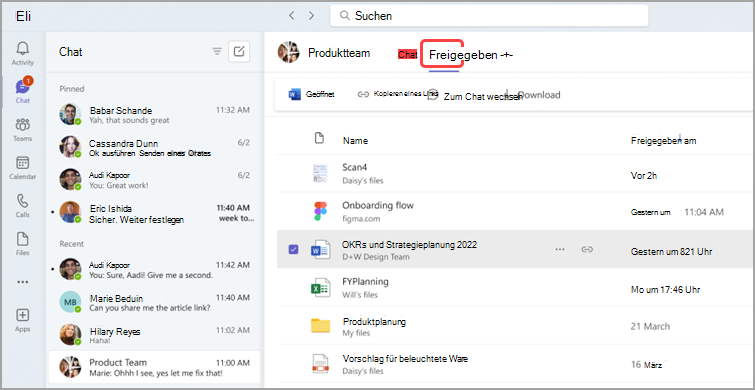
Die Registerkarte "Dateien" im Chat ist jetzt "Freigegeben"
Wählen Sie Freigegeben, früher Dateien genannt, in einem Teams-Chat, um in dieser Unterhaltung freigegebene Inhalte anzuzeigen. Durchsuchen Sie Dateien, Aufnahmen und Weblinks, die an Sie oder von Ihnen in diesem Chat gesendet wurden.
Dienstag, 19. August 2024
Den allgemeinen Kanal eines Teams umbenennen
Sie können jetzt den allgemeinen Kanal Ihres Teams umbenennen, um den Anforderungen Ihres Teams besser gerecht zu werden und ihn in der Liste "Teams und Kanäle" leichter zu finden. Teameigentümer und Mitglieder mit den entsprechenden Rechten können den allgemeinen Kanal umbenennen. Weitere Informationen finden Sie unter Verwalten von Teameinstellungen und Berechtigungen in Microsoft Teams.
Dienstag, 7. August 2024
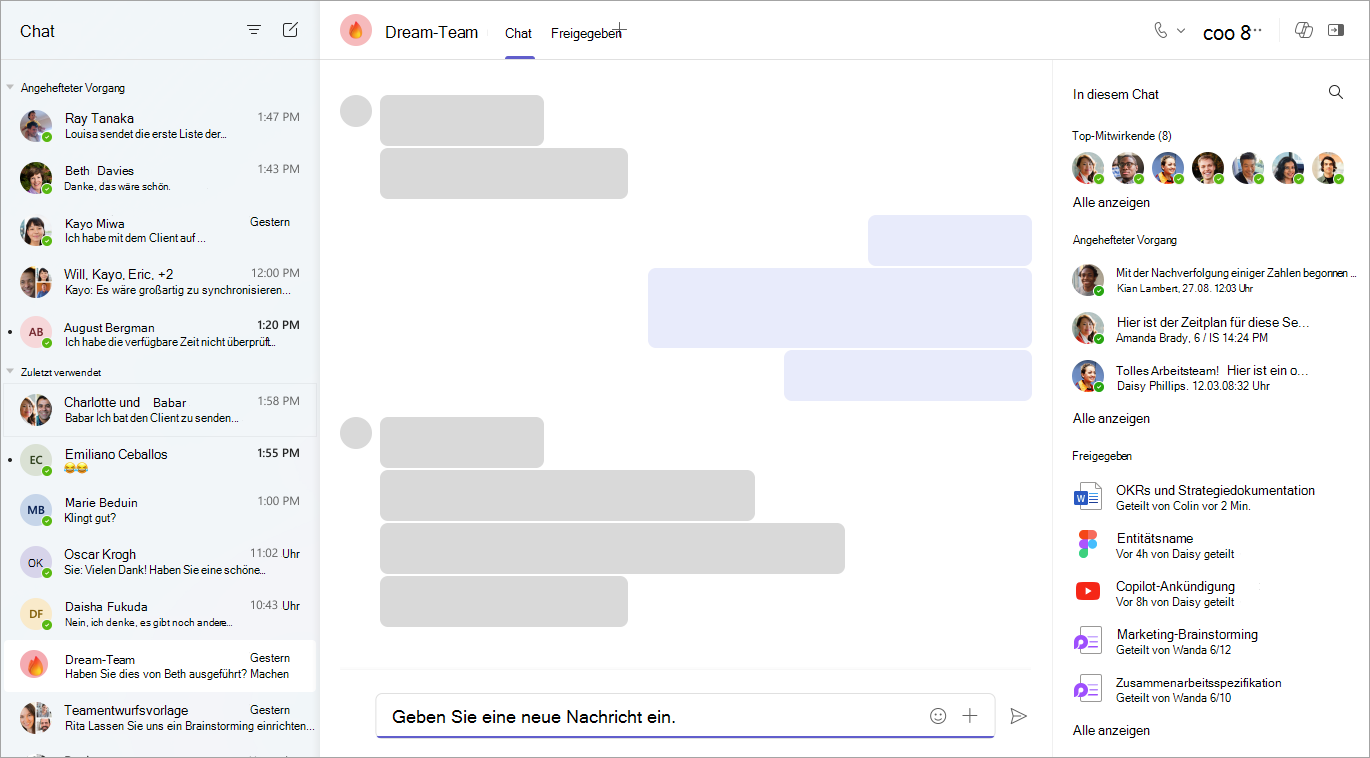
Gleicher Chat, mehr Details
Der neue Chat-Detailbereich bietet Ihnen alle Informationen, die Sie benötigen, ohne das Gespräch zu verlassen. Öffnen Sie einfach einen Teams-Chat, und wählen Sie "Chatdetails öffnen ", um angeheftete Nachrichten anzuzeigen, nach bestimmten Dingen zu suchen und mehr.
Zeiterkennung in Copilot-Chats
Benötigen Sie aktuelle Informationen oder Highlights aus einem bestimmten Zeitraum? Copilot kann dabei helfen. Probieren Sie es aus, indem Sie fragen: "Was waren die Highlights des letzten Monats?" Weitere Informationen finden Sie unter Verwenden von Copilot in Microsoft Teams-Chats und -Kanälen.
Verbesserungen an minimierten Besprechungsfenstern
Wenn Sie Ihr Besprechungsfenster minimieren oder mit der Präsentation beginnen, können Sie jetzt bis zu vier Teilnehmer im Referentenfenster anzeigen. Sie können das Referentenfenster auch vollständig minimieren oder erweitern. Weitere Informationen finden Sie unter Verbesserte Referenten- und Teilnehmererfahrung mit der erweiterten Katalogansicht in Teams.
Optimierte Feedbackerfahrung
Wenn Sie jetzt Feedback übermitteln oder ein Feature in Teams Desktop oder Web vorschlagen, geschieht dies über den Cloudrichtliniendienst für Microsoft 365 anstelle der Microsoft Teams-Richtlinien, um einen effizienteren Feedbackprozess zu ermöglichen. Weitere Informationen finden Sie unter "Feedback geben in Microsoft Teams".
31. Juli 2024
Freigegebene Inhalte im Chat suchen
Greifen Sie schnell auf freigegebene Links und Dateien in einem Teams-Chat zu, indem Sie die Registerkarte Freigegeben auswählen. Verwenden Sie die Suchleiste, um bestimmte Inhalte zu suchen, oder filtern Sie die Ergebnisse über die Registerkarten "Zuletzt verwendet", "Files" oder "Links".
Ein- oder Ausblenden des Entdecken-Feeds
Um den Entdecken-Feed in Ihrer Kanalliste ein- oder auszublenden, wählen Sie Einstellungen und weitere> aus, und aktivieren oder deaktivieren Sie die Umschaltfläche "Entdecken in Ihrer Kanalliste anzeigen".
Freitag, 17. Juli 2024
Ihr Emoji ist persönlich geworden
Passen Sie Ihre eigenen Emojis an, und laden Sie sie in Microsoft Teams hoch, um sie für Reaktionen zu verwenden oder in einem Chat zu posten. Um ein benutzerdefiniertes Emoji hochzuladen, wählen Sie Emoji, GIFs und Aufkleber in einem Feld zum Verfassen von Nachrichten aus. Wählen Sie dann Emoji Emoji>Benutzerdefiniertes >Hinzufügen Emoji
 . Wählen Sie ein Bild oder eine GIF-Datei und dann Emoji hinzufügen aus.
Suchergebnisse umfassen jetzt auch Chatnachrichten
Wenn Sie in Microsoft Teams die Suchfunktion nutzen, umfassen die Ergebnisse jetzt auch Nachrichten. Filtern Sie die Ergebnisse so, dass nur Nachrichten angezeigt werden, indem Sie die Eingabetaste drücken und unter der Suchleiste Nachrichten auswählen. Weitere Informationen finden Sie unter Suchen nach Nachrichten und mehr in Microsoft Teams.
11. Juli 2024
Inaktive Kanäle ausblenden
Teams erkennt und blendet Ihre inaktiven Kanäle jetzt automatisch aus. Um ausgeblendete Kanäle anzuzeigen, wählen Sie das  und dann Alle Kanäle unter einem Team anzeigen aus. Wählen Sie "Ausgeblendet", um die ausgeblendeten Kanäle des Teams anzuzeigen. Verwalten Sie, welche Kanäle Sie sehen, indem Sie auf einen Kanal zeigen und "Einblenden" oder "Ausblenden" auswählen.
Verpassen Sie keine Datei
Files, die an eine Besprechungseinladung in Microsoft Outlook für Windows oder Outlook für Web angefügt sind, werden jetzt in Ihrem Teams-Kalender in der Desktop-App angezeigt.
Anpassen der Referentenreihenfolge für Webinare
Legen Sie die Reihenfolge fest, in der Webinar-Referenten auf der Ereignisseite angezeigt werden. Öffnen Sie einfach die Ereignisdetails über Ihren Microsoft Teams-Kalender, und wählen Sie"Referenten-Biografieneinrichten>" aus. Ziehen Sie dann die Namen in die gewünschte Reihenfolge. Weitere Informationen finden Sie unter Anpassen eines Webinars in Microsoft Teams.
2. Juli 2024
Steuern Ihrer Kanalbenachrichtigungen
Optimieren Sie das Geschwätz in Ihren Kanälen, indem Sie (1) Benachrichtigungen über alle nachfolgenden Aktualisierungen in einer Kanalunterhaltung, an der Sie teilgenommen haben, deaktivieren oder (2) sich für Benachrichtigungen über Aktualisierungen einer Unterhaltung registrieren, an der Sie zuvor nicht teilgenommen haben. Wählen Sie neben einem Kanalbeitrag Weitere Optionen , und aktivieren bzw. deaktivieren Sie Benachrichtigungen für die übrigen Nachrichten in diesem Thread. Weitere Informationen finden Sie unter "Anpassen von Kanalbenachrichtigungen in Microsoft Teams".
Alle Kanalinformationen an einem Ort
Verschaffen Sie sich einen schnellen Überblick über einen Kanal mithilfe von Kanalkarten, die in Teams für Desktop und Web verfügbar sind. Bewegen Sie den Mauszeiger über einen Kanalnamen in der Kopfzeile oder über die Stelle, an der ein Kanal erwähnt wird, um die Kanalbeschreibung, den Zeitpunkt der letzten Aktivität, den Teamnamen und Informationen zu den Mitgliedern anzuzeigen. Kanalkarten bieten auch eine Verknüpfung zu den Benachrichtigungseinstellungen, zur Besitzer-Kanalverwaltung und zur Kanalliste.
Benutzerdefinierte Soundbenachrichtigungen festlegen
Damit Sie fokussiert bleiben, Aufgaben und Nachrichten schnell priorisieren und Ablenkungen vermeiden können, können Sie jetzt den Ton in Ihren Teams-Benachrichtigungen anpassen. Weisen Sie verschiedenen Arten von Benachrichtigungen, z. B. dringenden Nachrichten, unterschiedliche Töne zu oder schalten Sie Benachrichtigungstöne stumm, wenn Sie beschäftigt oder in einer Besprechung sind. Wechseln Sie zu Einstellungen und weiteren oben rechts in Teams, und finden Sie Optionen zum Anpassen Ihrer Benachrichtigungstöne im Menü Benachrichtigungen und Aktivitäten .