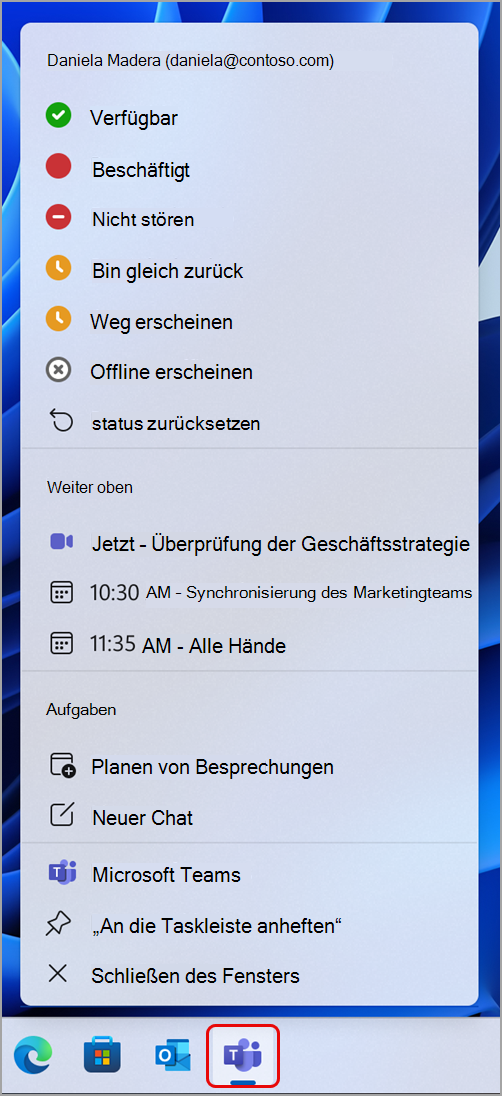
Sie können Ihren Teams-Status auch ändern, wenn Sie andere Apps auf Ihrem Gerät verwenden. Dank des Teams-Menüleistensymbols können Sie Ihren Status überprüfen und auf andere Tastenkombinationen zugreifen, ohne die Teams-App zu öffnen.
Es ist ganz einfach, direkt von der Taskleiste aus schnelle Aktionen in Teams durchzuführen.
Wählen Sie das Teams-Symbol auf Ihrer Taskleiste aus, um Folgendes zu tun:
- Ändern oder Zurücksetzen Ihres Status.
- Sehen Sie sich bevorstehende und laufende Besprechungen an, und nehmen Sie mit einem Klick daran teil.
- Planen Sie eine Besprechung, oder starten Sie einen neuen Chat, ohne die vollständige Teams-App zu öffnen.
Hinweis
Um Teams von Ihrem Gerät aus zu beenden, klicken Sie mit der rechten Maustaste auf das Teams-Symbol in Ihrer Taskleiste und wählen Sie Teams beenden aus.
Wenn Sie das Menüleistensymbol auf Ihrem Mac-Gerät auswählen, werden mehrere Optionen für schnelle Aktionen angezeigt:
Ändern Sie Ihren Status: Überprüfen oder ändern Sie schnell Ihren aktuellen Teams-Status.
Neuen Chat starten: Öffnen Sie ein neues Chatfenster.
Kalender öffnen: Wechseln Sie zu Ihrem Teams-Kalender.
Besprechung planen: Planen Sie schnell eine neue Teams-Besprechung.
Einstellungen: Wechseln Sie zu Ihren Teams-Einstellungen.
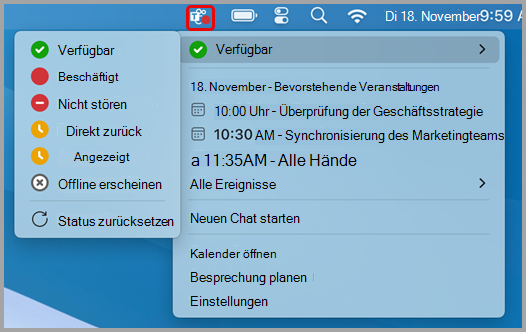
Das Menüleistensymbol kann in den Einstellungen deaktiviert werden. So deaktivieren Sie das Symbol:
- Wählen Sie in Teams das Symbol "Einstellungen und weitere
 neben Ihrem Profilbild aus.
- Wählen Sie
 aus, um die Einstellungsseite zu öffnen.
- Aktivieren Sie das Kontrollkästchen im Abschnitt Menüleistenerweiterung . Das Menüleistensymbol wird sofort deaktiviert.
Ändern Ihres Status in Microsoft Teams