
Dieser Artikel bezieht sich auf Vorgesetzte und Mitarbeiter in Service und Produktion.
Mit dem Stechuhr-Feature in Schichten können Sie Ihre Schichten auf Teams-Mobilgeräten, -Desktops und -Websites ein- und ausstempeln.
Um dieses Feature verwenden zu können, müssen Manager zuerst die Stechuhr in den Schichteinstellungen aktivieren. Wenn die Standorterkennung ebenfalls aktiviert ist und Sie Teams den Zugriff auf Ihren Standort gestatten, wird Ihr Standort beim Ein- und Ausstempeln auf Ihrem Mobilgerät dokumentiert.
Hinweis
Sie können Ihre Arbeitszeitnachweise in Schichten auf Teams Mobile anzeigen und bearbeiten, aber nicht auf dem Desktop oder Web.
Einstempeln
Wenn Sie Ihre Schicht beginnen, tippen Sie auf  Stechuhr, wählen Sie das Team aus, in das Sie einstempeln möchten, und halten Sie dann unter
  "Umschalttaste" gedrückt
 .
.
Der Zeitzähler während der Schicht wird gestartet und zeigt Ihnen an, wie lange Sie schon gearbeitet haben.
Wenn Sie eingestempelt sind, werden Sie diese beiden Schaltflächen sehen.
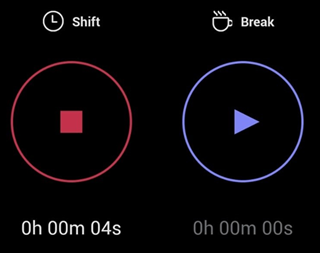
- Die
 Schaltfläche unter "Umschalt" und der Zeitzähler während der Schicht in hh:mm:ss.
 - Die Schaltfläche unter
 "Pause" und der Pausenzeitzähler in hh:mm:ss.
Eine Pause einlegen
Wenn Sie während Ihrer Schicht eine Pause einlegen möchten, halten Sie unter "Pause" gedrückt. Jetzt wird nur der Pausenzeitzähler angezeigt, der Sie darüber informiert, wie lange Sie bereits eine Pause eingelegt haben.
Hinweis
Wenn Sie eine Pause beginnen, stoppt der Zeitzähler während der Schicht. Sie müssen Ihre Pause beenden, bevor Sie Ihre Schicht fortsetzen oder beenden können.
Um Ihre Pause zu beenden, halten Sie unter Pause gedrückt. Von hier aus werden beide Schaltflächen erneut angezeigt, und der Zeitzähler während der Schicht wird an der Stelle fortgesetzt, an der er aufgehört hat.
Ausstempeln
Drücken und halten Sie am Ende Ihrer Schicht unter  "Umschalttaste" gedrückt
 , um auszustempeln.
Bearbeiten und bestätigen Sie Ihre Arbeitszeittabelle
Sie können Ihre Stechuhraktivität anzeigen und die Informationen in Ihrer Arbeitszeittabelle korrigieren oder bestätigen.
Ihre Arbeitszeittabelle wird angezeigt, nachdem Sie ausgestempelt haben. Sie können sie auch jederzeit öffnen. Tippen Sie auf Stechuhr, wählen Sie das Team aus, für das Sie Ihre Arbeitszeittabelle sehen möchten, und tippen Sie dann auf  in der oberen rechten Ecke.
Wenn Sie eine Aktivität in Ihrer Arbeitszeittabelle bearbeiten, können Sie Folgendes tun:
- Aktualisieren Sie die Tage und Zeiten Ihres Ein-/Ausstempelns.
- Aktualisieren Sie die Tage und Zeiten für das Ende Ihrer Pause.
- Hinzufügen oder Löschen von Pausen.
- Fügen Sie Ihren Arbeitszeitnachweiseinträgen Notizen hinzu.
- Löschen Sie alle Aktivitäten für einen Arbeitszeitnachweiseintrag.
Das Bestätigen einer Aktivität in Ihrer Arbeitszeittabelle bedeutet, dass Sie diesen Arbeitszeittabelleneintrag nicht bearbeiten können.
Hinweis
Wenn Sie ein Manager sind, können Sie den Arbeitszeitnachweisbericht Ihres Teams exportieren. Erfahren Sie mehr über das Exportieren und Anzeigen des Arbeitszeitnachweises Ihres Teams in "Schichten".
Wenn Ihre organization Schichten mit UKG Pro verwendet Workforce Management
Wenn Sie Schichten mit UKG Pro Workforce Management (UKG Pro WFM) verwenden, können Sie je nach Ihren Unternehmensrichtlinien möglicherweise auch UKG Pro WFM zum Ein- und Ausstempeln Ihrer Schichten verwenden.
Hier sind bewährte Methoden, die bei der Verwendung der Stechuhr zu beachten sind. Verwenden Sie diese Richtlinien, um nicht übereinstimmende Datensätze in Zeitkarten zu vermeiden.
Hinweis
Die Verwendung der Stechuhr zum Starten oder Beenden einer Pause während einer Schicht und zum Bearbeiten oder Bestätigen von Arbeitszeittabellen wird bei Verwendung von Schichten mit UKG Pro WFM nicht unterstützt.
Manager und Arbeiter:
- Wenn Ihre Unternehmensrichtlinien es Ihnen erlauben, UKG Pro WFM zusätzlich zu den Schichten zum Ein- und Ausstempeln zu verwenden, verwenden Sie dieselbe App, um eine bestimmte Schicht ein- und auszustempeln. Wenn Sie z. B. Schichten zum Einstempeln einer Schicht verwendet haben, verwenden Sie "Schichten", um diese Schicht abzustempeln.
Manager:
- Verwenden Sie UKG Pro WFM, um die Zeitkarten und Zeitkartenausnahmen der Mitarbeiter zu verwalten und zu überprüfen.
- Bearbeiten Sie nicht die geplanten Schichten der Mitarbeiter für den aktuellen Tag in UKG Pro WFM, insbesondere wenn sie ihre Schichten bereits ein- oder ausgestempelt haben.