
Dieser Artikel bezieht sich auf Vorgesetzte in Service und Produktion.
Sie konfigurieren und verwalten die Einstellungen für den Zeitplan Ihres Teams in "Schichten" (Web und Desktop).
Wechseln Sie in Schichten zur Registerkarte Einstellungen . Von hier aus können Sie Ihre Zeitplaneinstellungen definieren und die Schichtfunktionen auswählen, die Sie für Ihr Team aktivieren möchten.
Hinweis
Wenn eine Einstellung nicht zum Ändern verfügbar ist, wird diese Einstellung von Ihrem IT-Administrator gesteuert. Wenden Sie sich an Ihren IT-Administrator, um weitere Informationen zu erhalten.
Inhalt dieses Artikels
- Festlegen der Zeitzone
- Festlegen des Starts der Woche
- Kopieren von Schichten
- Offene Schichten
- Schichtanfragen tauschen
- Schichtanfragen anbieten
- Urlaubsanträge
- Abwesenheitsgründe hinzufügen oder bearbeiten
- Stechuhr
- Festlegen von Datenschutzkontrollen für die Sichtbarkeit von Schichten
Festlegen der Zeitzone
Legen Sie die Zeitzone fest, um sicherzustellen, dass die Schichten Ihres Teams in der richtigen Zeitzone basierend auf dem Standort Ihres Teams angezeigt werden. Wählen Sie unter Teamzeitzone die Zeitzone des Standorts Ihres Teams und dann unter Nächstgelegene Stadt die Stadt aus, die dem Standort Ihres Teams am nächsten ist.
Festlegen des Starts der Woche
Je nach den Besonderheiten Ihrer organization möchten Sie den Beginn der Arbeitswoche möglicherweise auf einen anderen Tag verlegen. Wählen Sie unter Anfang der Woche den Wochentag aus, an dem Ihre Zeitpläne beginnen sollen.
Kopieren von Schichten
Wenn Sie Ihre Zeitpläne einrichten, möchten Sie möglicherweise Schichten (einschließlich offener Schichten) von einem Tag auf den nächsten kopieren und einfügen.
Wählen Sie, ob Aktivitäten beim Kopieren von Schichten einbezogen werden sollen. Wenn diese Option aktiviert ist, werden Aktivitäten, die Sie den ursprünglichen Schichten hinzugefügt haben, automatisch eingeschlossen und in die neuen Schichten kopiert.
Offene Schichten
Wählen Sie aus, ob Sie offene Schichten im Zeitplan veröffentlichen möchten, damit Arbeitskräfte sie anfordern können.
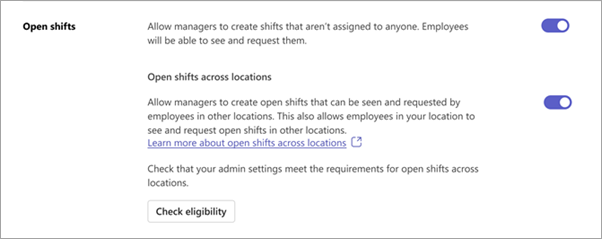
Schichten für Mitarbeiter an Ihrem Standort öffnen
Wenn "Schicht öffnen"aktiviert ist:
Sie können folgende Aufgaben ausführen:
- Fügen Sie offene Schichten hinzu, und geben Sie sie für Ihr Team frei.
- Offene Schichtanfragen Ihres Teams anzeigen und genehmigen oder ablehnen. Sie erhalten auch Benachrichtigungen, wenn Arbeitskräfte Anforderungen stellen.
Ihre Mitarbeiter können:
- Anzeigen und Anfordern offener Schichten, die für das Team freigegeben sind.
- Verfolgen Sie ihre eigenen offenen Schichtanfragen, einschließlich der in Bearbeitung befindlichen und noch ausstehenden Genehmigung durch den Vorgesetzten. Die Mitarbeiter werden auch benachrichtigt, wenn ihnen offene Schichten zugewiesen werden.
Wenn "Schichten öffnen"deaktiviert ist:
- Sie können keine offenen Schichten für Ihr Team erstellen. Sie können weiterhin alle offenen Schichtanfragen anzeigen und verwalten, die vor dem Deaktivieren dieser Einstellung gestellt wurden.
- Ihre Mitarbeiter können keine offenen Schichten anzeigen oder anfordern. Sie können weiterhin alle offenen Schichtanfragen nachverfolgen, die sie vor dem Deaktivieren dieser Einstellung gestellt haben.
Schichten an Standorten öffnen
Hinweis
Dieses Feature befindet sich derzeit in der öffentlichen Vorschau.
Wichtig
Je nachdem, wie Ihr IT-Administrator die "Schichten" konfiguriert hat, ist dieses Feature für Ihr Team möglicherweise nicht verfügbar. Um dies zu überprüfen, wählen Sie "Berechtigung überprüfen" aus. Es wird eine Meldung angezeigt, die Sie darüber informiert, ob es für Ihr Team verfügbar ist. Weitere Informationen zu diesem Feature finden Sie unter Offene Schichten in Schichten standortübergreifend verfügbar machen.
Wenn Schichten standortübergreifend öffnen auch aktiviert ist:
Sie können folgende Aufgaben ausführen:
- Fügen Sie offene Schichten für Mitarbeiter in anderen Teams (Standorten) in Ihrer Nähe hinzu und teilen Sie sie, die dieses Feature ebenfalls zur Anforderung verwenden.
- Offene Schichtanfragen von Mitarbeitern in anderen Teams in Ihrer Nähe, die dieses Feature ebenfalls verwenden, anzeigen und genehmigen oder ablehnen. Sie erhalten auch Benachrichtigungen, wenn Arbeitskräfte Anforderungen stellen.
Mitarbeiter in anderen Teams in Ihrer Nähe können:
- Anzeigen und Anfordern offener Schichten, die Sie freigegeben haben.
- Verfolgen Sie ihre eigenen offenen Schichtanfragen, einschließlich der in Bearbeitung befindlichen und noch ausstehenden Genehmigung durch den Vorgesetzten. Die Mitarbeiter werden auch benachrichtigt, wenn ihre offene Schichtanfrage genehmigt oder abgelehnt wird.
Wenn "Schichten an Standorten öffnen " deaktiviert ist:
- Die offenen Schichten, die Sie gemeinsam nutzen, können von Mitarbeitern anderer Teams in Ihrer Region nicht angefordert werden. Sie können weiterhin alle offenen Schichtanfragen von Mitarbeitern anderer Teams anzeigen und verwalten, die gestellt wurden, bevor Sie diese Einstellung deaktiviert haben.
- Mitarbeiter in anderen Teams in Ihrer Nähe können keine offenen Schichten an Ihrem Standort anzeigen oder anfordern. Sie können weiterhin alle offenen Schichtanfragen nachverfolgen, die sie an Ihrem Standort gestellt haben, bevor diese Einstellung deaktiviert wurde.
Schichtanfragen tauschen
Legen Sie fest, ob Arbeitskräfte Schichttauschanfragen mit Kollegen erstellen können.
Wenn "Schichten tauschen"aktiviert ist:
Sie können alle Schichttauschanforderungen Ihres Teams anzeigen und genehmigen oder ablehnen. Sie erhalten auch Benachrichtigungen, wenn Arbeitskräfte Anforderungen stellen.
Ihre Mitarbeiter können:
- Erstellen Sie Anfragen zum Schichttausch mit einem Kollegen im Team.
- Verwalten und empfangen Sie Benachrichtigungen zu Schichttauschanfragen, die sie von einem Kollegen erhalten.
- Verfolgen Sie ihre eigenen Schichttauschanfragen, einschließlich der laufenden und noch ausstehenden Genehmigung durch den Vorgesetzten.
Wenn "Schichten tauschen"deaktiviert ist:
- Sie können alle Schichttauschanforderungen verwalten, die vor dem Deaktivieren dieser Einstellung gestellt wurden.
- Ihre Mitarbeiter können keine Anfragen zum Schichttausch erstellen. Sie können weiterhin alle Schichttauschanfragen nachverfolgen, die sie gestellt haben, und diejenigen verwalten, die sie von anderen Kollegen erhalten haben, bevor diese Einstellung deaktiviert wurde.
Schichtanfragen anbieten
Legen Sie fest, ob Arbeitskräfte Anforderungen erstellen können, um ihre Schichten Kollegen anzubieten.
Wenn "Schicht anbieten"aktiviert ist:
Sie können Schichtangebotsanfragen Ihres Teams anzeigen und genehmigen oder ablehnen. Sie erhalten auch Benachrichtigungen, wenn Arbeitskräfte Anforderungen stellen.
Ihre Mitarbeiter können:
- Erstellen Sie Anfragen, um einem Kollegen im Team seine Schichten anzubieten.
- Verwalten und Erhalten von Benachrichtigungen zu Schichtangebotsanfragen, die sie von einem anderen Kollegen erhalten.
- Verfolgen Sie ihre eigenen Schichtanfragen für Angebote, einschließlich der in Bearbeitung befindlichen und noch ausstehenden Genehmigung durch den Vorgesetzten.
Wenn "Schichten"anbieten deaktiviert ist:
- Sie können alle Schichtanfragen verwalten, die gestellt wurden, bevor Sie diese Einstellung deaktiviert haben.
- Ihre Mitarbeiter können keine Anfragen erstellen, um Schichten anzubieten. Sie können weiterhin alle Schichtangebotsanfragen nachverfolgen, die sie gestellt haben, und diejenigen verwalten, die sie von Kollegen erhalten haben, bevor diese Einstellung deaktiviert wurde.
Urlaubsanträge
Legen Sie fest, ob Arbeitskräfte Anträge auf arbeitsfreie Zeit erstellen können.
Wenn Abwesenheitsanforderungenaktiviert sind:
Sie können folgende Aufgaben ausführen:
- Weisen Sie jedem Mitarbeiter in Ihrem Team arbeitsfreie Zeit zu und teilen Sie diese mit anderen.
- Anzeigen und Genehmigen oder Ablehnen von Urlaubsanträgen Ihres Teams. Sie können auch Benachrichtigungen erhalten, wenn Arbeitskräfte Anforderungen stellen.
Ihre Mitarbeiter können:
- Benachrichtigungen für ihnen zugewiesene arbeitsfreie Zeit anzeigen und empfangen.
- Erstellen von Urlaubsanträgen.
- Verfolgen Sie ihre eigenen Urlaubsanträge, einschließlich der laufenden und noch ausstehenden Genehmigung durch den Vorgesetzten.
Wenn Abwesenheitsanforderungendeaktiviert sind:
- Sie können weiterhin jeder Arbeitskraft in Ihrem Team arbeitsfreie Zeit zuweisen und teilen und alle Abwesenheitsanforderungen verwalten, die gestellt wurden, bevor Sie diese Einstellung deaktiviert haben.
- Ihre Mitarbeiter können keine Urlaubsanträge erstellen. Sie erhalten weiterhin Benachrichtigungen, wenn ihnen arbeitsfreie Zeit zugewiesen wird. Sie können auch weiterhin alle Abwesenheitsanforderungen nachverfolgen, die sie vor dem Deaktivieren dieser Einstellung gestellt haben.
Abwesenheitsgründe hinzufügen oder bearbeiten
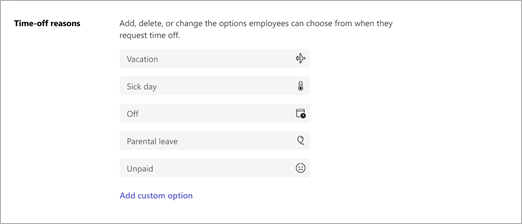
Fügen Sie die Abwesenheitsgründe hinzu, die Sie und Ihr Team in Schichten sehen, oder ändern Sie sie.
Sie verwenden diese Optionen, wenn Sie Mitarbeitern in Ihrem Team arbeitsfreie Zeit zuweisen und die Mitarbeiter eine dieser Optionen auswählen, wenn sie eine Freistellung beantragen.
"Schichten" enthält die folgenden standardmäßigen Abwesenheitsgründe: Urlaub, Krankheitstag, Ruhetag, Elternurlaub und unbezahlt. Sie können sie umbenennen, ihre Symbole ändern oder entfernen, und Sie können Ihre eigenen benutzerdefinierten Abwesenheitsgründe erstellen.
Stechuhr
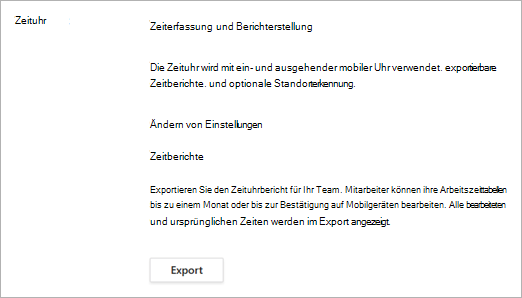
Mit der Stechuhr kann Ihr Team Schichten ein- und ausstempeln, Pausen während der Schichten aufzeichnen und die Datensätze der Arbeitszeitnachweise bearbeiten und bestätigen, wenn sie sich in Schichten befinden. Weitere Informationen finden Sie unter Ein- und Ausstempeln mit Schichten.
Sie können die Zeitberichte Ihres Teams für einen bestimmten Zeitraum exportieren und anzeigen.
Wenn Sie die Stechuhr einrichten, können Sie die Standorterkennung (optional) einbeziehen, um aufzuzeichnen, ob Mitarbeiter an dem von Ihnen festgelegten Standort ein- und ausstempeln.
So aktivieren Sie die Stechuhr:
Wählen Sie Stechuhr einschalten aus.
Wenn Sie die Standorterkennung einbeziehen möchten, wählen Sie Standorterkennung für die mobile App einschließen aus und geben Sie die Koordinaten für den Standort ein, von dem aus Mitarbeiter ein- und ausstempeln sollen.
Um die Koordinaten zu erhalten, benötigen Sie ein Kartensystem wie Bing Karten oder Google Maps.- Wechseln Sie zu Bing Karten, und geben Sie die Adresse ein, von der Sie die Koordinaten abrufen möchten. Wenn das Ergebnis angezeigt wird, wechseln Sie zum Informationsbereich auf der linken Seite. Unter In der Nähe werden Informationen wie das Land oder die Region der Adresse angezeigt. Die Koordinaten befinden sich direkt darunter.
- Gehen Sie zu Google Maps und geben Sie die Adresse ein, von der Sie die Koordinaten erhalten möchten. Wenn das Ergebnis angezeigt wird, klicken Sie mit der rechten Maustaste auf die rote Stecknadel auf der Karte, um die Koordinaten anzuzeigen.
Nachdem Sie die Stechuhr aktiviert haben, können Sie "Exportieren " auswählen, um den Arbeitszeitnachweisbericht Ihres Teams zu exportieren und anzuzeigen.
Hinweis
Wenn Sie die Standorterkennung einbezogen haben, zeigt der Zeitbericht an, ob die Mitarbeiter beim Ein- und Ausstempeln "vor Ort" waren. Sie werden ihre Koordinaten nicht sehen. Arbeitnehmer gelten als "vor Ort", wenn sie in einem Umkreis von 200 Metern um den festgelegten Standort ein- oder ausstempeln.
Festlegen von Datenschutzkontrollen für die Sichtbarkeit von Schichten
Steuern Sie, wie weit zurück Mitarbeiter die Schichten der anderen sehen können und wie detailliert sie sehen.
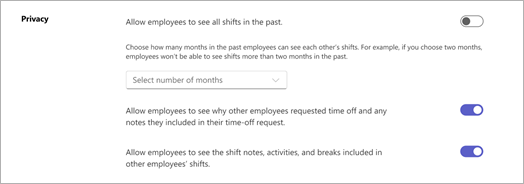
Verwenden Sie die folgenden Einstellungen, um die Sichtbarkeitsstufe zu steuern:
- Mitarbeitern erlauben, alle Schichten in der Vergangenheit zu sehen: Aktivieren Sie diese Option, damit Mitarbeiter alle Schichten ihrer Kollegen in der Vergangenheit sehen können. Wenn Sie die Sichtbarkeit vergangener Schichten einschränken möchten, deaktivieren Sie diese Einstellung, und wählen Sie einen Zeitraum (in Monaten) aus.
- Ermöglichen Sie den Mitarbeitern, zu sehen, warum andere Mitarbeiter Urlaub beantragt haben und welche Notizen sie in ihren Abwesenheitsantrag aufgenommen haben: Deaktivieren Sie diese Option, wenn Mitarbeiter die Abwesenheit ihrer Kollegen in einer allgemeinen Weise anzeigen sollen, ohne Zugriff auf Notizen oder spezifische Gründe.
- Zulassen, dass Mitarbeiter die Schichtnotizen, Aktivitäten und Pausen sehen, die in den Schichten anderer Mitarbeiter enthalten sind: Deaktivieren Sie diese Option, um den Detaillierungsgrad einzuschränken, den Mitarbeiter in den Schichten der anderen Mitarbeiter sehen können.