
Wichtig
Das Visio-Datenschnellansicht-Add-In für Excel wird im März 2026 eingestellt. Weitere Informationen und Schritte, die Sie unternehmen können, finden Sie im verlinkten Artikel hier
Erstellen Sie beeindruckende, qualitativ hochwertige Diagramme mit dem Visio-Datenschnellansicht-Add-In für Excel mit einem Microsoft 365-Geschäfts-, Schul- oder Unikonto.
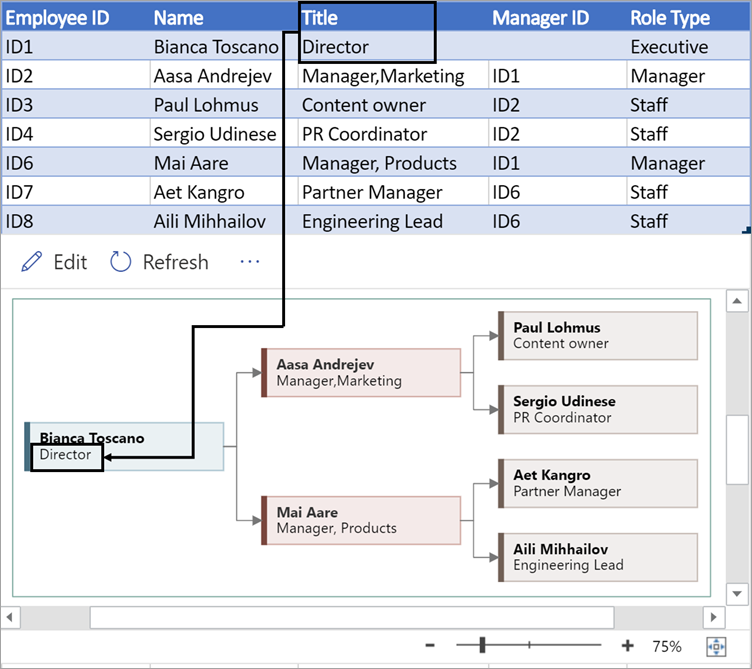
Sie können Standardflussdiagramme, funktionsübergreifende Flussdiagramme und Organigramme erstellen. Die Diagramme werden automatisch aus Daten in einer Excel-Arbeitsmappe erstellt. Wenn Sie dann das Diagramm in Visio bearbeiten, werden Ihre Änderungen zurück zu Excel synchronisiert.
Das bedeutet, dass Sie kein Visio-Abonnement benötigen, um beeindruckende Diagramme in Excel zu erstellen. Zeigen Sie Ihre Diagramme in der Webversion von Visio kostenlos an, drucken Sie sie aus oder geben Sie sie für andere frei. Für zusätzliche Bearbeitungsfunktionen benötigen Sie entweder ein Visio Plan 1- oder Visio Plan 2-Abonnement.
Hinweis
Das Visio-Datenschnellansicht-Add-In wird in allen Sprachen unterstützt, die von Visio für das Web unterstützt werden. Eine vollständige Liste der Sprachen finden Sie am Ende dieses Artikels.
Beginnen Sie mit dem Visio-Datenschnellansicht-Add-In
Das Datenschnellansicht-Add-In ist für Excel auf PC, Mac und im Browser mit einem Microsoft 365-Geschäfts-, Schul- oder Unikonto verfügbar.
(Wenn Sie nur ein persönliches Microsoft-Konto haben, d. h. hotmail.com, live.com, outlook.com oder msn.com, können Sie Teile des Datenschnellansicht-Add-Ins trotzdem ausprobieren, ohne sich anzumelden. Es bedeutet nur, dass die Funktionen, die Ihnen zur Verfügung stehen, etwas eingeschränkt sind. Lesen Sie Das Datenschnellansicht-Add-In wurde für Microsoft 365-Geschäfts-, Schul- und Unikonten entwickelt.)
- Öffnen Sie Excel, und erstellen Sie eine neue leere Arbeitsmappe.
- Speichern Sie die Arbeitsmappe an einem OneDrive- oder SharePoint-Speicherort, um eine nahtlose Freigabe und eine optimale Erfahrung zu ermöglichen. Sie können Ihre Datei auch lokal auf Ihrem Computer speichern.
- Stellen Sie sicher, dass eine leere Zelle in der Arbeitsmappe markiert ist.
- Wählen Sie Start>aus, Add-Ins abrufen oder Add-Ins. Suchen Sie im Office Add-Ins Store nach "Datenschnellansicht", und wählen Sie dann "Hinzufügen" aus. Wenn eine Sicherheitsmeldung bezüglich des Add-Ins angezeigt wird, wählen Sie " Diesem Add-In vertrauen" aus.
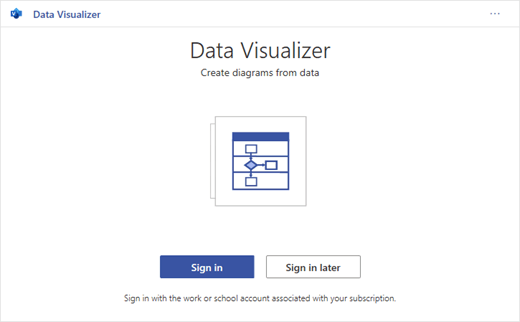
- Melden Sie sich mit dem Konto an, das Ihrem Microsoft 365-Geschäfts-, Schul- oder Uniabonnement zugeordnet ist, oder wählen Sie Später anmelden. Im Add-In wird die manuelle Anmeldung ("ADAL") nicht mehr unterstützt. Aber wir erkennen Ihre Identität automatisch und melden Sie an. Wenn wir Sie nicht anmelden können, bedeutet dies, dass Ihre Version von Excel nicht mit dem Add-In funktioniert. Sie können dieses Problem beheben, indem Sie Excel für das Web verwenden oder ein Upgrade auf Excel für Microsoft 365 durchführen.Wenn eine Berechtigungsaufforderung angezeigt wird, wählen Sie "Zulassen" aus.
Hinweis
Wenn Sie angemeldet sind, schalten Sie Funktionen in Visio für das Web frei, z. B. Drucken, Freigeben und Anzeigen im Browser. Sie benötigen kein Visio-Abonnement, um dieses Add-in verwenden zu können, aber wenn Sie über eines verfügen, können Sie auch Änderungen an Ihrem Diagramm vornehmen.
Ändern der datenverknüpften Tabelle, um Ihr Diagramm anzupassen
Wählen Sie einen Diagrammtyp und dann die Vorlage aus, mit der Sie arbeiten möchten. Dadurch werden ein Beispieldiagramm und die dazugehörige datenverknüpfte Tabelle eingefügt. Dieser Vorgang kann eine Minute dauern. Die Vorlagen verfügen über verschiedene Layout- und Designoptionen, die in Visio weiter angepasst werden können.

Wenn Sie angemeldet sind, wird das Diagramm als Visio-Datei an Ihrem OneDrive- oder SharePoint-Speicherort gespeichert. Wenn Sie nicht angemeldet sind, ist das Diagramm stattdessen Teil Ihrer Excel-Arbeitsmappe. Sie können jederzeit eine Visio-Datei erstellen, indem Sie sich anmelden.
Wenn Sie ein eigenes Diagramm erstellen möchten, ändern Sie die Werte in der Datentabelle. Sie können beispielsweise den angezeigten Shape-Text, die Shape-Typen und vieles mehr ändern, indem Sie die Werte in der Datentabelle ändern.
Weitere Informationen finden Sie im Abschnitt Wie die Datentabelle mit dem Datenschnellansichtsdiagramm unten interagiert , und wählen Sie die Registerkarte für Ihren Diagrammtyp aus.Fügen Sie Formen für Schritte oder Personen hinzu oder entfernen Sie sie, indem Sie Zeilen in der Datentabelle hinzufügen oder entfernen.
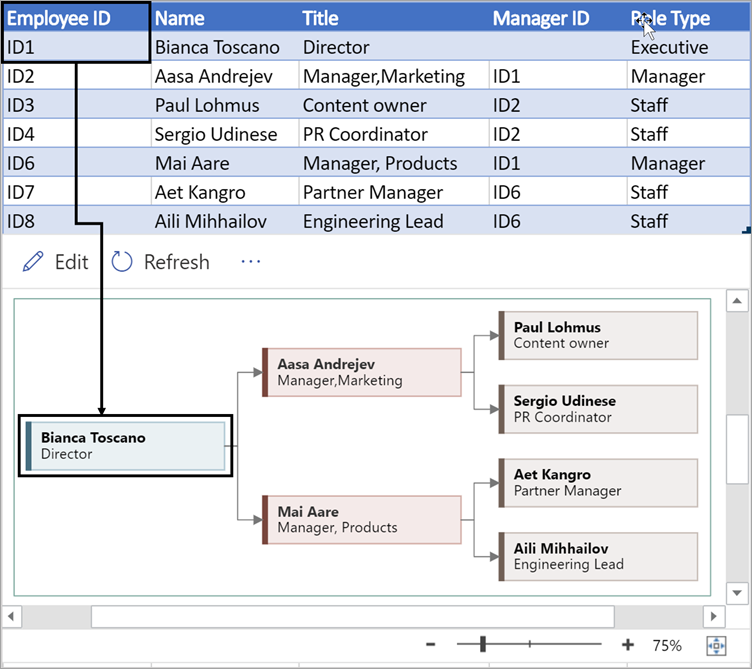
Verbinden Sie Shapes, um die Logik Ihres Diagramms zu entwerfen, indem Sie die IDs der verbundenen Shapes in die entsprechende Tabellenspalte für Ihren Diagrammtyp eingeben.
Nachdem Sie die Änderung der Datentabelle abgeschlossen haben, wählen Sie im Diagrammbereich Aktualisieren aus, um Ihre Visualisierung zu aktualisieren.
Hinweis
Wenn ein Problem mit der Quelldatentabelle vorliegt, wird die Datenprüfung mit Anweisungen zum Beheben des Problems angezeigt. Nachdem Sie die Tabelle geändert haben, wählen Sie im Datenprüfer "Wiederholen " aus, um zu bestätigen, dass das Problem behoben ist. Dann wird das aktualisierte Diagramm angezeigt.
Tipps zum Ändern der Datentabelle
- Speichern Sie die Excel-Arbeitsmappe (wenn Sie im Visio-Client arbeiten), und aktualisieren Sie sie häufig.
- Erwägen Sie, die Logik Ihres Diagramms zuerst auf Papier zu skizzieren. Dies kann die Übersetzung in die Datentabelle erleichtern.
Anzeigen, Drucken oder Freigeben Ihres Visio-Diagramms
Sie können das Flussdiagramm der Datenschnellansicht in Visio für das Web öffnen, um Ihr Diagramm anzuzeigen, zu drucken oder mit anderen zu teilen. So wird's gemacht:
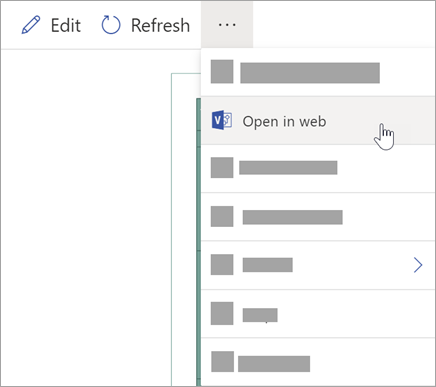
- Um das Diagramm außerhalb von Visio für das Web anzuzeigen, wählen Sie die Auslassungspunkte (. . .) im Diagrammbereich und dann Im Web öffnen aus.
Hinweis
Wenn Sie noch nicht angemeldet sind, werden Sie aufgefordert, sich mit Ihrem Microsoft 365-Geschäfts-, Schul- oder Unikonto anzumelden.* Wählen Sie Anmelden und dann Zulassen oder Akzeptieren bei allen Berechtigungsaufforderungen aus.
- Nachdem Sie die Visio-Datei erstellt haben, klicken Sie auf Datei öffnen.
- Wählen Sie in Visio für das Web die Auslassungspunkte (. . .) >aus , um das Diagramm zu drucken.
- Um Ihr Diagramm freizugeben, wählen Sie die Schaltfläche Freigeben aus, um einen Link zu erstellen oder die E-Mail-Adressen der Personen einzugeben, für die Sie es freigeben möchten.
Bearbeiten des Diagramms mit einem Visio-Abonnement
Wenn Sie über ein Abonnement für Visio verfügen, können Sie mehr mit dem Diagramm tun. Fügen Sie Text oder Bilder hinzu, wenden Sie Designdesigns an, und nehmen Sie andere Änderungen vor, um das Diagramm anzupassen.
Grundlegende Bearbeitungsfunktionen mit Visio für das Web
Verwenden Sie Visio für das Web für grundlegende Bearbeitungsfunktionen im Browser, z. B. zum Ändern von Designs, Ändern von Layouts, Formatieren von Formen, Hinzufügen von Textfeldern usw.
Wählen Sie im Diagrammbereich in Excel die Option Bearbeiten Die
 .
.Hinweis
Wenn Sie noch nicht angemeldet sind, werden Sie aufgefordert, sich mit Ihrem Microsoft 365- oder Microsoft 365-Geschäfts-, Schul- oder Unikonto anzumelden. Wählen Sie Anmelden und dann auf Zulassen oder Akzeptieren für alle Berechtigungsaufforderungen.
Nehmen Sie Ihre Änderungen am Diagramm in Visio für das Web vor.
Aktion Bedeutung Hinzufügen und Formatieren von Text Startseite>Schriftartoptionen :

Weitere Informationen finden Sie unter Hinzufügen und Formatieren von Text.Ändern des Designs Entwurf>Symbole "Themen" 
Entwurf>Designfarben
Weitere Informationen finden Sie unter Anwenden eines Designs oder einer Designfarbe.Ändern des Diagrammlayouts Entwurf>Layout 
Weitere Informationen finden Sie unter Neuanordnen eines Diagramms.Wenn Sie ein Shape hinzufügen oder ändern möchten, während die Quelldaten weiterhin synchronisiert bleiben, bearbeiten Sie das Diagramm mit der Visio-Desktop-App. Solche Änderungen, die in Visio für das Web vorgenommen wurden, können nicht zurück mit der Excel-Quelldatei synchronisiert werden.
Wenn Sie mit der Bearbeitung des Diagramms fertig sind, kehren Sie zur Excel-Datei zurück, und wählen Sie Aktualisieren Die
 um Ihre Änderungen anzuzeigen.
Erweiterte Bearbeitung mit der Visio-App
Verwenden Sie die Visio-Desktop-App für erweiterte Bearbeitungen, z. B. das Hinzufügen neuer Formen, das Ändern von Verbindungen und andere Änderungen an der Diagrammstruktur. Die Visio-App unterstützt die bidirektionale Synchronisierung, sodass alle Änderungen, die Sie vornehmen, wieder mit Ihrer Excel-Arbeitsmappe synchronisiert werden können, wo Sie die Diagrammänderungen nach der Aktualisierung sehen können.
Hinweis
Zum Bearbeiten in der Visio-App benötigen Sie ein Visio Plan 2-Abonnement.
Wählen Sie im Diagrammbereich in Excel die Option Bearbeiten aus.
Speichern und schließen Sie Ihre Excel-Datei.
Um Änderungen in der Visio-App zu bearbeiten und Änderungen erfolgreich zu synchronisieren, muss die Excel-Datei mit der Datentabelle und dem Diagramm geschlossen werden.Wählen Sie in Visio für das Web im Menüband die Option In Desktop-App bearbeiten aus.
Wählen Sie zum Bestätigen "Öffnen " aus. Wenn eine Sicherheitswarnung angezeigt wird, in der Sie gefragt werden, ob es sich bei dieser Visio-Datei um ein vertrauenswürdiges Dokument handelt, wählen Sie Ja aus.
Nehmen Sie Ihre Änderungen am Diagramm in der Visio-App vor.
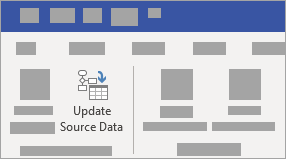
Wenn Sie fertig sind, wählen Sie den Diagrammcontainer aus, um die Registerkarte "Data Tools-Entwurf" im Menüband anzuzeigen, und wählen Sie dann " Quelldaten aktualisieren" aus.
Hinweis
Wenn Sie versuchen, die Quelldaten zu aktualisieren und die Verknüpfung zu den Visio-Daten unterbrochen wird, werden Sie von Visio aufgefordert, eine erneute Verknüpfung herzustellen. Wählen Sie den Diagrammbereich in Visio und dann auf der Registerkarte "Data Tools-Entwurf" die Option "Quelldaten erneut verknüpfen" aus. Navigieren Sie zur Visio-Arbeitsmappe mit der Quelltabelle, wählen Sie Neu verknüpfen und aktualisieren Sie dann die Quelldaten erneut.
Nachdem Ihre Daten zurück zu Ihrer Excel-Arbeitsmappe synchronisiert wurden, speichern Sie Ihre Visio-Datei – am besten am selben Speicherort wie Ihre Excel-Datei.) Schließen Sie die Visio-Datei.
Öffnen Sie die Excel-Datei, und wählen Sie im Diagrammbereich Aktualisieren aus, um Ihre Änderungen anzuzeigen.
Hinweis
Wenn ein Aktualisierungskonflikt auftritt, können Sie das Diagramm aktualisieren. Alle vorgenommenen Änderungen gehen verloren, aber alle Formatierungsänderungen an den Shapes oder Verbindern innerhalb des Containers bleiben erhalten.
Microsoft 365-Abonnenten, die über Visio Plan 2 verfügen, können Datenschnellansichtsvorlagen verwenden, um erweiterte Diagrammfeatures wie die unten aufgeführten zu erhalten. Weitere Informationen finden Sie unter Erstellen eines Diagramms in der Datenschnellansicht :
- Erstellen eines Diagramms mit benutzerdefinierten Schablonen
- Erstellen von Teilprozessen
- Erwecken Sie Ihr Diagramm mit Datengrafiken zum Leben
- Zweidirektionale Synchronisierung zwischen den Daten und dem Diagramm
Interaktion der Datentabelle mit dem Diagramm der Datenschnellansicht
Jede Spalte der Tabelle identifiziert eindeutig einen wichtigen Aspekt des angezeigten Flussdiagramms. In den nachstehenden Referenzinformationen erfahren Sie mehr über die einzelnen Spalten und ihre Anwendung und Auswirkungen auf das Flussdiagramm.
Prozessschritt-ID
Eine Zahl oder ein Name, mit dem jedes Shape im Diagramm identifiziert wird. Diese Spalte ist erforderlich, und jeder Wert in der Excel-Tabelle muss eindeutig und darf nicht leer sein. Dieser Wert wird im Flussdiagramm nicht angezeigt.

Beschreibung des Prozessschritts
Dies ist der Formtext, der im Diagramm sichtbar ist. Beschreiben Sie, was in diesem Schritt des Prozesses passiert. Ziehen Sie auch in Betracht, der Alternativtextspalte einen ähnlichen oder beschreibenderen Text hinzuzufügen.

ID des nächsten Schritts
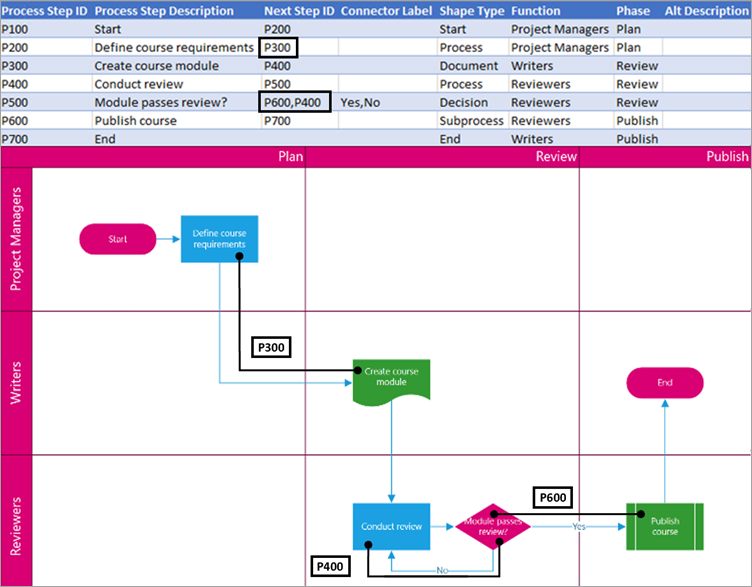
Die Prozessschritt-ID des nächsten Shapes in der Reihenfolge. Ein Verzweigungsshape besteht aus zwei nächsten Schritten und wird durch durch Kommas getrennte Zahlen wie P600,P400 dargestellt. Sie können mehr als zwei nächste Schritte haben.
Verbinderbezeichnung
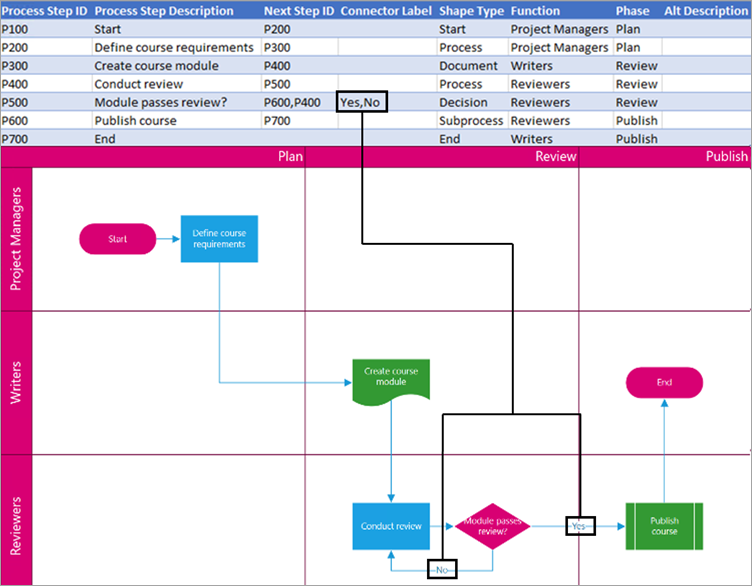
Bei verzweigten Shapes werden Verbinderbeschriftungen als durch Kommas getrennter Text dargestellt, z. B. Ja, Nein. Ja entspricht P600 und Nein entspricht P400 im Beispiel. Verbinderbezeichnungen sind nicht erforderlich.
Shape-Typ
Der Typ des Shapes, den Sie im Visio-Diagramm darstellen möchten, z. B. Prozess oder Entscheidung. Wählen Sie eine Zelle in der Spalte aus, und wählen Sie aus der Liste der Formtypen aus.
Weitere Informationen zu Flussdiagrammen und ihren Shapes finden Sie unter Erstellen eines Standardflussdiagramms und Erstellen eines funktionsübergreifenden Flussdiagramms.

Funktion
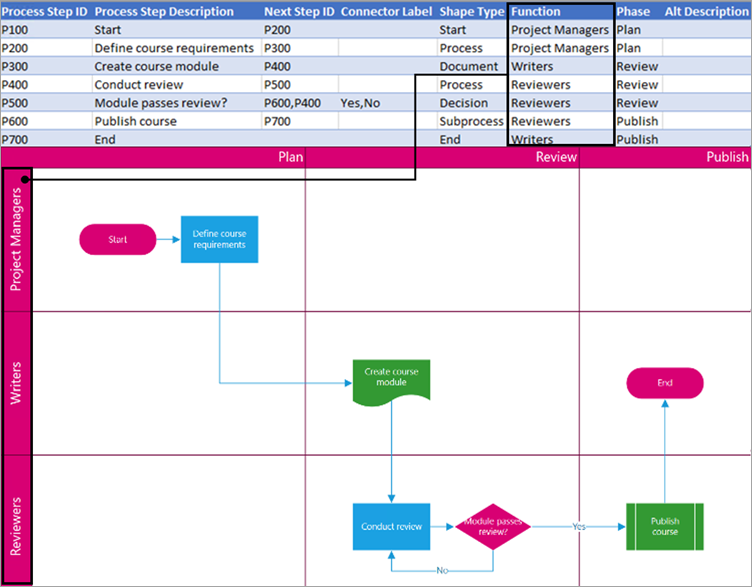
Die Funktion (oder Verantwortlichkeitsbereich), zu der jedes Shape gehört. Verwenden Sie die Spalten "Funktion" und "Phase", um die verschiedenen Projektbeteiligten in Ihrem Flussdiagramm zu organisieren. Diese Spalte gilt nur für ein funktionsübergreifendes Flussdiagramm und ist nicht Teil des Standardflussdiagramms.
Phase
Die Phase (oder Zeitleiste), zu der jede Form gehört. Verwenden Sie die Spalten "Funktion" und "Phase", um die verschiedenen Projektbeteiligten in Ihrem Flussdiagramm zu organisieren. Diese Spalte gilt nur für ein funktionsübergreifendes Flussdiagramm und ist nicht Teil des Standardflussdiagramms.

Alternativtext
Alternativtext wird von Bildschirmsprachausgaben verwendet, um Menschen mit Sehbehinderungen zu helfen. Sie können Alternativtext anzeigen, den Sie als Teil der Shape-Informationen eines Shapes eingegeben haben. Die Eingabe eines beschreibenden Alternativtexts ist nicht erforderlich, wird jedoch empfohlen.



Unterstützte Sprachen für das Datenschnellansicht-Add-In
Klicken Sie auf die Zwischenüberschrift, um die Liste zu öffnen:
Sprachen
- Chinesisch (vereinfacht)
- Chinesisch (traditionell)
- Tschechisch
- Dänisch
- Niederländisch
- Deutsch
- Griechisch
- Englisch
- Finnisch
- Französisch
- Ungarisch
- Italienisch
- Japanisch
- Norwegisch
- Polnisch
- Portugiesisch (Brasilien)
- Portugiesisch (Portugal)
- Rumänisch
- Russisch
- Slowenisch
- Spanisch
- Schwedisch
- Türkisch
- Ukrainisch