
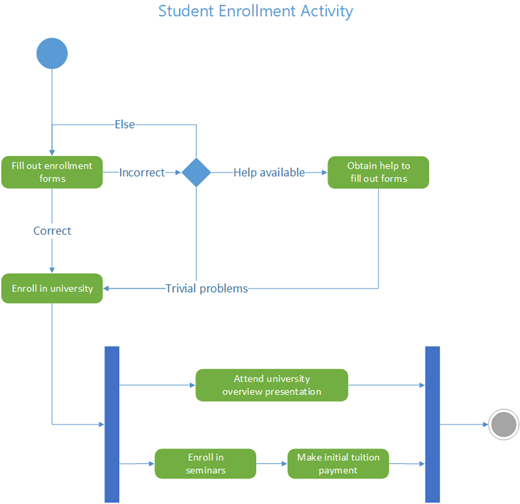
Ein UML-Aktivitätsdiagramm in Visio sieht wie ein Flussdiagramm aus. Der Kontrollfluss wird durch die Durchführung von Aktionen (oder Aktivitäten) innerhalb des Systems ausgelöst. Der Fluss kann sequenziell, gleichzeitig oder verzweigt sein, was durch Formen wie Verantwortlichkeitsspuren, Gabelungen und Verknüpfungen angezeigt wird.
Verwenden Sie ein Aktivitätsdiagramm, um zu beschreiben, wie verschiedene Aktivitäten koordiniert werden, um einen Dienst oder ein anderes Endergebnis bereitzustellen. Aktivitätsdiagramme können zeigen, wie die Ereignisse in einem Anwendungsfall zueinander in Beziehung stehen oder wie eine Sammlung von Anwendungsfällen koordiniert wird, um einen Geschäftsworkflow darzustellen.
Wenn Sie stattdessen einen Fluss als Reaktion auf externe Ereignisse darstellen möchten, verwenden Sie ein Zustandsautomatendiagramm.
Starten eines Aktivitätsdiagramms
- Starten Sie Visio. Wenn Sie bereits eine Datei geöffnet haben, klicken Sie auch auf "Datei>neu".
- Geben Sie im Suchfeld die Zeichenfolge
UML activityein. - Wählen Sie das UML-Aktivitätsdiagramm aus.
- Wählen Sie im Dialogfeld entweder metrische Einheiten oder US-Einheiten aus.
- Wählen Sie Erstellen aus.
- Das Diagramm wird geöffnet. Daraufhin sollte neben dem Diagramm das Fenster Shapes angezeigt werden. Wenn es nicht angezeigt wird, wechseln Sie zu"Aufgabenbereicheanzeigen>", und stellen Sie sicher, dass "Shapes" ausgewählt ist. Wenn es immer noch nicht angezeigt wird, klicken Sie links auf die Schaltfläche " Fenster "Formen" erweitern .
- Stellen Sie auf der Registerkarte Ansicht sicher, dass das Kontrollkästchen neben Verbindungspunkte aktiviert ist. Mit dieser Option werden Verbindungspunkte angezeigt, wenn Sie mit dem Verbinden von Shapes beginnen.
- Sie können jetzt Verantwortlichkeitsbereiche einfügen und die Ablaufsteuerung für Aktivitäten im Diagramm erstellen.
Entwerfen Ihres Diagramms
Wenn Sie die Verantwortlichkeit im Aktivitätsdiagramm angeben möchten, ziehen Sie für jede zu repräsentierende Klasse, Person oder Organisationseinheit ein Verantwortlichkeitsbereich-Shape auf das Zeichenblatt. Gehen Sie dazu folgendermaßen vor:
- Ziehen Sie ein Shape Verantwortlichkeitsbereich auf das Zeichenblatt.
- Doppelklicken Sie auf die einzelnen Beschriftungen des Shapes, um den Standardnamen zu ändern.
- Wiederholen Sie die Schritte a und b , bis Sie alle benötigten Partitionen oder Organisationseinheiten hinzugefügt haben.
- Ziehen Sie die seitlichen Auswahlpunkte auf den Swimlane-Shapes, um die Lanes auf die gewünschte Größe zu bringen.
- Ziehen Sie ein Shape Verantwortlichkeitsbereich auf das Zeichenblatt.
Verwenden Sie die Initialknoten - und Endknoten-Shapes, um anfängliche und endgültige Pseudozustände darzustellen.


Fügen Sie für jede Aktion oder jeden Aktivitätsstatus, den Sie darstellen möchten, ein Aktions-Shape hinzu.
Verwenden Sie ein Entscheidungs-Shape mit Schutzbedingungen, um einen möglichen Übergang von einem Aktionszustand anzuzeigen.

Verwenden Sie den Fork-Knoten , um das Aufteilen eines Aktionszustands in mehrere parallele Zustände darzustellen.
Verwenden Sie den Join-Knoten , um die Synchronisierung mehrerer Aktionszustände in einen Zustand darzustellen.
