
In Visio für das Web können Sie mit Hilfe eines neuen Add-Ins ein Organigramm erstellen, das auf Excel-Daten basiert.
Wichtig
Dieser Vorgang funktioniert nur, wenn Sie über ein Geschäfts-, Schul- oder Unikonto für Microsoft 365 verfügen. Es ist nicht für persönliche Microsoft 365-Konten (Hotmail, outlook.com, live.com usw.) verfügbar.
Wenn Sie ein Organigramm erstellen möchten, das nicht auf Excel-Daten basiert, lesen Sie Erstellen eines Organization Chart in Visio.
Das Diagramm basiert auf Excel-Daten
Das Organigramm wird aus Daten in einer Excel-Arbeitsmappe abgeleitet. Wir geben Ihnen einige Beispieldaten, um Ihnen den Einstieg zu erleichtern. Sie ersetzen die Beispieldaten durch Daten zu den Personen, die Sie in Ihr Organigramm einbeziehen möchten.
Es gibt mehrere Schritte in diesem Prozess, die alle im Folgenden beschrieben werden. Ein Vorteil dieses Verfahrens besteht darin, dass Sie bei Änderungen einfach die Mitarbeiterdaten in der Excel-Arbeitsmappe aktualisieren und dann auf eine Schaltfläche klicken, um das Visio-Diagramm vollständig zu aktualisieren.
Beginnen Sie mit dem Visio-Datenschnellansicht-Add-In
Das Datenschnellansicht-Add-In ist für Excel auf PC, Mac und im Browser mit einem Microsoft 365-Geschäfts-, Schul- oder Unikonto verfügbar. Hier konzentrieren wir uns auf die Verwendung von Excel und Visio in einem Webbrowser.
- Öffnen Sie Excel für das Web, und erstellen Sie eine neue leere Arbeitsmappe.
- Speichern Sie die Arbeitsmappe an einem OneDrive- oder SharePoint-Speicherort.
- Stellen Sie sicher, dass eine leere Zelle in der Arbeitsmappe markiert ist.
-
Wählen Sie "Add-Inseinfügen"> aus:

- Wählen Sie im Fenster "Office-Add-Ins" die Registerkarte "Store " aus, suchen Sie
Data Visualizernach und wählen Sie dann "Hinzufügen " neben Microsoft Visio-Datenschnellansicht. Wenn eine Sicherheitsmeldung bezüglich des Add-Ins angezeigt wird, wählen Sie " Diesem Add-In vertrauen" aus. -
Melden Sie sich mit dem Konto an, das Ihrem Microsoft 365-Geschäfts-, Schul- oder Uniabonnement zugeordnet ist.
- Wenn eine Berechtigungsaufforderung angezeigt wird, wählen Sie "Zulassen" aus.
Ändern der datenverknüpften Tabelle, um Ihr Diagramm anzupassen
Klicken Sie im Fenster "Datenschnellansicht" auf "Organigramm". Wählen Sie dann eine der fünf Layoutoptionen aus:
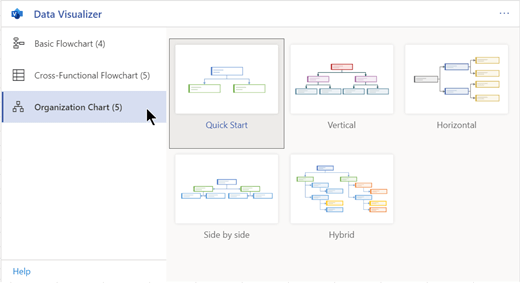
Ein Beispieldiagramm und die dazugehörige datenverknüpfte Tabelle werden der Arbeitsmappe hinzugefügt. Dieser Vorgang kann eine Minute dauern.Das Diagramm wird als Visio-Datei an dem Speicherort gespeichert, an dem Sie die Excel-Arbeitsmappe gespeichert haben.
Ersetzen Sie die Beispieldaten in der Excel-Tabelle durch Informationen zu Ihrer organization. Geben Sie die Mitarbeiter-ID, den Namen, die Manager-ID, den Titel und den Rollentyp für jede Person ein, die Sie in das Organization Chart aufnehmen möchten.
Ändern Sie nicht die Namen der Spaltenüberschriften. Ändern Sie einfach die Daten unter den Überschriften. Sie können für die Mitarbeiter-ID ein beliebiges Nummernschema verwenden, aber jeder Eintrag in dieser Spalte muss eindeutig sein. Weitere Informationen finden Sie im nächsten Abschnitt, "Interaktion der Tabellendaten mit dem Diagramm".Fügen Sie Einträge für Personen hinzu oder entfernen Sie Einträge, indem Sie Zeilen in der Datentabelle hinzufügen oder entfernen.
Nachdem Sie die Änderung der Datentabelle abgeschlossen haben, wählen Sie im Diagrammbereich Aktualisieren aus, um die Darstellung des Diagramms zu aktualisieren.
Hinweis
Wenn die Quelldatentabelle einen Fehler aufweist, wird neben dem Diagramm die Datenprüfung angezeigt, die Anweisungen zum Beheben des Fehlers gibt. Nachdem Sie die Korrekturen in der Tabelle vorgenommen haben, wählen Sie im Daten-Checker Wiederholen aus, um zu bestätigen, dass der Fehler behoben ist. Anschließend aktualisiert sich das Diagramm automatisch.
Interaktion der Tabellendaten mit dem Diagramm
Jede Spalte der Tabelle weist einen wichtigen Aspekt des angezeigten Organization Chart eindeutig auf. In den Referenzinformationen unten erfahren Sie mehr über die einzelnen Spalten und ihre Anwendung und Auswirkungen auf das Diagramm.
Wählen Sie unten eine Unterüberschrift aus, um den Abschnitt zu erweitern und detaillierte Informationen anzuzeigen.
Personalnummer
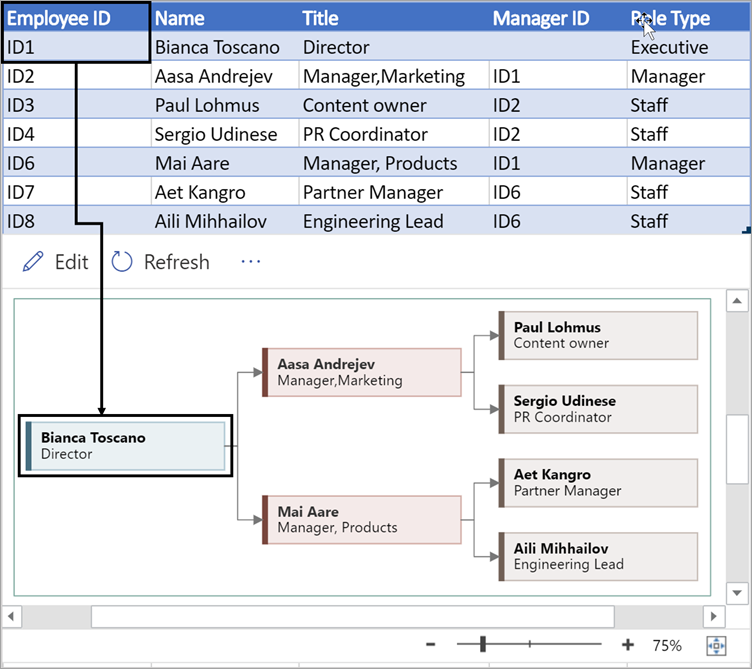
Eine Zahl, die jeden Mitarbeiter in Ihrem Organization-Diagramm identifiziert. Diese Spalte ist erforderlich, und jeder Wert in der Excel-Tabelle muss eindeutig und nicht leer sein. Dieser Wert wird im Diagramm nicht angezeigt.
Name
Geben Sie den vollständigen Namen des Mitarbeiters ein, den Sie der Mitarbeiter-ID-Nummer zuordnen möchten. Dieser Text wird im Diagramm als Formtext angezeigt.

Titel
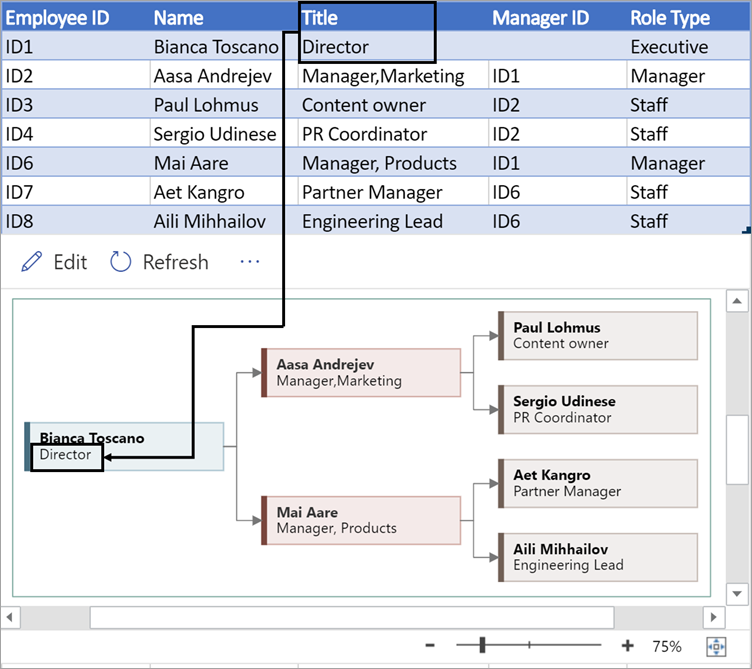
Geben Sie zusätzliche Details für den Mitarbeiter an, indem Sie die Position oder Rolle eingeben. Dieser Text wird in den Diagramm-Shapes unterhalb des Mitarbeiternamens angezeigt.
Manager ID
Um die Struktur des Organization Chart zu erstellen, verwenden Sie diese Spalte, um den Manager jedes Mitarbeiters zu identifizieren. Sie können es für diejenigen leer lassen, die niemandem Bericht erstatten. Sie geben die entsprechende Mitarbeiter-ID aus der ersten Spalte ein. Beachten Sie im unten abgebildeten Beispiel, wie die Mitarbeiter-ID (ID1) von Bianca Toscano in der Spalte Manager-ID für Aasa Andrejev angezeigt wird, was darauf hinweist, dass Bianca die Managerin von Aasa ist.
Sie können auch mehrere Manager-IDs durch ein Komma trennen.

Rollentyp
Für Organigramme im Add-In gibt es verschiedene Rollentypen, aus denen Sie auswählen können. Wählen Sie ein Feld unter der Spalte Rollentyp aus, um aus einer vordefinierten Liste von Rollen auszuwählen. Die ausgewählte Rolle bestimmt die Farbe der Form im Diagramm.

Anzeigen, Drucken oder Freigeben Ihres Visio-Diagramms
Öffnen Sie das Flussdiagramm in der Datenschnellansicht in Visio für das Web, um Ihr Diagramm anzuzeigen, zu drucken oder für andere freizugeben. So wird‘s gemacht:
- Um das Diagramm in Visio für das Web anzuzeigen, wählen Sie die Auslassungspunkte (...) im Diagrammbereich und dann Im Web öffnen aus.
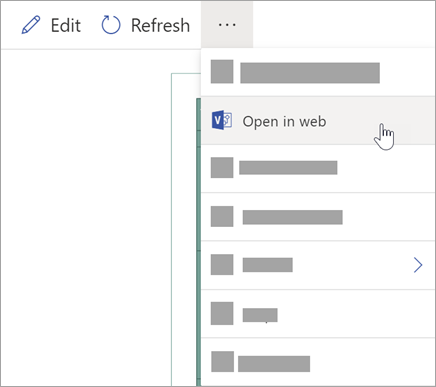
- Nachdem die Visio-Datei in einer neuen Browserregisterkarte geöffnet wurde, wählen Sie oben die Auslassungspunkte (...) und dann "Drucken " aus, um das Diagramm zu drucken. (Weitere Informationen finden Sie unter Drucken eines Diagramms.
- Um Ihr Diagramm freizugeben, wählen Sie die Schaltfläche Freigeben aus, um einen Link zu erstellen oder die E-Mail-Adressen der Personen einzugeben, für die Sie es freigeben möchten.
Bearbeiten des Diagramms
Wenn Sie über ein Abonnement für Visio verfügen, können Sie das Diagramm in Visio für das Web auf bestimmte Weise bearbeiten – indem Sie das Design ändern, das Layout ändern oder Text hinzufügen und formatieren.
Wählen Sie im Diagrammbereich in Excel die Option Bearbeiten Die
 .
.Nehmen Sie die folgenden Änderungen am Diagramm in Visio für das Web vor:
Aktion Bedeutung Hinzufügen und Formatieren von Text Startseite>Schriftartoptionen
Startseite>Schriftartoptionen :

Weitere Informationen finden Sie unter Hinzufügen und Formatieren von Text.Ändern des Designs Entwurf>Symbole "Themen" 
Entwurf>Designfarben
Weitere Informationen finden Sie unter Anwenden eines Designs oder einer Designfarbe.Ändern des Diagrammlayouts Entwurf>Layout 
Weitere Informationen finden Sie unter Neuanordnen eines Diagramms.Wenn Sie mit der Bearbeitung des Diagramms fertig sind, können Sie zur
 um Ihre Änderungen anzuzeigen. Andere Arten von Änderungen am Diagramm, die in Visio für das Web vorgenommen wurden – über die in Schritt 2 aufgeführten hinaus – können nicht zurück mit der Excel-Quelldatei synchronisiert werden.