
Nachdem Sie die Bearbeitung eines Diagramms in Visio für das Web abgeschlossen haben, möchten Sie es häufig drucken.
Wichtig
Zum Drucken und Exportieren eines Diagramms in Visio für das Web ist eine Lizenz zum Bearbeiten erforderlich. Wenden Sie sich für weitere Informationen an Ihren Microsoft 365-Administrator.
Drucken eines Diagramms
Sie können ein Diagramm direkt aus Visio für das Web drucken.
- Öffnen Sie das Diagramm zur Bearbeitung.
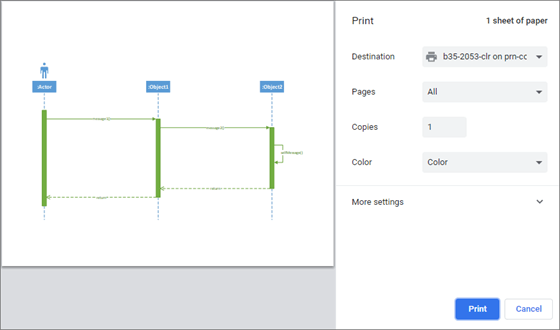
- Drücken Sie STRG+P, oder wählen Sie"Dateidruck>>" aus.
- Wählen Sie im Fenster Drucken die gewünschten Optionen aus. Sie können beispielsweise das Format, die Ausrichtung oder die Anzahl der Blätter anpassen.
- Wählen Sie optional Weitere Einstellungen (unten im Bereich) aus, um weitere Optionen anzuzeigen, die Sie einstellen können, z. B. das Anpassen der Skalierung oder der Druckqualität.
Tipp
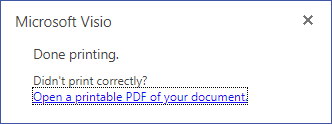
Wenn das Diagramm nicht ordnungsgemäß gedruckt wird, wählen Sie " Druckbare PDF-Datei Ihres Dokuments öffnen" aus.
Exportieren eines Diagramms als PDF-Datei
Alternativ können Sie das Diagramm in eine PDF-Datei exportieren und dann vom Desktop aus drucken.
- Öffnen Sie das Diagramm zur Bearbeitung.
- Wählen Sie Datei>AlsPDF herunterladen> aus.
- Wählen Sie im Adobe Viewer oder Reader die Option Datei drucken aus, oder drücken Sie Strg+P.
Weitere Informationen zu PDF-Software finden Sie unter PDF-Reader, PDF-Viewer. - Wählen Sie im Dialogfeld Drucken die gewünschten Optionen aus. Beispielsweise können Sie die Größe, die Ausrichtung oder die Anzahl der Blätter anpassen. Wenn Sie weitere Informationen benötigen, wählen Sie Hilfe aus.
Arbeiten mit Druckbereichen in einem Diagramm
Wenn ein Diagramm auf einer Seite größer als 81/2×11 Zoll ist, werden verschiedene Bereiche in Letter-Größe standardmäßig durch gepunktete Begrenzungslinien auf der Leinwand getrennt. Diese gestrichelten Linien geben die aktuellen Druckbereiche für das Diagramm an:
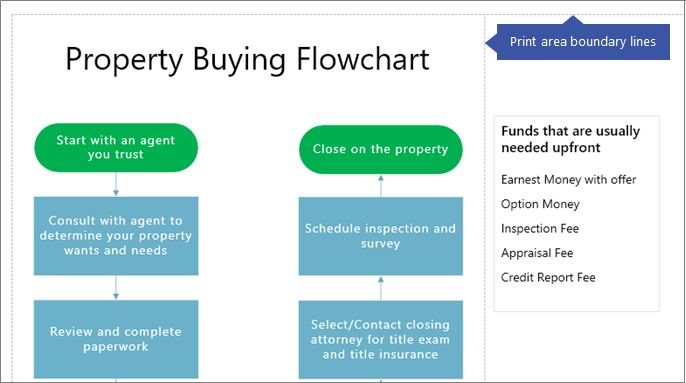 Möglicherweise möchten Sie Shapes verschieben oder die Größe von Shapes ändern , um Druckbereiche hinzuzufügen oder zu entfernen.
So blenden Sie die gepunkteten Grenzlinien aus:
- Wechseln Sie zur Registerkarte "Ansicht " im Menüband, und deaktivieren Sie dann das Feld "Seitenumbrüche ".
Siehe auch
Verwenden von Visio Viewer zum Anzeigen oder Drucken von Zeichnungen
Anzeigen, Erstellen und Bearbeiten eines Diagramms in Visio für das Web