Wenn Sie mehr Shapes benötigen, als eine bestimmte Visio-Vorlage bereitstellt, stehen Ihnen je nach verwendeter Version von Visio verschiedene Optionen zur Verfügung.
Wenn Sie die Abonnementversion von Visio verwenden, werden Ihrer App regelmäßig und automatisch neue Schablonen und Vorlagen hinzugefügt.
Suchen nach Shapes und Schablonen in Visio Plan 2
Sie können nach lokal auf Ihrem Gerät gespeicherten Shapes und Schablonen suchen. Sie können auch andere Schablonen online finden, die von Drittanbietern oder Microsoft erstellt wurden.
1.
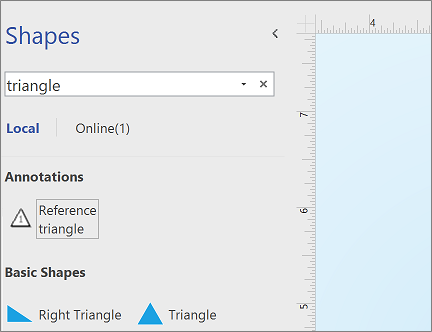
Geben Sie im Suchfeld oben im Bereich "Shapes" ein Schlüsselwort (keyword) oder einen Ausdruck ein (z. B. "Dreieck").
Hinweis
Wenn das Suchfeld nicht angezeigt wird, müssen Sie es möglicherweise aktivieren. Wählen Sie die Registerkarte Ansicht und dann Aufgabenbereiche>Formen aus. Das Suchfeld wird immer noch nicht angezeigt? Wählen Sie das > Symbol am oberen Rand Ihres Lineals auf der linken Seite Ihres Bildschirms aus.
- Unter Lokal werden die Suchergebnisse angezeigt und nach ihrem Visio-Schablonentitel kategorisiert.
- Unter "Online" (verfügbar, wenn Sie mit dem Internet verbunden sind) werden Formen von anderen Unternehmen, darunter Microsoft, im Web angezeigt. Für den Zugriff auf diese Shapes führen Sie die folgenden Schritte aus:
a. Wählen Sie die Schablone aus, um eine Vorschau davon anzuzeigen.
b. Wenn Sie die Schablone in Ihren Ordner "Meine Shapes " legen möchten, wählen Sie "Herunterladen" aus.
c. Nachdem sie heruntergeladen wurde, wählen Sie "Öffnen " aus, um die Schablone im Bereich "Shapes " anzuzeigen.
- Um die Suche im Bereich Shapes zurückzusetzen, löschen Sie die Suchzeichenfolge im Suchfeld, sodass die Eingabeaufforderung Shapes suchen angezeigt wird.
Hinweis
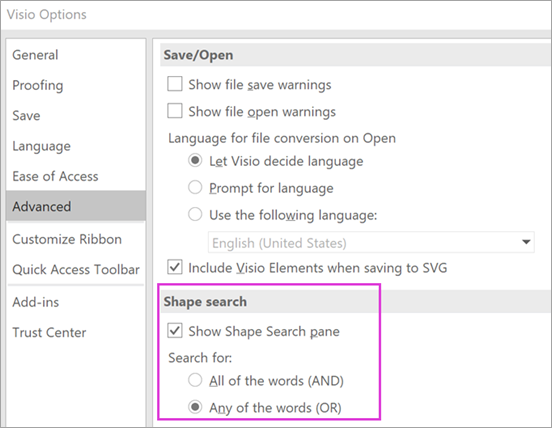
Wenn das Textfeld "Shapes suchen" im Bedienfeld "Shapes" oberhalb von "Weitere Shapes" nicht angezeigt wird, müssen Sie die Option "Shape-Suchbereich anzeigen" in der erweiterten > Shape-Suche "Dateioptionen >>" aktivieren.
Die Standardoption für die Suche besteht darin, nach Text zu suchen, der mit allen Wörtern übereinstimmt (UND). Obwohl bei der Suche nicht zwischen Groß- und Kleinschreibung unterschieden wird, erfolgt eine Übereinstimmung bei ganzen Wörtern. Beispielsweise findet "Klimaanlage" das Shape "Klimaanlage" nicht, wenn dies die ausgewählte Option ist.
Wenn die Option jedoch in eines der Wörter (ODER) geändert wird, wird das Shape "Klimaanlage" angepasst, da sein Name das Wort "Luft" enthält.
Wenn Sie in den Ergebnissen "Lokal" eines der gefundenen Master-Shapes auswählen und auf das Zeichenblatt ziehen, wird der Dokumentschablone zunächst eine Kopie des Master-Shapes hinzugefügt. Sie können dieses Master-Shape später von dort ziehen, anstatt erneut danach zu suchen.
Überprüfen von Shapes > Weitere Shapes > "Dokumentschablone anzeigen", um die derzeit im Dokument verwendeten Master-Shapes anzuzeigen.
Die Suche prüft auch die Schlüsselwörter der Formen. Zum Beispiel scheint die Suche nach dem Wort "Tile" fälschlicherweise mit "Square stone" übereinzustimmen, aber eine Untersuchung der Schlüsselwörter der master shape zeigt, dass sie das Wort "tile" enthält.
Editionen von Microsoft Visio, die über ein Onlineabonnement verfügen, bieten auch die Möglichkeit, in einer Reihe von Schablonen von Drittanbietern, die von Microsoft gehostet werden, nach Shapes zu suchen. Die Suche nach dem Wort "Kachel" zeigt beispielsweise, dass es auch in einer Online-Schablone gefunden wird, die dann ausgewählt und heruntergeladen werden kann. Dadurch wird die gesamte Schablone in Ihrem Ordner "Meine Shapes " in einen Unterordner heruntergeladen, der nach dem Drittanbieter benannt ist. Diese Schablonen und alle darin enthaltenen Master-Shapes stehen sofort zur Verwendung in der aktuellen und nachfolgenden Sitzungen zur Verfügung. Diese Schablonen wurden von Microsoft überprüft und können sicher verwendet werden.
Andere Shapes online suchen
Wenn Sie über eine Internetverbindung verfügen, können Sie im Microsoft Download Center nach Visio-Shapes oder -Schablonen suchen. Einige Formen, die Sie herunterladen können, sind:
Visio-Shapes werden außerdem von Personen und Unternehmen außerhalb von Microsoft erstellt. Falls Sie nach einigen sehr speziellen oder ungewöhnlichen Shapes suchen, können Sie die folgenden Nicht-Microsoft-Anbieter ausprobieren:
-
Gerätehersteller Wenn Sie nach Formen suchen, die bestimmte Geräte darstellen, finden Sie diese häufig auf der Website des Geräteherstellers.
-
Most Valuable Professionals (MVPs)Visio-MVPs sind Visio-Experten, die Fragen beantworten und Lösungen, Tipps und Vorschläge anbieten, meist in den Visio-Diskussionsgruppen. Sie können auf ihren Websites häufig Schablonen von Formen finden.
-
Andere externe Websites Einige Websites im Web (z. B. NetZoom, Visio Stencils und Visio Cafe), die von unabhängigen Visio-Benutzern und Unternehmen betrieben werden, bieten Formen und andere Downloads an.
Weitere Informationen finden Sie unter Importieren heruntergeladener Schablonen und Erstellen, Speichern und Freigeben von benutzerdefinierten Schablonen.
Korrigieren der Formsuche in der Visio-Desktop-App unter Windows 11
Derzeit (Anfang 2022) funktioniert die Formensuche unter Windows 11 nicht ordnungsgemäß. Es folgt eine Lösung, die Sie auf Ihren Computer anwenden können, um dieses Problem zu beheben.
- Öffnen Sie die Dienste-App. Suchen Sie in der alphabetischen Liste der Dienste nach Windows Search.
- Ändern Sie im Fenster Eigenschaften auf der Registerkarte Allgemein den Starttyp in Manuell. Wählen Sie OK aus.
- Klicken Sie in der alphabetischen Liste mit der rechten Maustaste auf "Windows-Suche ", und wählen Sie "Beenden" aus.
- Öffnen Sie den Registrierungs-Editor (regedit.exe).
- Navigieren Sie in der Strukturansicht auf der linken Seite zu: HKEY_LOCAL_MACHINE\SOFTWARE\Microsoft\Windows Search\PluginResourceData
- Fügen Sie einen neuen DWORD-Schlüssel (32-Bit) mit dem Namen hinzu: ShutoffThreshold
- Doppelklicken Sie auf das ShutoffThreshold-Element , um es zu bearbeiten. Legen Sie Wert auf fest , und
ffffffffwählen Sie dann OK aus.
- Navigieren Sie in der Strukturansicht auf der linken Seite zu: HKEY_LOCAL_MACHINE\SOFTWARE\Microsoft\Windows Search\PluginResourceData\{FAEA5B46-761B-400E-B53E-E805A97A543E}
- Doppelklicken Sie auf das PenaltyBox-Element , um es zu bearbeiten. Legen Sie Wert auf fest , und
0wählen Sie dann OK aus.
- Schließen Sie den Registrierungs-Editor.
- Zurück zur Dienste-App. Suchen Sie in der alphabetischen Liste der Dienste nach Windows Search. Ändern Sie den Starttyp wieder in "Automatisch". Klicken Sie dann mit der rechten Maustaste auf "Windows-Suche ", und wählen Sie "Start" aus.
- Wählen Sie auf der Taskleiste "Suchen" aus
 und geben Sie dann in das Suchfeld ein
Indexing Options. Wählen Sie unter "Beste Übereinstimmung" die Systemsteuerung "Indizierungsoptionen" aus.
- Wählen Sie im Dialogfeld Indizierungsoptionen die Option Erweitert aus. Wählen Sie dann unter "Problembehandlung" die Option Neu erstellen.
Nach Abschluss der Indizierung sollte die Shape-Suche wieder ordnungsgemäß funktionieren.
Siehe auch
Standard- und Professional-Editionen von Visio
Suchen nach Shapes und Schablonen
Sie können nach lokal auf Ihrem Gerät gespeicherten Shapes und Schablonen suchen. Sie können auch nach online verfügbaren Schablonen suchen, die von Drittanbietern oder von Microsoft erstellt wurden.
Geben Sie in das Suchfeld am oberen Rand des Bereichs Shapes ein Stichwort oder einen Ausdruck (z. B. "Dreieck") ein.
Hinweis
Wenn das Suchfeld nicht angezeigt wird, müssen Sie es möglicherweise aktivieren. Wählen Sie die Registerkarte Ansicht und dann Aufgabenbereiche>Formen aus. Das Suchfeld wird immer noch nicht angezeigt? Wählen Sie das > Symbol am oberen Rand Ihres Lineals auf der linken Seite Ihres Bildschirms aus.
- Unter Lokal werden die Suchergebnisse angezeigt und nach ihrem Visio-Schablonentitel kategorisiert.
- Unter Online (falls verfügbar) werden Shapes im Web von Microsoft und anderen Unternehmen angezeigt. Für den Zugriff auf diese Shapes führen Sie die folgenden Schritte aus:
a. Wählen Sie die Schablone aus, um eine Vorschau davon anzuzeigen.
b. Wenn Sie die Schablone in Ihren Ordner "Meine Shapes " legen möchten, wählen Sie "Herunterladen" aus.
c. Nachdem sie heruntergeladen wurde, wählen Sie "Öffnen " aus, um die Schablone im Bereich "Shapes " anzuzeigen.
Um die Suche im Bereich Shapes zurückzusetzen, löschen Sie die Suchzeichenfolge im Suchfeld, sodass die Eingabeaufforderung Shapes suchen angezeigt wird.
Die Standardoption für die Suche besteht darin, nach Text zu suchen, der mit allen Wörtern übereinstimmt (UND). Obwohl bei der Suche nicht zwischen Groß- und Kleinschreibung unterschieden wird, erfolgt eine Übereinstimmung bei ganzen Wörtern. Beispielsweise findet "Klimaanlage" das Shape "Klimaanlage" nicht, wenn dies die ausgewählte Option ist.
Wenn die Option jedoch in eines der Wörter (ODER) geändert wird, wird das Shape "Klimaanlage" angepasst, da sein Name das Wort "Luft" enthält.
Wenn Sie in den Ergebnissen "Lokal" eines der gefundenen Master-Shapes auswählen und auf das Zeichenblatt ziehen, wird der Dokumentschablone zunächst eine Kopie des Master-Shapes hinzugefügt. Sie können dieses Master-Shape später von dort ziehen, anstatt erneut danach zu suchen.
Überprüfen von Shapes > Weitere Shapes > "Dokumentschablone anzeigen", um die derzeit im Dokument verwendeten Master-Shapes anzuzeigen.
Die Suche prüft auch die Schlüsselwörter der Formen. Zum Beispiel scheint die Suche nach dem Wort "Tile" fälschlicherweise mit "Square stone" übereinzustimmen, aber eine Untersuchung der Schlüsselwörter der master shape zeigt, dass sie das Wort "tile" enthält.
Suchen von Shapes im Web
Wenn Sie über eine Internetverbindung verfügen, können Sie im Web nach Shapes suchen.
Sie können Shapes finden, indem Sie im Microsoft Download Center nach Visio-Shapes suchen.
Visio-Shapes werden außerdem von Personen und Unternehmen außerhalb von Microsoft erstellt. Falls Sie nach einigen sehr speziellen oder ungewöhnlichen Shapes suchen, können Sie die folgenden Nicht-Microsoft-Anbieter ausprobieren:
-
Gerätehersteller Wenn Sie nach Formen suchen, die bestimmte Geräte darstellen, finden Sie diese häufig auf der Website des Geräteherstellers.
-
Most Valuable Professionals (MVPs)Visio-MVPs sind Visio-Experten, die Fragen beantworten und Lösungen, Tipps und Vorschläge anbieten, meist in den Visio-Diskussionsgruppen. Sie können auf ihren Websites häufig Schablonen von Formen finden.
-
Andere externe Websites Einige Websites im Web (z. B. NetZoom, Visio Stencils und Visio Cafe), die von unabhängigen Visio-Benutzern und Unternehmen betrieben werden, bieten Formen und andere Downloads an.
Weitere Informationen finden Sie unter Importieren heruntergeladener Schablonen und Erstellen, Speichern und Freigeben von benutzerdefinierten Schablonen.
Korrigieren der Formsuche in der Visio-Desktop-App unter Windows 11
Derzeit (Anfang 2022) funktioniert die Formensuche unter Windows 11 nicht ordnungsgemäß. Es folgt eine Lösung, die Sie auf Ihren Computer anwenden können, um dieses Problem zu beheben.
- Öffnen Sie die Dienste-App. Suchen Sie in der alphabetischen Liste der Dienste nach Windows Search.
- Ändern Sie im Fenster Eigenschaften auf der Registerkarte Allgemein den Starttyp in Manuell. Wählen Sie OK aus.
- Klicken Sie in der alphabetischen Liste mit der rechten Maustaste auf "Windows-Suche ", und wählen Sie "Beenden" aus.
- Öffnen Sie den Registrierungs-Editor (regedit.exe).
- Navigieren Sie in der Strukturansicht auf der linken Seite zu: HKEY_LOCAL_MACHINE\SOFTWARE\Microsoft\Windows Search\PluginResourceData
- Fügen Sie einen neuen DWORD-Schlüssel (32-Bit) mit dem Namen hinzu: ShutoffThreshold
- Doppelklicken Sie auf das ShutoffThreshold-Element , um es zu bearbeiten. Legen Sie Wert auf fest , und
ffffffffwählen Sie dann OK aus.
- Navigieren Sie in der Strukturansicht auf der linken Seite zu: HKEY_LOCAL_MACHINE\SOFTWARE\Microsoft\Windows Search\PluginResourceData\{FAEA5B46-761B-400E-B53E-E805A97A543E}
- Doppelklicken Sie auf das PenaltyBox-Element , um es zu bearbeiten. Legen Sie Wert auf fest , und
0wählen Sie dann OK aus.
- Schließen Sie den Registrierungs-Editor.
- Zurück zur Dienste-App. Suchen Sie in der alphabetischen Liste der Dienste nach Windows Search. Ändern Sie den Starttyp wieder in "Automatisch". Klicken Sie dann mit der rechten Maustaste auf "Windows-Suche ", und wählen Sie "Start" aus.
- Wählen Sie auf der Taskleiste "Suchen" aus und geben Sie dann in das Suchfeld ein
Indexing Options. Wählen Sie unter "Beste Übereinstimmung" die Systemsteuerung "Indizierungsoptionen" aus.
- Wählen Sie im Dialogfeld Indizierungsoptionen die Option Erweitert aus. Wählen Sie dann unter "Problembehandlung" die Option Neu erstellen.
Nach Abschluss der Indizierung sollte die Shape-Suche wieder ordnungsgemäß funktionieren.
Siehe auch
Standard- und Professional-Editionen von Visio
In Visio für das Web gibt es viele Diagramme und Shapes. Um ein bestimmtes Diagramm oder eine bestimmte Form zu finden, können Sie danach suchen. Geben Sie ein Wort oder einen Ausdruck ein, um Diagrammnamen, Shapes oder die mit einem Diagramm verbundenen Namen, Texte und Shape-Daten zu suchen.
Auf der Visio für das Web-Angebotsseite nach Diagrammen suchen
Öffnen der Visio-Angebotsseite mithilfe des App-Startfelds  .
.
Geben Sie in das Suchfeld am oberen Rand der Seite ein Stichwort oder einen Ausdruck ein.

Visio für das Web schlägt Ergebnisse während der Eingabe automatisch vor. Die Ergebnisse werden in der Katalogansicht angezeigt.
Wählen Sie ein Diagramm aus, um es zu öffnen.
Um zur Katalogansicht zurückzukehren, wählen Sie Suchergebnisse aus<.
Suchen nach Shapes beim Bearbeiten eines Diagramms
Sie können nach bestimmten Shapes suchen, die Sie zum Diagramm hinzufügen möchten. Sie können z. B. nach bestimmten Shapes suchen, die nicht in einer Schablone enthalten sind, z. B. nach Titelfeldern, Pfeilen, mathematischen Elementen, Diagrammen, Feldern, Sternen und Symbolen.
Öffnen Sie das Diagramm zur Bearbeitung.
Geben Sie in das Suchfeld am oberen Rand der Shape-Palette ein Stichwort oder einen Ausdruck ein.
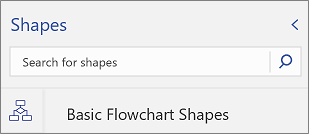
Visio für das Web schlägt Ergebnisse während der Eingabe automatisch vor. Ergebnisse werden in der Shapes-Palette angezeigt.
Um das gewünschte Shape zu öffnen, wählen Sie es aus.
Um zur Anzeige von Formsätzen zurückzukehren, wählen Sie ein Symbol im Bereich der Formregisterkarten aus.
Suchen nach Shapes beim Anzeigen eines Diagramms
Sie können nach bestimmten, im Diagramm enthaltenen Shapes suchen.
- Öffnen Sie das Diagramm zum Anzeigen.
- Wählen Sie "Weitere Befehle anzeigen " (...) und dann "Suchen" aus (STRG+F).
- Geben Sie ein Stichworts oder einen Ausdruck ein. Die Ergebnisse werden im Bereich Suchen angezeigt.
- Um das gewünschte Shape zu finden, wählen Sie es aus.
- Zum Schließen des Suchbereichs wählen Sie Schließen (X) aus.
Siehe auch
Visio für die Webhilfe
Anzeigen, Erstellen und Bearbeiten eines Diagramms in Visio für das Web