
Mit der Viva Engage mobilen App war es noch nie so einfach, mit Ihrem organization in Verbindung zu bleiben und über die neuesten Nachrichten auf dem Laufenden zu bleiben. Lernen Sie von Ihren Führungskräften, verbinden Sie sich mit Kollegen, teilen Sie Ihre Stimme und bauen Sie die Communitys auf, die Sie am Laufen halten – egal, wo und wann Immer Sie bei der Arbeit sind.
Bleiben Sie über Ihren Home-Feed auf dem Laufenden
Nachdem Sie Ihre Viva Engage mobile App eingerichtet haben, werden Sie zum Home-Feed begrüßt, in dem Sie die Unterhaltungen rund um Ihr Unternehmen entdecken und daran teilnehmen können.
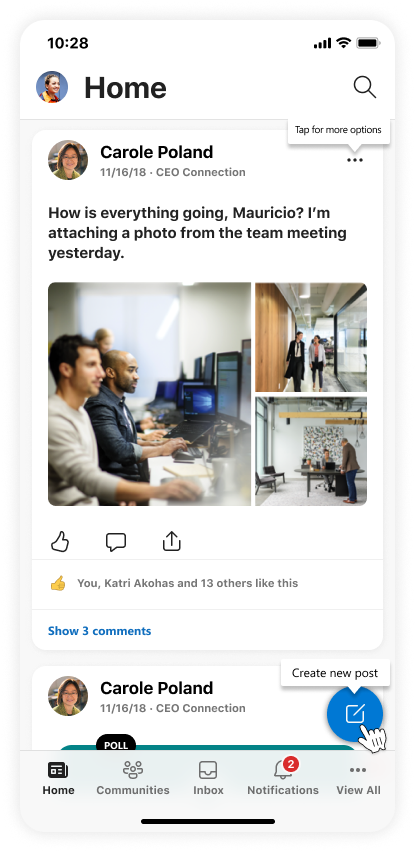
Über den Home-Feed können Sie auf verschiedene Arten interagieren:
- Erstellen Sie neue Beiträge zu Ihrer Storyline oder in einer Community mit der Option zum Anfügen relevanter Medien
- Kollegen und Unterhaltungen folgen
- Suchen nach Communitys, Unterhaltungen, Personen und Dateien
Entdecken und Aufbauen Ihrer Community
Die nächste Registerkarte im unteren Navigationsmenü führt Sie zu einem Verzeichnis der Communitys, dem Sie beitreten können. Diese organization-weiten Communitys helfen Ihnen, Zugehörigkeit bei der Arbeit zu finden, indem sie Sie mit Kollegen mit ähnlichen Interessen und Fähigkeiten wie Sie verbinden.
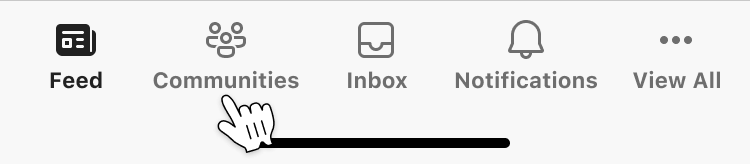
- Tippen Sie auf die Community, an der Sie interessiert sind, um mehr zu erfahren. Auf der Communityseite können Sie die Teilnahme anfordern (sofern privat) oder die neuesten Beiträge ansehen.
- Wenn auf der Hauptverzeichnisseite keine Community von Interesse angezeigt wird, können Sie nach unten zu Communitys entdecken oder Community erstellen scrollen.
Tipp
Sie können benutzerdefinierte Benachrichtigungen über Ihre Viva Engage App-Einstellungen festlegen und empfangen.
Bleiben Sie über Ihren Posteingang in Verbindung
Die mittlere Registerkarte des unteren Navigationsmenüs führt Sie zu Ihrem Posteingang. In Ihrem Posteingang erhalten Sie Updates von Personen in Ihrem organization, bei denen Sie als Mitglied ihrer Zielgruppe aufgeführt sind. Wischen Sie nach links, um eine Nachricht als gelesen zu markieren, oder tippen Sie auf die Nachricht, um weitere Details anzuzeigen.
Überprüfen Der neuesten Benachrichtigungen
Die nächste Registerkarte im unteren Navigationsmenü führt Sie zu aktuellen Benachrichtigungen zu @mentioned Beiträgen oder Beiträgen von Personen, die Sie folgen. Tippen Sie auf die Benachrichtigung, um weitere Details anzuzeigen.
Anzeigen aller Features, um weitere Möglichkeiten für die Interaktion zu entdecken
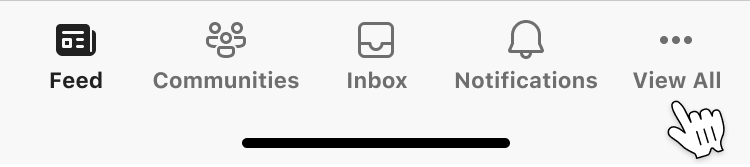
Tippen Sie ganz rechts im unteren Navigationsmenü auf Alle anzeigen , um eine vollständige Liste der zu erkundenden Features anzuzeigen. Tippen Sie einfach auf das Feature, um die Benutzeroberfläche zu erhalten.
Einige der zusätzlichen Features, die Sie sehen werden, sind:
- Storylines: Der Storylines-Feed ist der Ort, an dem Sie und Ihre Kollegen Erfahrungen austauschen, Meilensteine feiern, Ideen vorschlagen und Ihre Interessen sowohl innerhalb als auch außerhalb des Arbeitsplatzes diskutieren. Weitere Informationen zur Verwendung von Storyline finden Sie hier.
- Führungskräfte: Die Schaltfläche "Führungskräfte" bringt Sie zur Führungsecke, in der Führungskräfte und Mitarbeiter sich engagieren und die Unternehmenskultur mitgestalten können. Hier erhalten Sie weitere Informationen.
- Lesezeichen: Ihre Lesezeichenseite wird mit Beiträgen gefüllt, denen Sie zuvor gefolgt sind. Sie können Lesezeichen entfernen, indem Sie auf die Auslassungspunkte in der oberen rechten Ecke und dann auf Lesezeichen entfernen tippen.
- Mein Profil: Mein Profil führt Sie zu Ihrer Hauptprofilseite auf Viva Engage, wo Sie Ihre Storyline-Beiträge und alle Aktivitäten sehen können. Sie können Ihr Profil auch anpassen, indem Sie Ihr Cover und Profilbild aktualisieren.
- Einstellungen: Hier können Sie Ihr Konto, allgemeine Einstellungen, Benachrichtigungen und Supporteinstellungen für Viva Engage anpassen.
Weitere Informationen dazu, was Viva Engage zu bieten hat und was in der Mappe zu finden ist, finden Sie in unserer anderen Supportdokumentation.