
Der Learning-Agent in Microsoft 365 Copilot bringt KI-gestützte Rollenspielszenarien aus LinkedIn Learning direkt in den Arbeitsfluss. Die Lernenden üben echte Gespräche am Arbeitsplatz, z. B. coaching einen direkten Bericht, präsentieren eine Strategie für einen skeptischen Stakeholder, behandeln schwieriges Feedback – interaktiv mit einem KI-Coach. Nach jeder Sitzung erhalten die Lernenden personalisiertes Feedback, das auf dem Transkript und maßgeschneiderten Lernempfehlungen begründet ist.
Dieser Artikel zeigt Administratoren, wie Sie LinkedIn Learning-Rollen für ihre organization aktivieren, und zeigt den Lernenden, wie die Rolle der Oberfläche des Lern-Agents spielt.
Voraussetzungen
Lernende/Endbenutzerlizenzanforderung
- Ein aktives LinkedIn Learning Enterprise- oder Premium-Abonnement für den Endbenutzer.
- Microsoft 365 Copilot Lizenzen, die Lernenden zugewiesen sind, die den Lern-Agent verwenden.
Admin Lizenzanforderung
Administratoren benötigen eine der folgenden Rollen, um das Setup in ihrem Mandanten abzuschließen:
- Globaler Administrator.
- Wissensadministrator.
Administratoren müssen auch über eine gültige Viva Learning-Lizenz (Premium oder Seeded) verfügen.
Erfahrung der Lernenden LinkedIn Role Play
Sobald ein Administrator KI-gestützte Rollenspiele aktiviert, können Lernende direkt im Learning-Agent auf LinkedIn Learning-Rollenspielszenarien zugreifen. Der Lern-Agent kann diese Rollenspielerfahrungen auf verschiedene Weise verfügbar machen, einschließlich auf der Startseite, als Reaktion auf direkte Eingabeaufforderungen der Lernenden und zusammen mit verwandten Lernantworten, wenn die Absicht eines Lernenden die Notwendigkeit nahelegt, ein reales Szenario zu üben oder zu testen.
Rollenspielszenario auf der Startseite des Lern-Agents
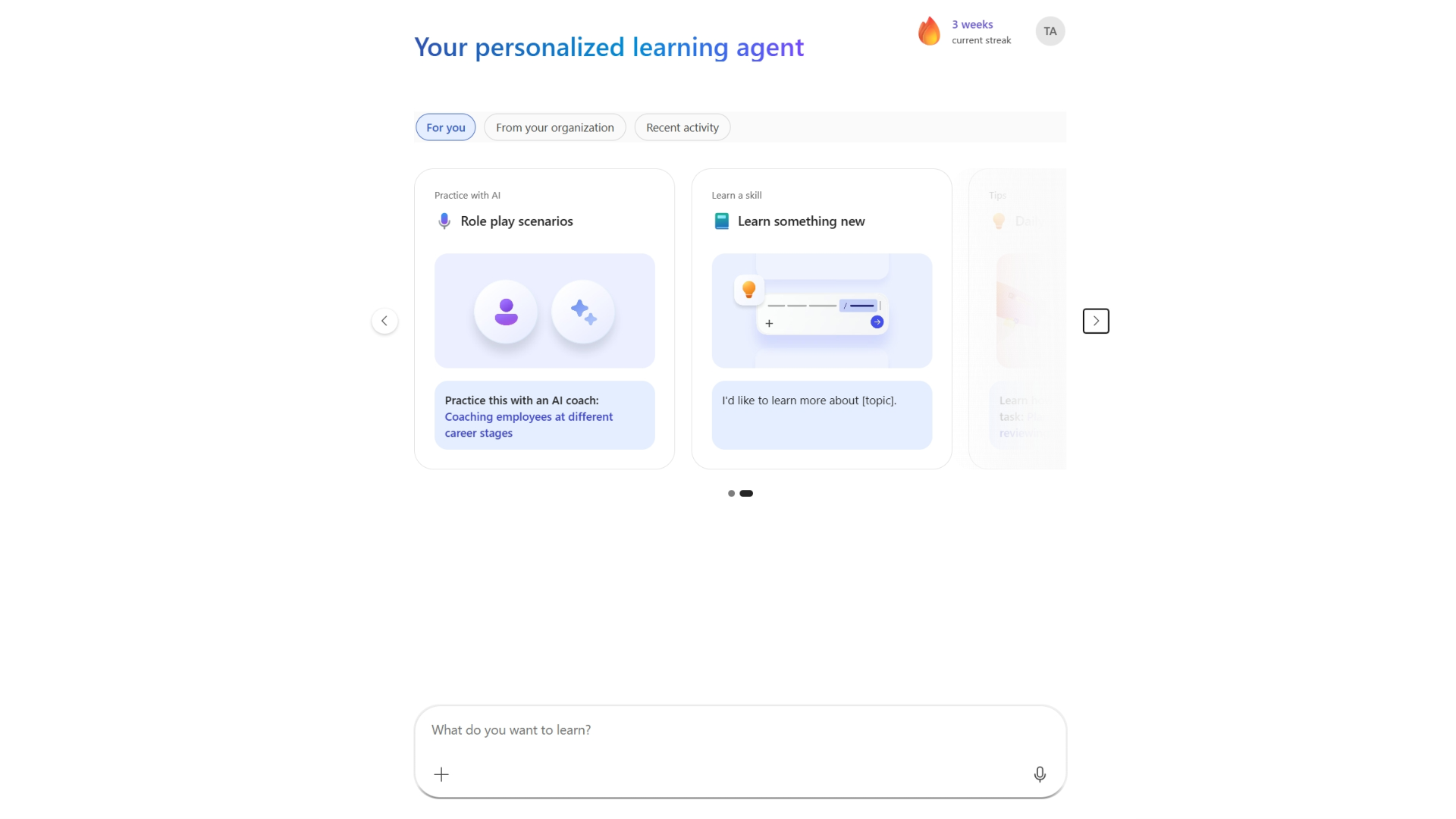
Wenn ein Lernenden den Lern-Agent in Microsoft 365 Copilot öffnet, kann auf der Startseite ein personalisiertes Für Sie-Karussell angezeigt werden. Eine Übung mit KI : Rollenspielszenario Karte im Karussell mit einer vorgeschlagenen Erfahrung erscheinen können, die auf die Rolle des Lernenden zugeschnitten ist.
- Öffnen Sie Microsoft 365 Copilot, und wählen Sie Learning Agent aus.
- Suchen Sie auf der Startseite auf der Registerkarte Für Sie die Karte Rollenspielszenarien. Die Karte können ein ausgewähltes Szenario wie das Coaching von Mitarbeitern in verschiedenen Karrierephasen mit der Aufforderung Üben Sie dies mit einem KI-Coach zeigen.
- Wählen Sie den Link für das vorgeschlagene Szenario auf der Karte aus, um zu beginnen.
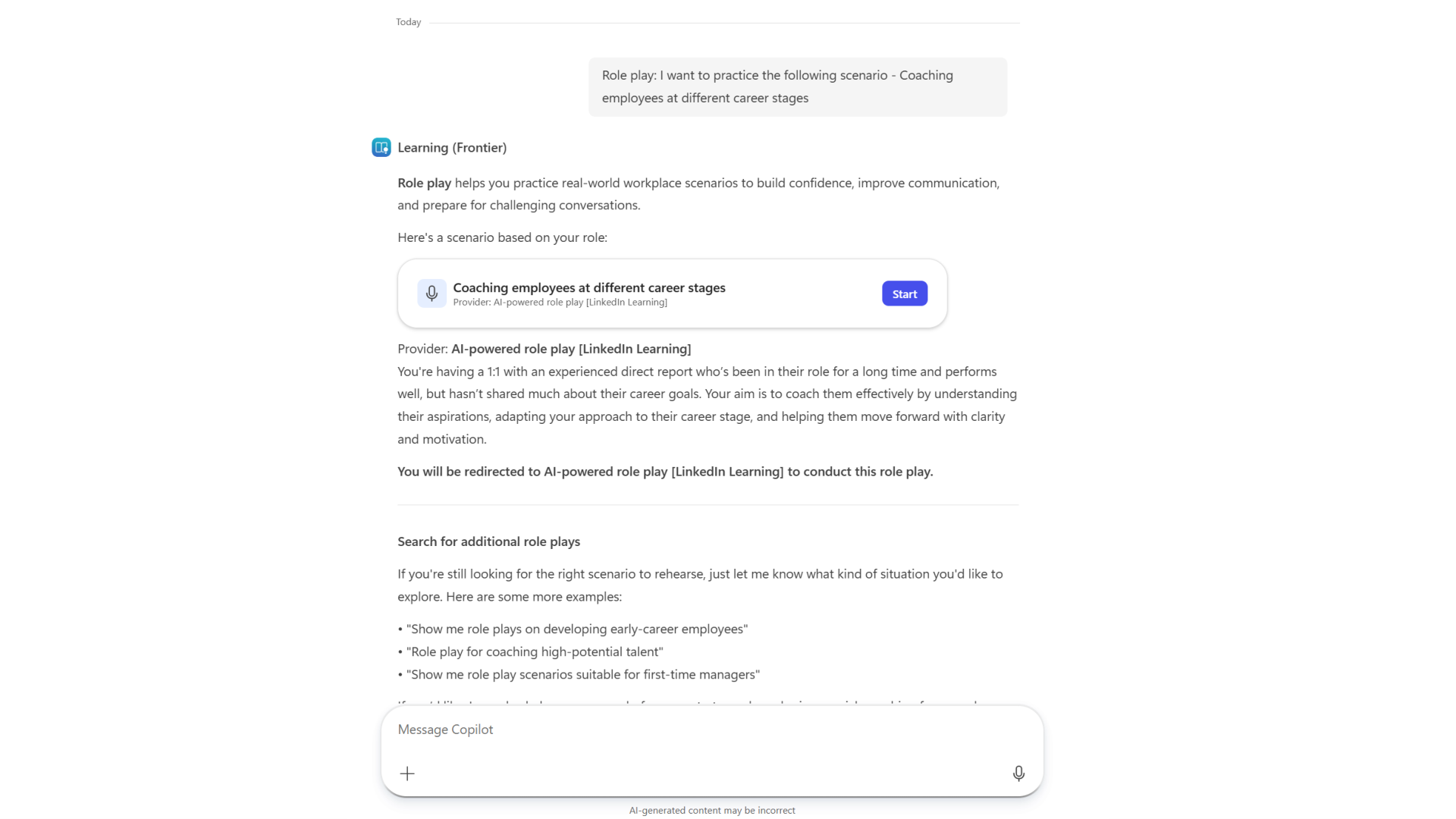
Nachdem der Lernende das Szenario ausgewählt hat, öffnet der Lern-Agent einen Chat, in dem rollenbasierte Rollenspiele eingeführt und ein Szenario Karte von KI-gestützten Rollenspielen [LinkedIn Learning] vorgestellt werden. Das Szenario Karte enthält den Szenariotitel, eine kurze Beschreibung der Situation und eine Startschaltfläche.
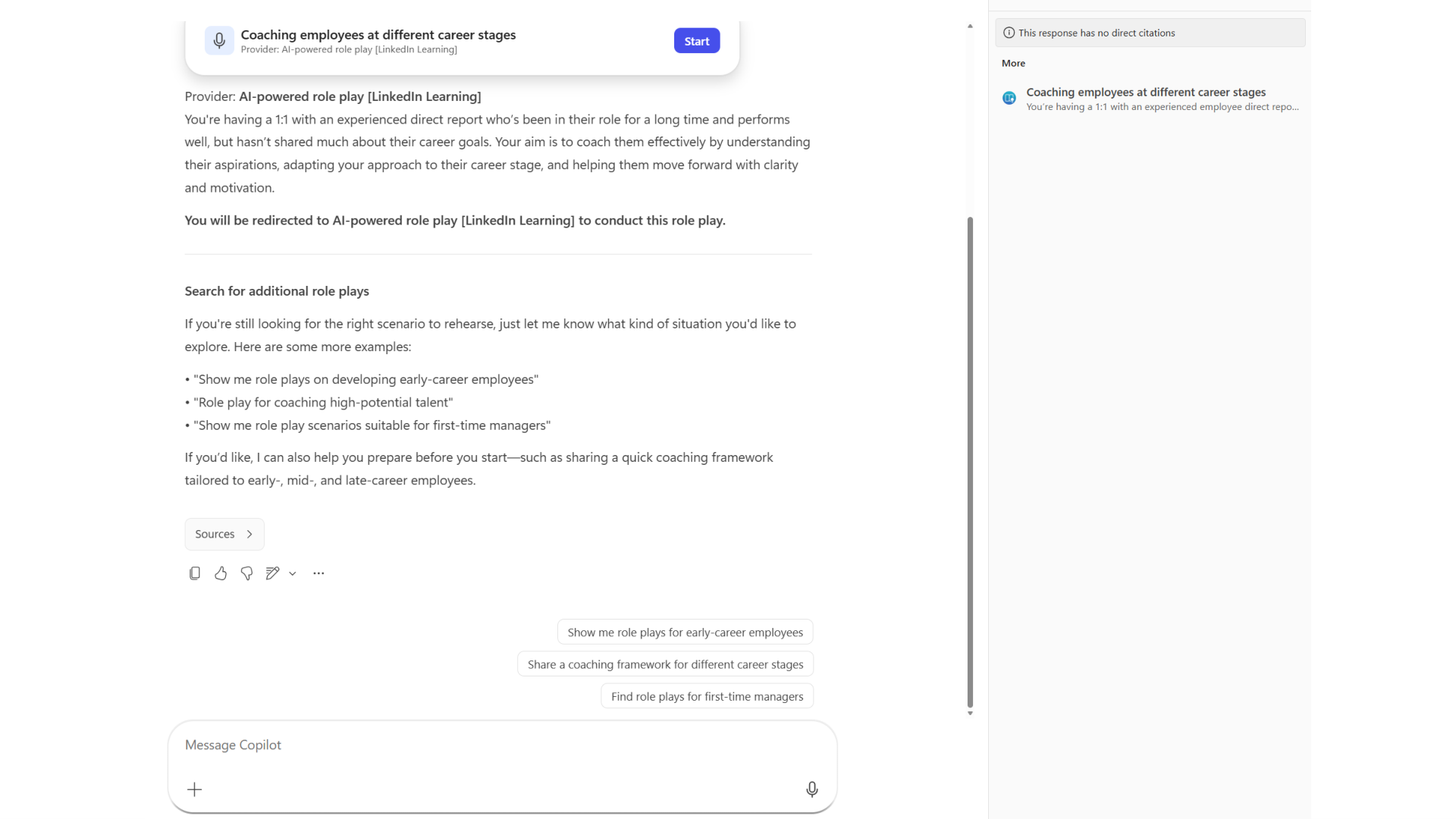
Unterhalb des Szenarios Karte schlägt Learning Agent auch Möglichkeiten vor, weitere Rollenspiele zu finden, und kann Vorschläge zu Folgeaufforderungen wie Show me role plays for early-career employees oder Find role plays for first-time manager präsentieren.
Empfehlung für Rollenspiele als Reaktion auf die Abfrage eines Lernenden
Lernende können den Learning-Agent auch direkt nach Rollenspielübung fragen. Wenn ein Lernende eine Abfrage eingibt, die die Absicht zum Ausdruck bringt, ein Arbeitsplatzszenario zu üben, erkennt der Learning-Agent die Absicht und empfiehlt ein geeignetes LinkedIn Learning-Rollenspielszenario.
Beispiele für Eingabeaufforderungen, die Empfehlungen für Rollenspiele anzeigen können, sind:
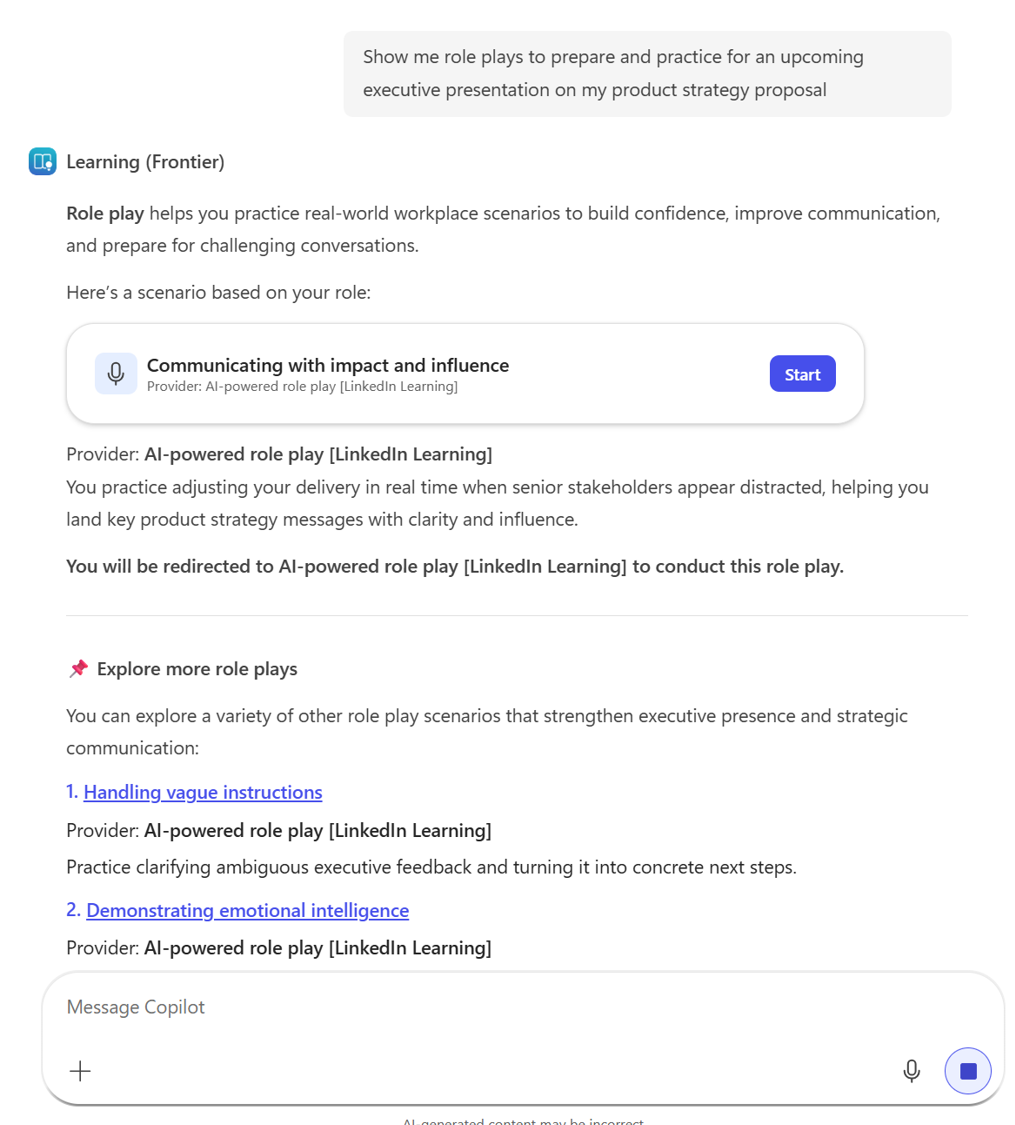
- "Show me role plays to prepare and practice for an upcoming executive presentation on my product strategy proposal."
- "Rollenspiel: schwieriges Feedbackgespräch mit einem Kollegen."
- "Ich habe morgen ein hartes Treffen der Beteiligten - helfen Sie mir zu üben."
Als Antwort bietet der Learning-Agent Folgendes:
- Eine kurze Erläuterung des Rollenspiels.
- Ein primäres empfohlenes Szenario Karte mit einer Startschaltfläche.
- Die Ki-gestützte Rolle der Anbieterbezeichnung [LinkedIn Learning].
- Eine Szenariobeschreibung, die die Situation erläutert.
- Ein Abschnitt Erkunden sie weitere Rollen spielt mit zusätzlichen zugehörigen Empfehlungen.
Neben einer Lernantwort empfohlenes Rollenspiel
Der Lern-Agent kann auch ein Rollenspielszenario empfehlen, wenn ein Lernende eine Frage stellt, die eine Absicht zum Üben oder Testen signalisiert, auch wenn der Lernende das Wort Rollenspiel nicht explizit verwendet.
Beispielsweise kann ein Lernenden Folgendes fragen:
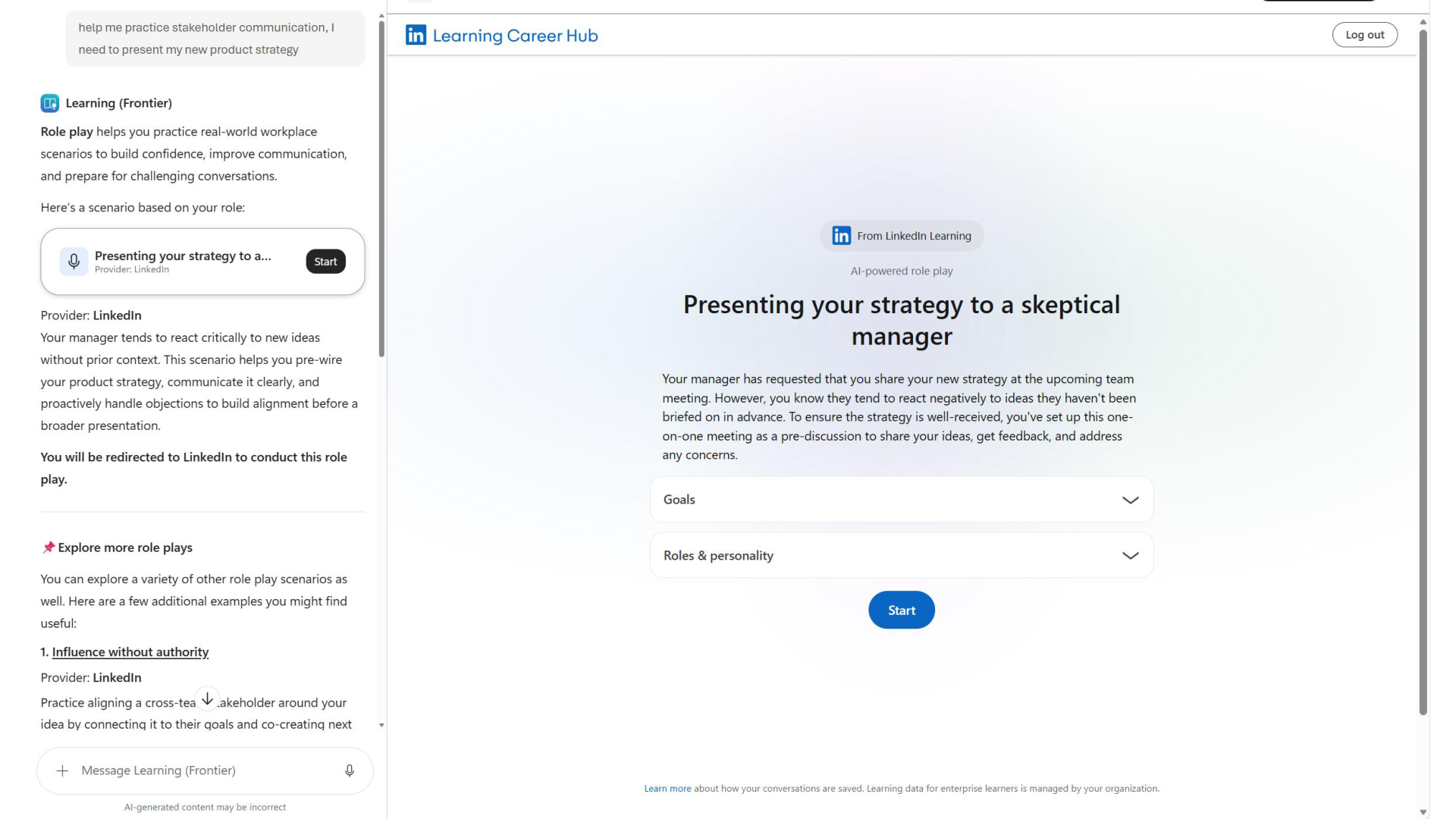
Helfen Sie mir, die Kommunikation von Stakeholdern zu üben. Ich muss meine neue Produktstrategie präsentieren.
In diesem Fall kann der Lern-Agent mit einem empfohlenen Szenario reagieren, z . B. Präsentation Ihrer Strategie für einen skeptischen Manager, zusammen mit der Szenariobeschreibung, einer Schaltfläche "Start " und zusätzlichen Vorschlägen für Rollenspiele unter Weitere Rollenspiele erkunden.
Rollenspielsitzung
Nachdem ein Lernenden start on any LinkedIn Learning role play szenario ausgewählt hat, wird die Erfahrung in den folgenden Phasen fortgesetzt:
Melden Sie sich bei LinkedIn Learning an (falls erforderlich).
Wenn der Lernende noch nicht angemeldet ist, fordert der Learning-Agent den Lernenden auf, sich bei LinkedIn Learning anzumelden. Der Lernenden sollte dieselbe E-Mail-Adresse verwenden, die LinkedIn.com oder dem LinkedIn Enterprise- oder Premium-Abonnement des organization zugeordnet ist.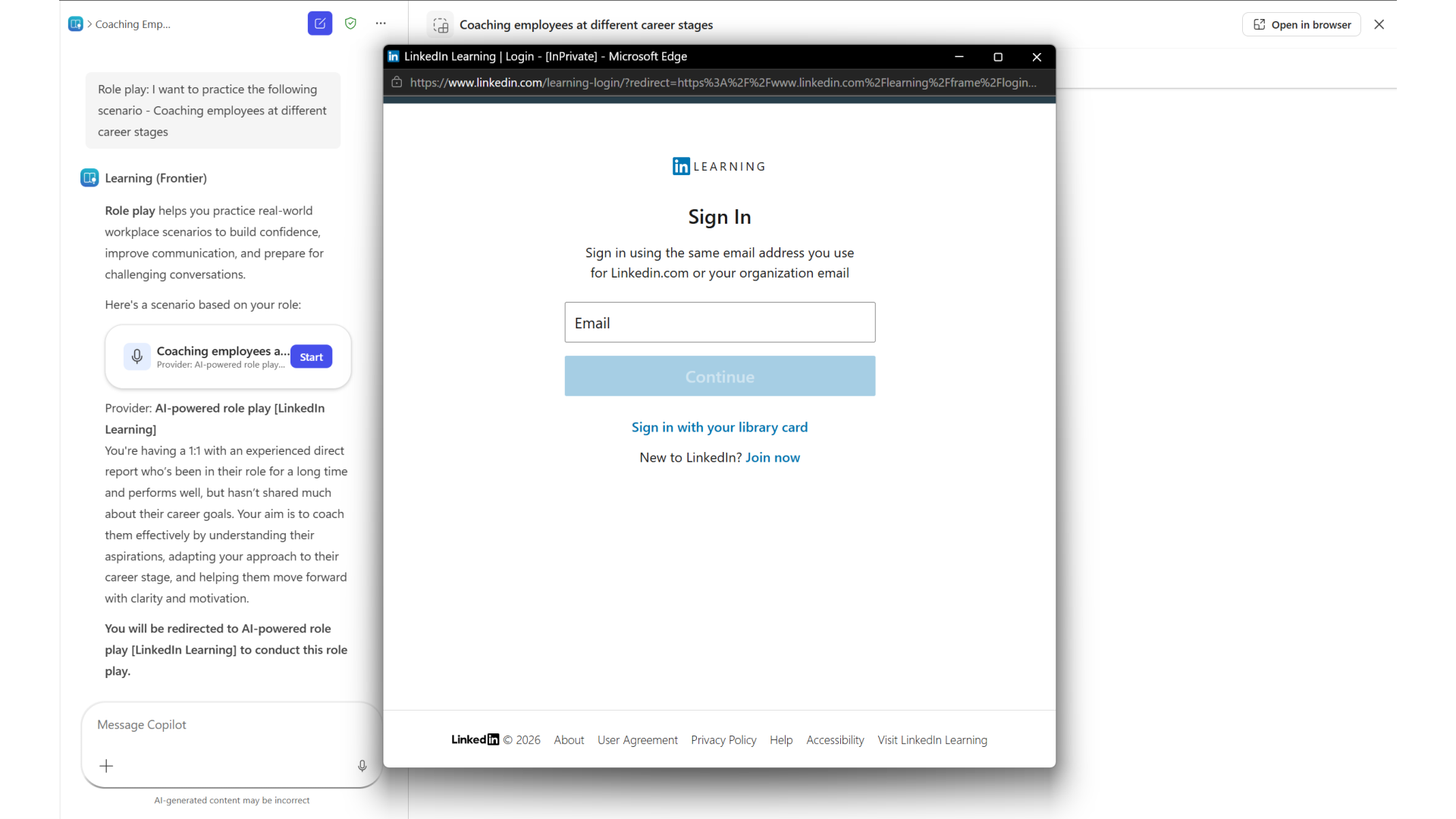
Überprüfen Sie die Szenarioseite.
Die KI-gestützte Rollenspielerfahrung von LinkedIn Learning wird innerhalb des Agents geöffnet. Auf der Szenarioseite werden der Szenariotitel, eine ausführliche Beschreibung und erweiterbare Abschnitte wie Ziele und Rollen & Persönlichkeit angezeigt.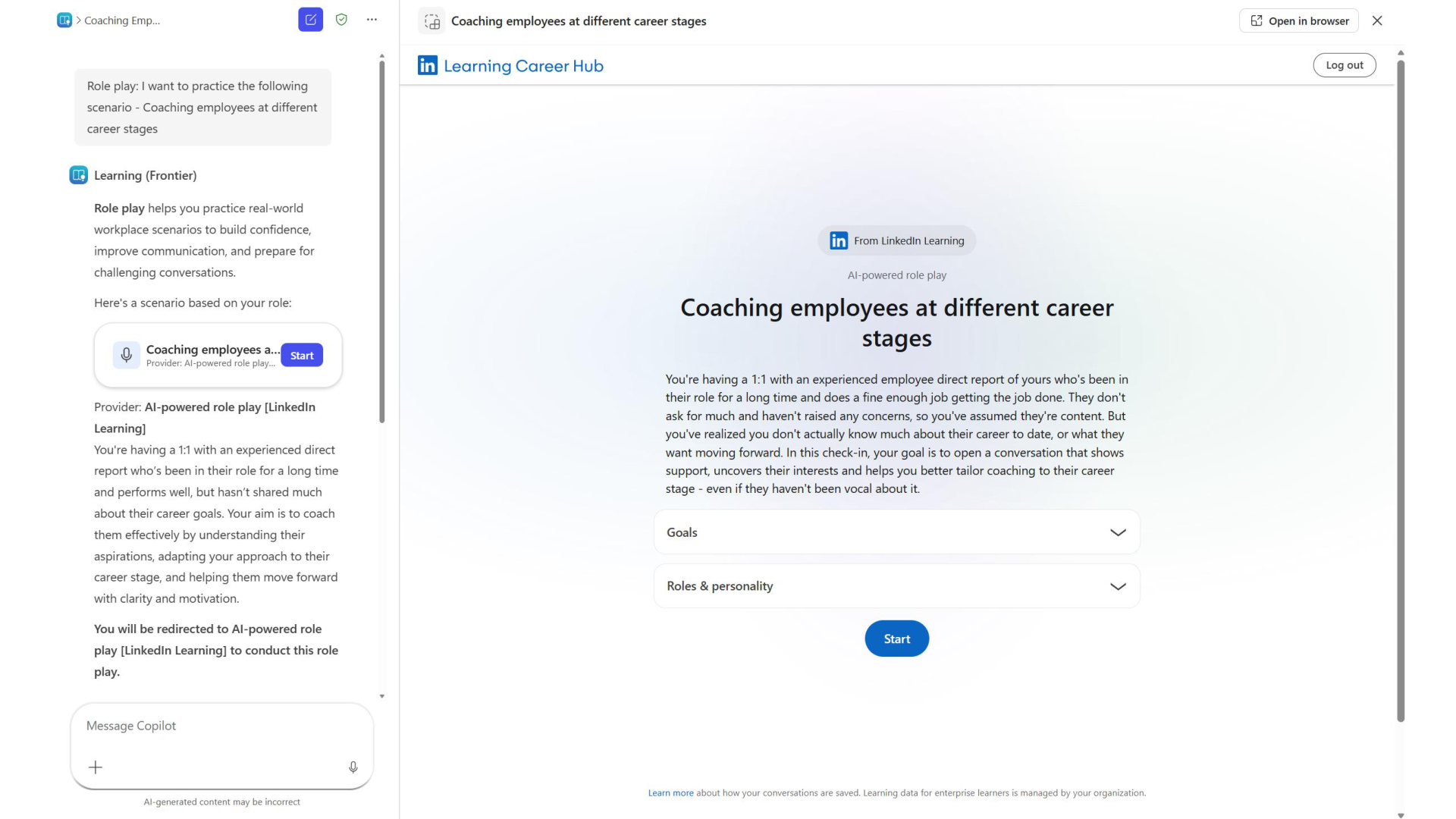
Starten Sie das Rollenspiel.
Der Lernende wählt Start aus, um zu beginnen. Der KI-Coach übernimmt die Rolle der anderen Partei, und der Lernende interagiert mit dem Szenario mithilfe von Sprache oder Text.Die Konversationsanalyse beginnt nach Dem Ende der Sitzung.
Wenn der Lernende die Unterhaltung beendet, analysiert LinkedIn Learning das Transkript und bereitet feedback nach der Sitzung vor.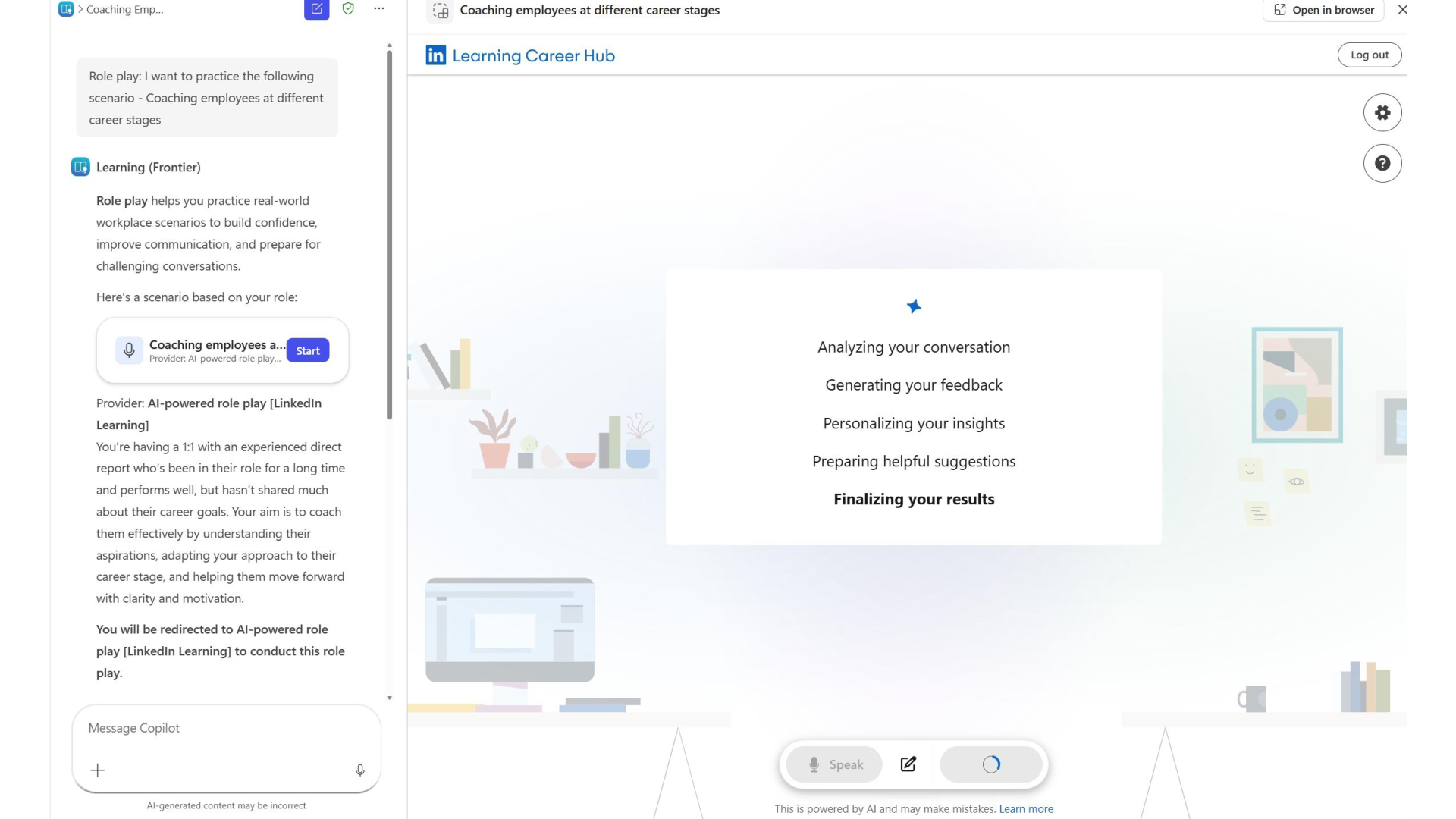
Überprüfen Sie Die Stärken und Bereiche zur Verbesserung.
Nach Abschluss der Analyse erhält der Lernende Feedback, das Stärken und Verbesserungsbereiche enthält, die jeweils mit beobachtungen im Zusammenhang mit der Unterhaltung stehen.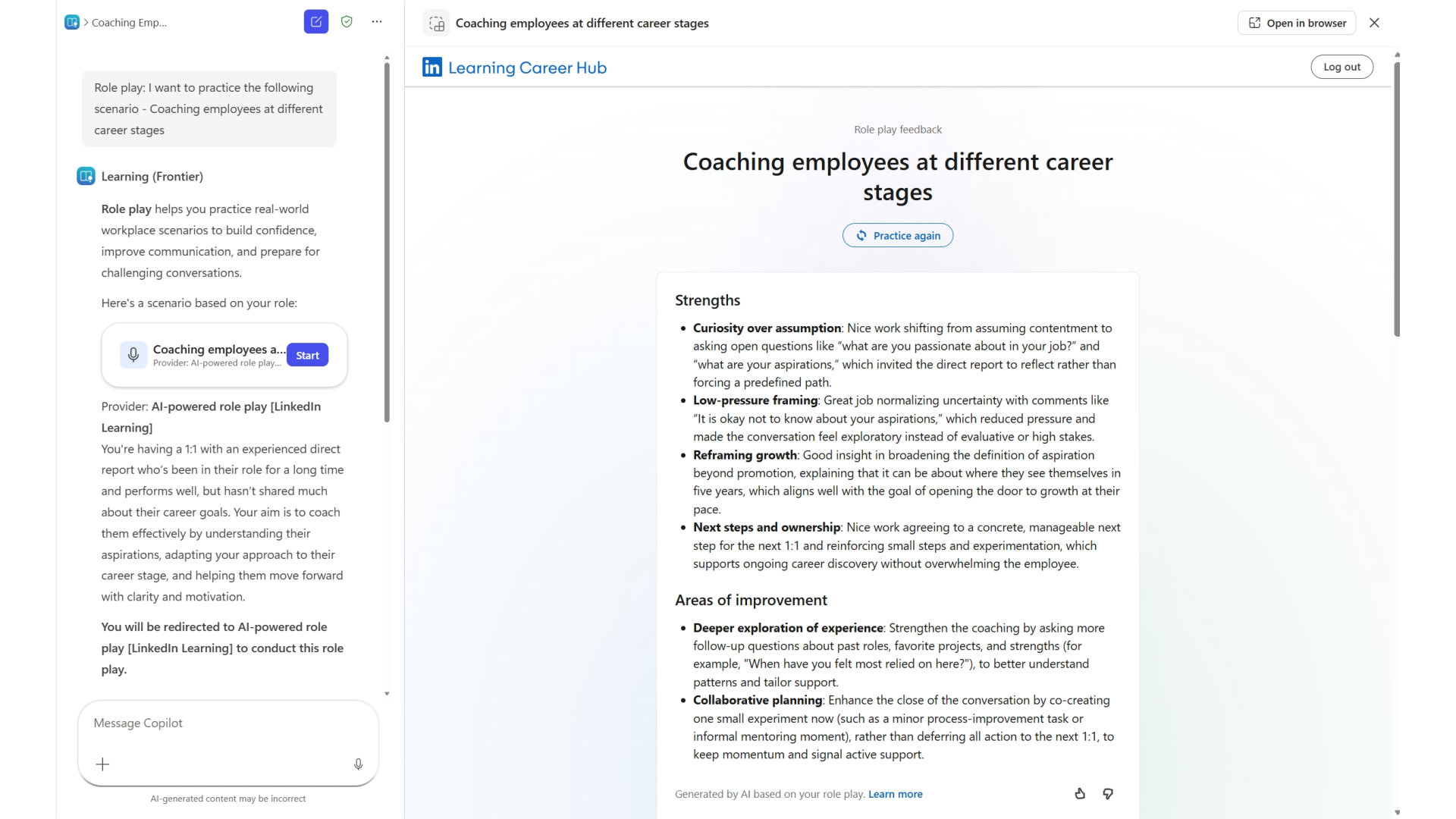
Weitere Informationen finden Sie unter Transkriptbasiertes Coaching.
Der Lernende kann ein ausführliches Coaching aus dem Transkript überprüfen, einschließlich Unterhaltungserkenntnissen und vorgeschlagenem Beispielausdruck für wichtige Momente in der Interaktion.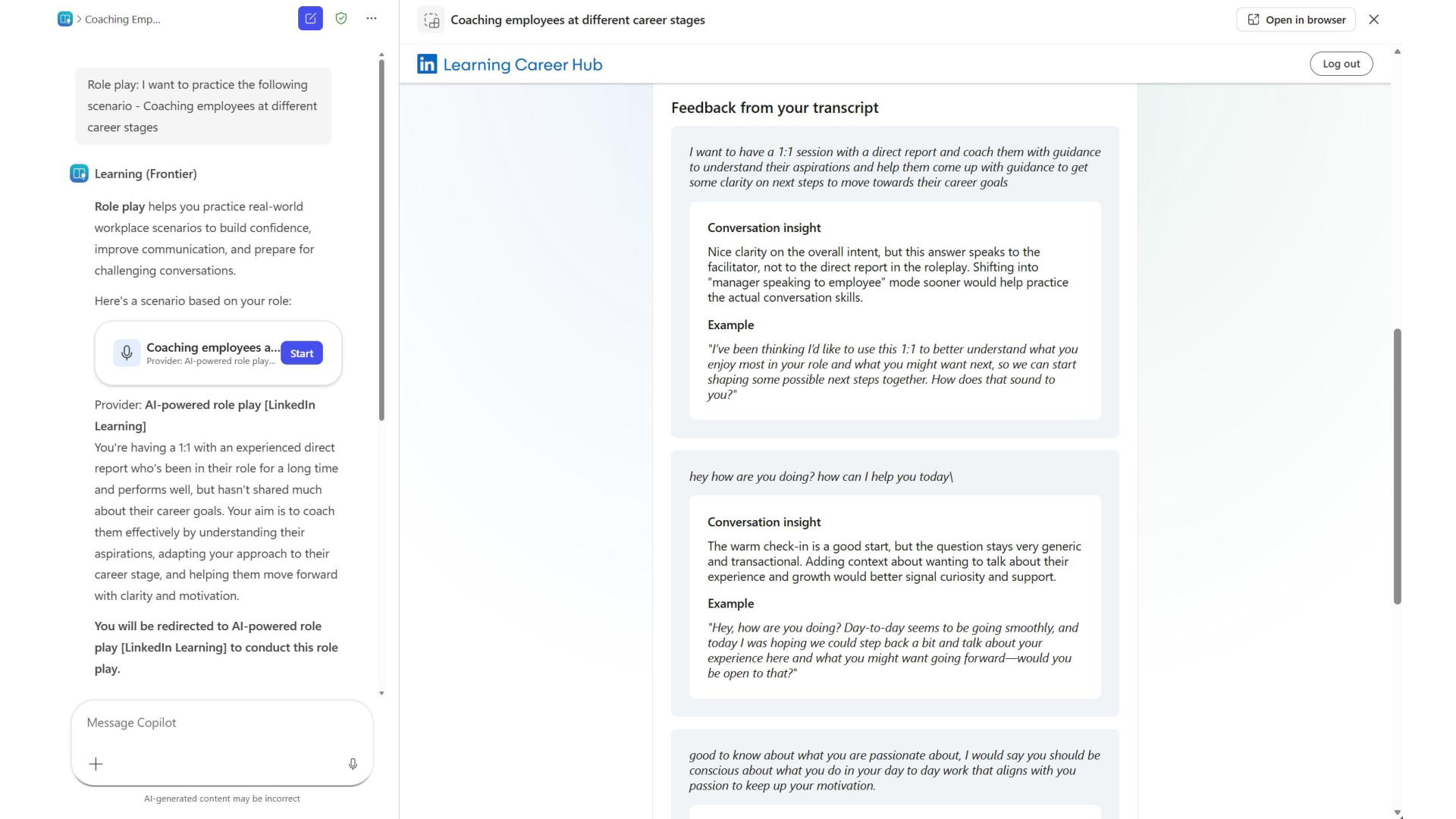
Erkunden Sie maßgeschneiderte Lernempfehlungen.
Basierend auf den Ergebnissen des Lernenden schlägt LinkedIn Learning verwandte Kurse vor, die dazu beitragen können, die während der Sitzung angezeigten Fähigkeiten zu stärken.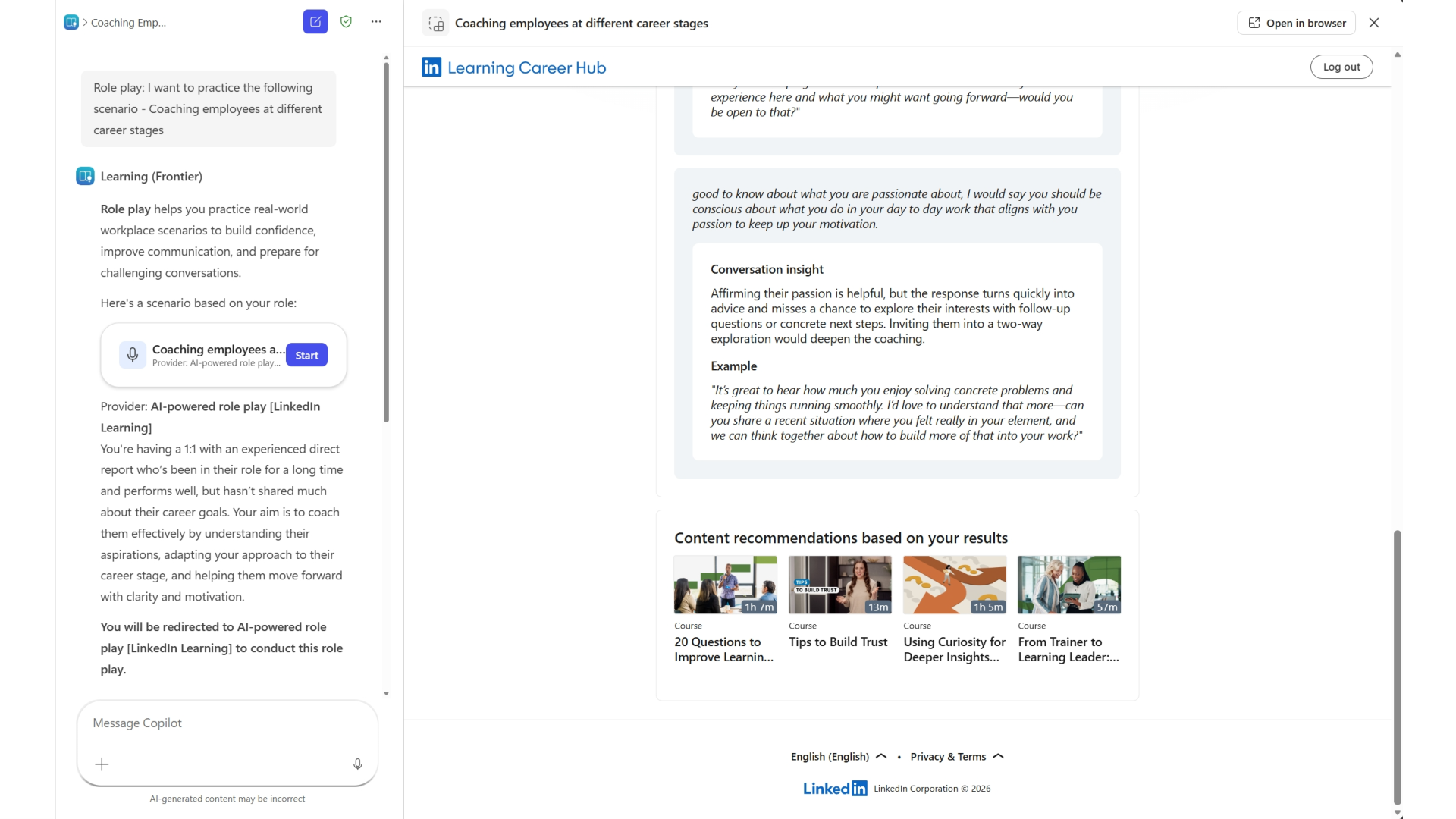
Öffnen Sie einen empfohlenen Kurs direkt im Lern-Agent.
Wenn der Lernenden eine Empfehlung auswählt, wird der LinkedIn Learning-Kurs direkt im Learning Agent geöffnet.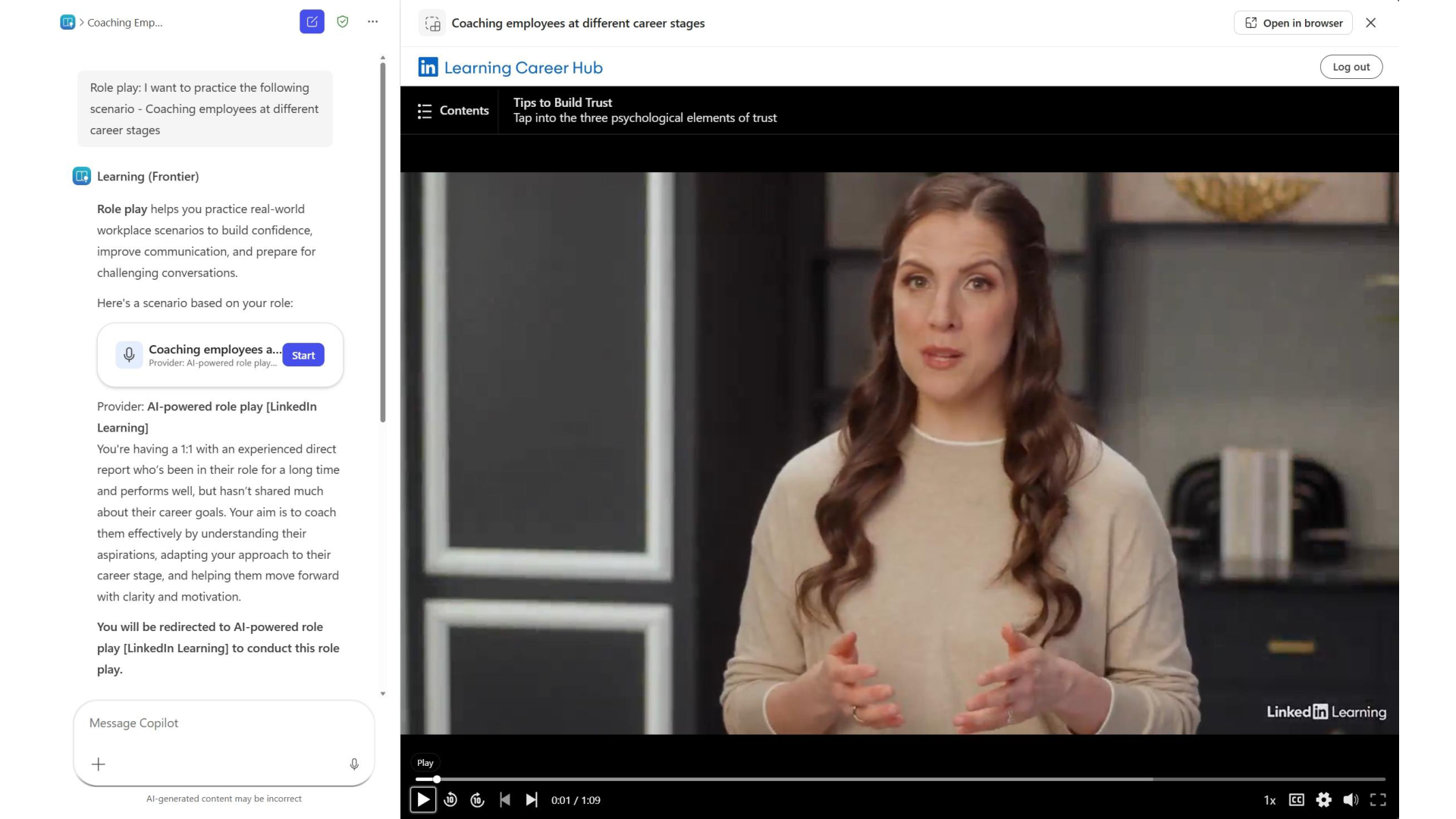
Setup (Administratorkonfiguration)
Administratoren können KI-gestützte Rollenspielerfahrungen über die Administratoreinstellungen des Learning-Agents aktivieren und verwalten. Ausführliche Einrichtungsschritte, einschließlich aktivierung des Anbieters, Verwalten des Zugriffs und Konfigurieren von Rollenspielen, finden Sie unter:
- Konfigurieren sie KI-gestützte Rollenspiele im Learning-Agent (LinkedIn Learning).