
Sie können Viva Learning in der linken Teams-Schiene anheften, um schnell nach Lerninhalten zu suchen und Inhaltsempfehlungen zu verwalten.
Startseite
Verwenden Sie die Registerkarte Start, um die für Sie in Ihrer Organisation verfügbaren Lerninhalte zu durchsuchen. Sie können Ihre Interessen speichern, um Inhalte zu finden, die für Sie relevant sind. Darüber hinaus können Sie anzeigen, welche Inhalte in Ihrer Organisation beworben werden oder angesagt sind. Sie können nach bestimmten Lerninhalten suchen oder die gesamte Bibliothek der ihnen zur Verfügung stehenden Inhalte durchsuchen. Sie können nach Anbieter, Ihren Interessen oder der Dauer kategorisierte Inhalte anzeigen.
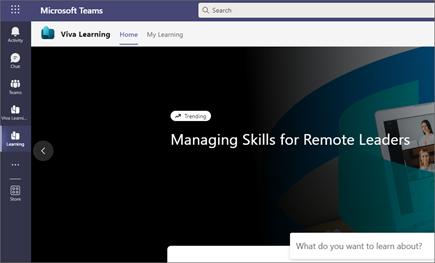
Inhalte basierend auf Ihren Interessen entdecken
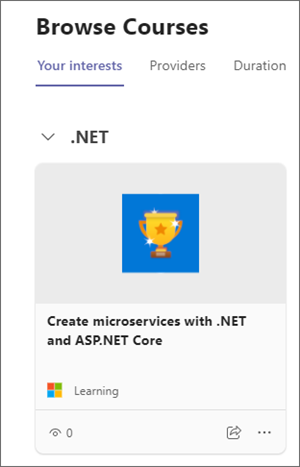
Sie können interessante Lernmöglichkeiten entdecken, indem Sie Ihre Interessen auswählen und speichern. Nachdem Sie Ihre Interessen gespeichert haben, werden Lerninhalte basierend auf Ihren Interessen auf der Registerkarte Start im Abschnitt Basierend auf Ihren gespeicherten Interessen angezeigt.
Sie können relevante Inhalte auch auf der Registerkarte Ihre Interessen im Abschnitt Kurse durchsuchen anzeigen.
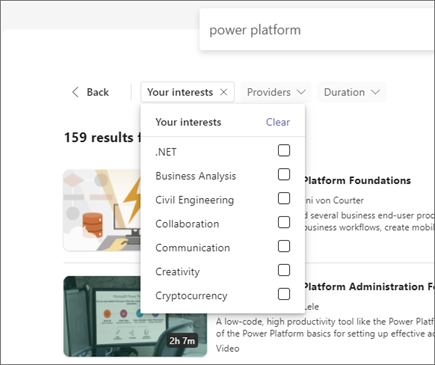
Zudem können Sie Lerninhalte auf der Suchergebnisseite mithilfe Ihrer Interessen filtern.
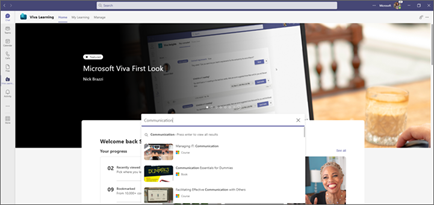
Suchen
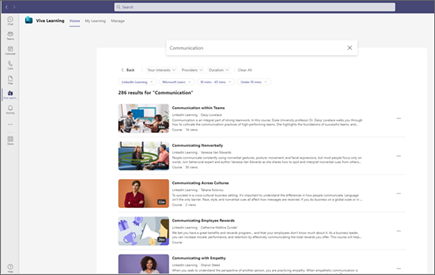
Sie können mit Schlüsselwörtern in der Suchleiste oben in der Viva Learning-App nach Lerninhalten suchen. Wenn Sie eine Such-Schlüsselwort (keyword) eingeben, z. B. "Kommunikation", werden Lerninhaltsvorschläge für Ihre Suche angezeigt. Sie können entweder aus den Vorschlägen zu einem Lernkurs navigieren oder die EINGABETASTE drücken, um alle Suchergebnisse anzuzeigen.
Sie können Ihre Suchergebnisse nach Anbietern, Dauer oder Ihren Interessen filtern, um relevante Lerninhalte zu finden.
Anzeigen von Inhaltsdetails
Sowohl in den Suchergebnissen als auch auf der Registerkarte Start können Sie einen Inhalt auswählen, um weitere Details anzuzeigen.
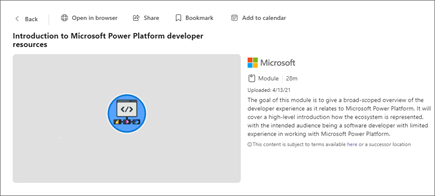
Sie können den Inhalt in Teams oder im Browser anzeigen.
Lerninhalte mit Lesezeichen versehen
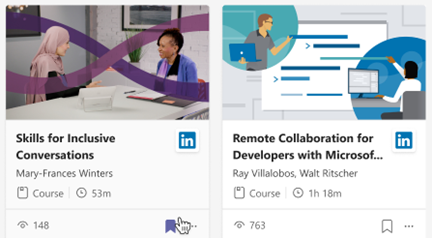 Sie können Lerninhalte speichern, um sie später anzuzeigen.
- Markieren Sie das Lesezeichen auf einer Lernkarte.
- Wechseln Sie auf der Registerkarte Start Ihrer Viva Learning-App zu Lesezeichen , um inhalte anzuzeigen, die Sie gespeichert haben.
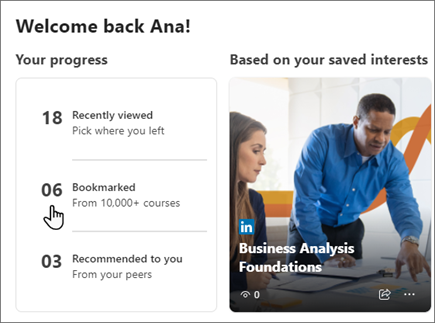
- Wenn Sie Inhalte aus Ihren Lesezeichen entfernen möchten, wählen Sie das Lesezeichensymbol erneut aus.
Sehen Sie, was neu & angesagt ist
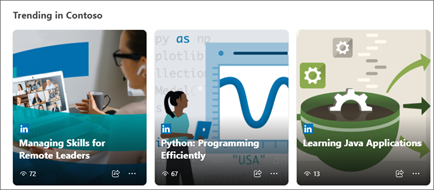
Entdecken Sie beliebte Elemente auf der Registerkarte Start. Beliebte Elemente geben Ihnen einen Einblick in die beliebtesten Elemente in Ihrem organization. Die Elemente werden automatisch so sortiert, dass die Elemente, die am häufigsten angezeigt wurden, zuerst erscheinen.
Hinweis
Der Abschnitt „Neu & angesagt“ wird nur angezeigt, wenn Ihre Organisation Lerninhalte mit mehr als fünf Ansichten in den letzten 30 Tagen besitzt.
Support anfordern
Sie können sich an den Administrator Ihres organization wenden, um Hilfe bei Viva Learning zu erhalten. Wählen Sie das Fragezeichensymbol in der oberen rechten Ecke der Viva Learning-Erfahrung aus, und wählen Sie (Ihr organization) Learning Support aus dem Menü aus.