
Mit Viva Pulse können Manager und Teamleiter Ihr Feedback anfordern, damit sie Ihre Bedürfnisse besser verstehen und schnell darauf eingehen können.
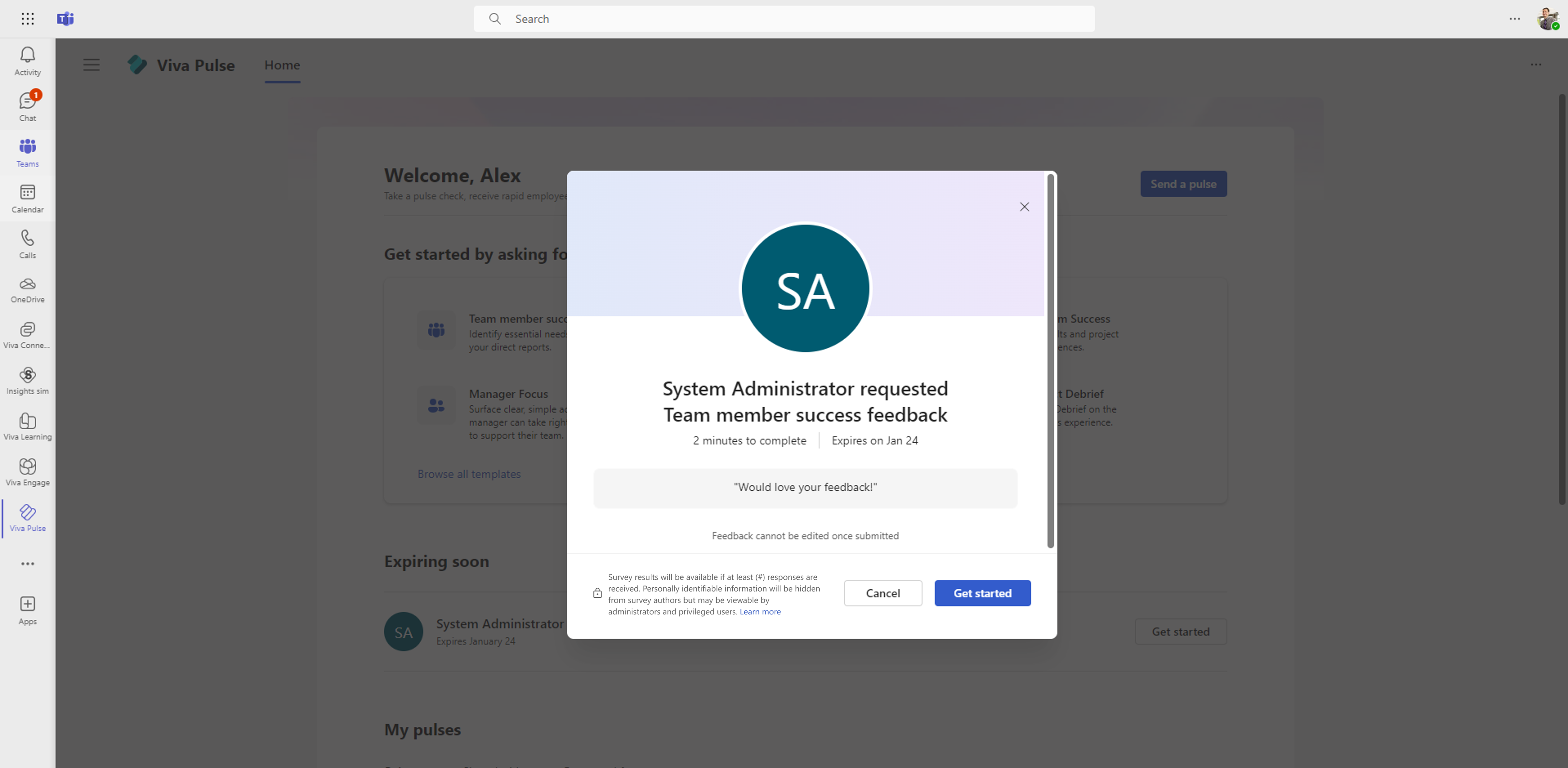
Bereitstellen von Feedback zu einem Pulse
Wichtig
Wenn Sie keine Benachrichtigungen erhalten, lesen Sie Aktivieren von Benachrichtigungen und arbeiten Sie mit Ihrem Mandantenadministrator zusammen, um Benachrichtigungen in Ihrem Mandanten zu aktivieren.
Sie werden benachrichtigt, dass ein Pulse-Feedbackautor Ihr Feedback angefordert hat. Je nach Benachrichtigungstyp können Sie pulse öffnen, um Feedback auf folgende Weise zu geben:
Wählen Sie in der Benachrichtigung zum Teams-Aktivitätsfeeddie Option Erste Schritte aus.
Wählen Sie Feedback aus der Teams Chat-Benachrichtigungbereitstellen aus, um inline in der Teams Chat-Benachrichtigung zu antworten, oder wählen Sie Diese Umfrage in Viva Pulse abschließen aus, um in der Viva Pulse Teams-App zu antworten.
Wählen Sie Feedback von der E-Mail-Benachrichtigungsantwort inline in der E-Mail-Benachrichtigung senden aus, oder wählen Sie Diese Umfrage in Viva Pulse abschließen aus, um in der Viva Pulse-Web-App zu antworten.
Wählen Sie Auf der Viva Pulse-Homepage im Abschnitt Erste Schritteläuft bald ab.
Öffnen Sie den Link , der vom Feedbackautor über eine persönliche E-Mail oder Teams-Nachricht erhalten wurde.
Führen Sie die folgenden Schritte aus, um Feedback zur Pulse-Anforderung zu geben:
Nachdem Sie die Pulse-Anforderung geöffnet haben, gehen Sie die Fragen durch, um Ihre Antworten auf die Multiple-Choice-, Bewertungs- und offenen Fragen zu geben.
Alle Fragen sind optional, aber Sie müssen mindestens eine Frage beantworten, um Ihr Feedback zu übermitteln.
Bei einigen Bewertungsfragen wird eine Multiple-Choice-Folgefrage angezeigt, die angezeigt wird, wenn Sie eine Antwort für die Bewertungsfrage auswählen. Sie können bis zu 2 Optionen auswählen.
Senden Sie Feedback, indem Sie Antworten senden auswählen.
Wenn Sie nicht auf die Feedbackanfrage antworten und diese drei Tage vor dem Stichtag von Pulse liegt, erhalten Sie eine Teams-Aktivitätsfeed-Benachrichtigung und eine E-Mail , in der Sie daran erinnert werden, Feedback zu geben.
An Sie gesendete Pulse anzeigen
Sie können eine Liste der an Sie gesendeten Pulse zusammen mit den status der Anforderungen anzeigen, z. B. ob Sie sie abgeschlossen haben, ob sie abgelaufen sind oder ob sie abgebrochen wurden.
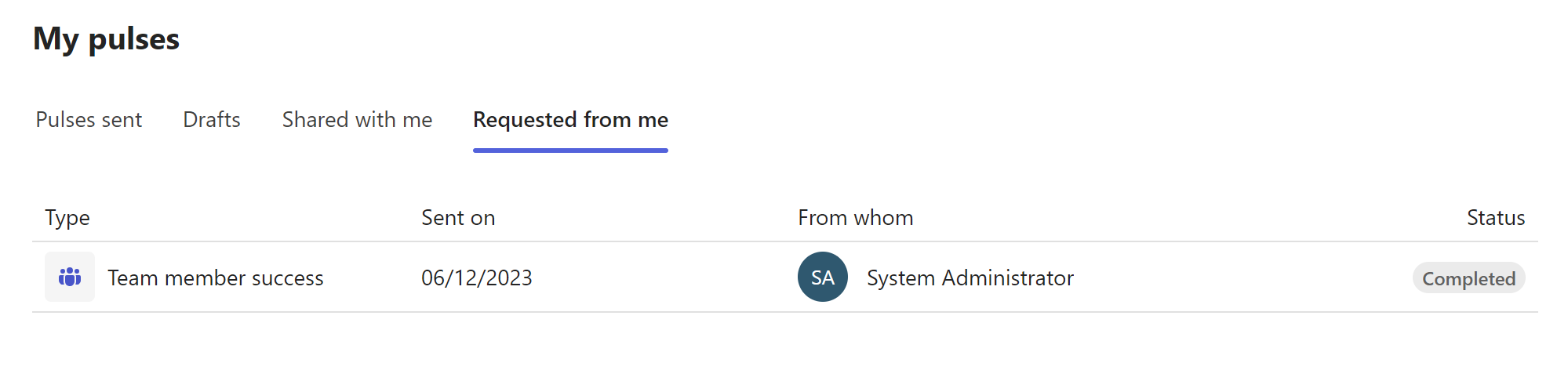
Gehen Sie wie folgt vor, um die von Ihnen angeforderten Pulses anzuzeigen:
Öffnen Sie die Viva Pulse-App in Microsoft Teams oder im Webbrowser.
Wechseln Sie zum Abschnitt Meine Impulse , und wählen Sie die Registerkarte Von mir angefordert aus . Wenn Sie Pulse-Anforderungen an Sie gesendet haben, sehen Sie Folgendes:
Abgeschlossen gibt an, dass Pulse-Anforderungen, für die Sie Feedback gegeben haben, angegeben werden.
Abgelaufen gibt an, dass Pulse-Anforderungen, für die Sie vor dem Stichtag von Pulse kein Feedback gegeben haben.
Abgebrochen gibt an, dass Pulse anfordert, dass der Feedbackautor abgebrochen wurde.
Sie können die Pulse-Anforderungen auf der Registerkarte Angefordert von mir sortieren, indem Sie die Spaltenüberschrift Gesendet für auswählen. Die Pulse-Anforderungen werden standardmäßig in absteigender Reihenfolge sortiert, wobei die neuesten Anforderungen zuerst und die frühesten Anforderungen zuletzt sind.
Weitere Informationen
Anzeigen von Feedbackergebnissen als freigegebener Berichts-Viewer