
Der sichere Start ist ein Sicherheitsfeature, mit dem verhindert wird, dass nicht autorisierte Software geladen wird, wenn Ihr PC gestartet wird. Wenn Secure Boot deaktiviert ist, befolgen Sie die Anweisungen für den Hersteller Ihres PCs oder motherboards, um sie zu aktivieren.
Warnung
Eine fehlerhafte Änderung der Firmwareeinstellungen kann die Sicherheit Ihres PCs beeinträchtigen oder den ordnungsgemäßen Start verhindern. Ändern Sie nur die Einstellungen für den sicheren Start, die von Ihrem Gerätehersteller beschrieben werden.
Leitfaden für Ihren PC-Hersteller
Wählen Sie den Hersteller Ihres PCs aus der Liste unten aus. Wenn Sie Ihren PC gebaut haben, wählen Sie den Hersteller Ihrer Hauptplatine aus.
- Microsoft Surface
- Acer
- ASRock
- ASUS
- BIOSTAR
- Farbenfroh
- Dell oder Alienware
- GIGABYTE oder AORUS
- HP oder OMEN
- Lenovo
- MSI
Firmwaremenüs und Einstellungen für den sicheren Start variieren je nach Hersteller und Gerätemodell. Befolgen Sie die Anweisungen Ihres Herstellers für Ihr jeweiliges Gerät.
Microsoft Surface
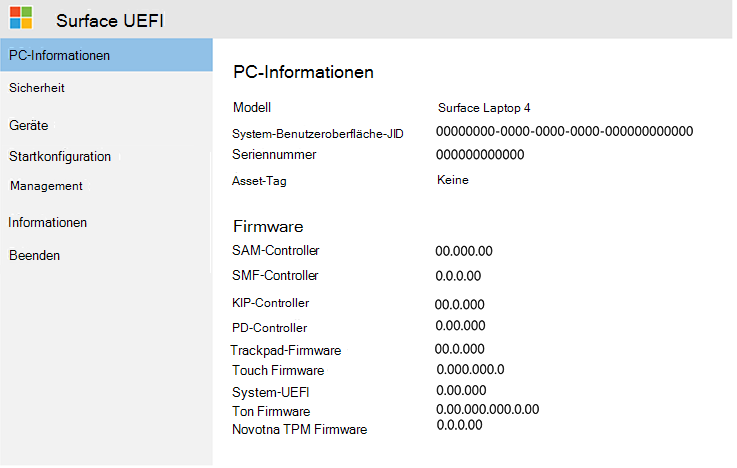
Diese Schritte starten, nachdem Windows Ihr Gerät direkt in Surface UEFI neu gestartet hat.
Sicheren Start aktivieren
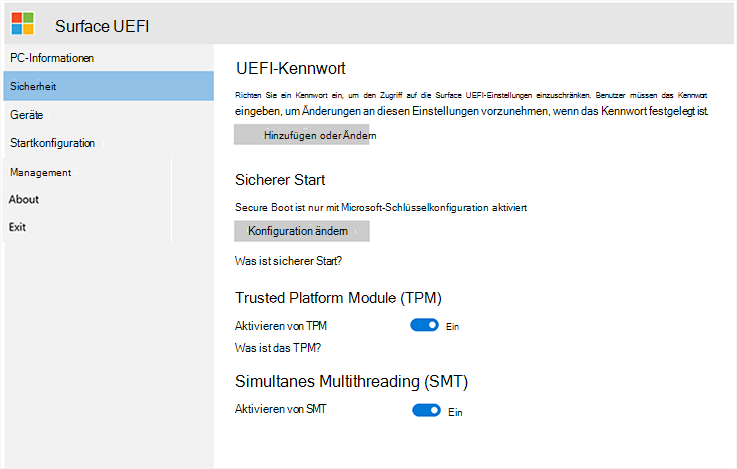
- Wählen Sie in Surface UEFI im Menü auf der linken Seite die Option Sicherheit aus.
- Wählen Sie unter "Sicherer Start" die Option "Konfiguration ändern" aus.
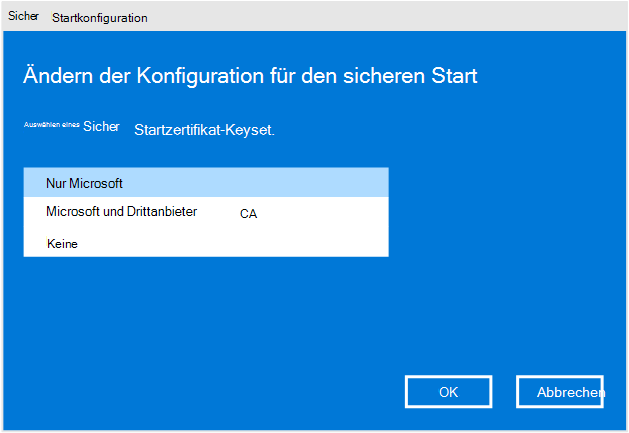
- Wählen Sie in der Liste der Zertifikatschlüsselgruppen die Option "Nur Microsoft" aus, und klicken Sie dann auf "OK".
Warnung
Ändern Sie nur diese Einstellung. Das Ändern anderer Starteinstellungen kann sich auf die Sicherheit und Funktionsweise Ihres Surface auswirken.
Speichern und neu starten
- Wählen Sie im Menü auf der linken Seite "Beenden " aus.
- Wählen Sie Jetzt neu starten aus.
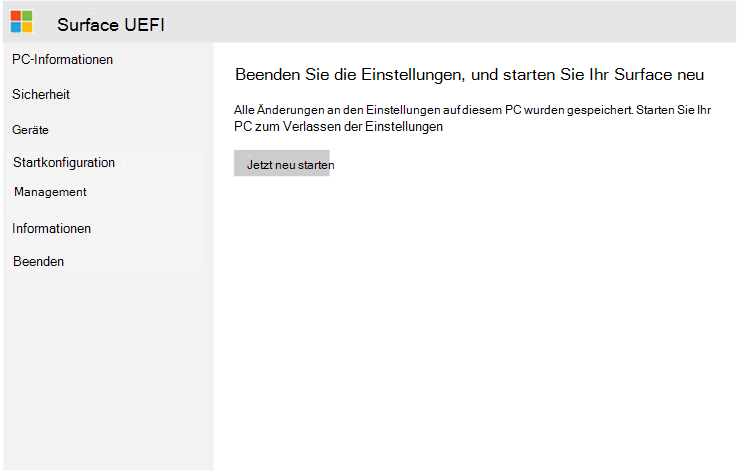
Ihr Surface speichert die Änderung des sicheren Starts und startet Windows.
Überprüfen, ob alles funktioniert hat
Nach dem Start von Windows:
- Öffnen Sie Einstellungen.
- Wählen Sie Sicherheit aus.
- Wählen Sie Integritätsschutz aus.
- Vergewissern Sie sich, dass Secure Bootaktiviert angezeigt wird.
- Vergewissern Sie sich, dass auf der Seite Alle geschützten angezeigt werden.
Sie sind fertig, wenn der sichere Start aktiviert ist und auf der Seite "Integritätsschutz" Alle geschützt angezeigt wird.
Acer
Anweisungen zum Aktivieren des sicheren Starts auf einem Acer-Gerät finden Sie unter:
Acer Leitfaden für den sicheren Start
ASRock
Anweisungen zum Aktivieren von Secure Boot auf einem ASRock Mainboard finden Sie unter:
ASUS
Anweisungen zum Aktivieren des sicheren Starts auf einem ASUS-Gerät oder einer Hauptplatine finden Sie unter:
BIOSTAR
Anweisungen zum Aktivieren des sicheren Starts auf einer BIOSTAR-Hauptplatine finden Sie unter:
BIOSTAR Leitfaden für den sicheren Start
Farbenfroh
Anweisungen zum Aktivieren des sicheren Starts auf einem farbenfrohen Motherboard finden Sie unter:
Dell oder Alienware
Anweisungen zum Aktivieren des sicheren Starts auf einem Dell- oder Alienware-Gerät finden Sie unter:
Dell Leitfaden für den sicheren Start
GIGABYTE oder AORUS
Anweisungen zum Aktivieren des sicheren Starts auf einem GIGABYTE- oder AORUS-Gerät oder einer Hauptplatine finden Sie unter:
GIGABYTE Leitfaden für den sicheren Start
HP oder OMEN
Anweisungen zum Aktivieren des sicheren Starts auf einem HP- oder OMEN-Gerät finden Sie unter:
Leitfaden für den sicheren Start von HP
Lenovo
Anweisungen zum Aktivieren des sicheren Starts auf einem Lenovo-Gerät finden Sie unter:
Lenovo Leitfaden für den sicheren Start
MSI
Anweisungen zum Aktivieren des sicheren Starts auf einem MSI-Gerät oder einer Hauptplatine finden Sie unter:
MSI-Leitfaden für den sicheren Start
Wenn Sie die Einstellung für den sicheren Start nicht finden können
Der Name und der Speicherort der Einstellung für den sicheren Start können je nach Gerät variieren.
Wenn Sie es nicht finden können:
- Vergewissern Sie sich, dass Sie die Anweisungen für den richtigen PC- oder Hauptplatinenhersteller verwenden.
- Suchen Sie auf der Supportwebsite Ihres Herstellers nach Ihrem Gerätemodell und dem sicheren Start.
- Wenden Sie sich an das Supportteam des Herstellers, wenn Secure Boot im Firmwaremenü nicht angezeigt wird.
Ändern Sie keine anderen Firmwareeinstellungen, es sei denn, die Anweisungen des Geräteherstellers erfordern dies.
Neustarten Ihres Geräts in UEFI
Wenn der Integritätsschutz eine Option zum direkten Neustart Ihres Geräts in UEFI bietet, verwenden Sie diese Option und befolgen Sie dann die Anweisungen für Ihren Hersteller.
Andernfalls:
- Öffnen Sie Einstellungen.
- Wählen SieSystemwiederherstellung> aus.
- Wählen Sie neben Erweiterter Start die Option Jetzt neu starten aus.
- Wählen Sie auf dem Option wählen-Bildschirm Problembehandlung aus.
- Wählen Sie Erweiterte Optionen aus.
- Wählen Sie UEFI-Firmwareeinstellungen und dann Neu starten.
Nachdem Ihr Gerät neu gestartet wurde, folgen Sie den Anweisungen Ihres Herstellers, um den sicheren Start zu finden und zu aktivieren.