Mit Copilot in Word können Sie Dokumente auf Ihrem mobilen Gerät schnell überprüfen. Copilot kann Ihnen helfen, Zusammenfassungen zu generieren, Fragen vorzuschlagen und mit Ihnen über das Dokument zu chatten.
Hinweis
Wenn Copilot in Word, Excel, PowerPoint oder OneNote nicht angezeigt wird, ist es möglicherweise nicht in Ihrem Microsoft 365-Abonnement enthalten oder basierend auf den Einstellungen Ihrer Organisation nicht verfügbar.
Erfahren Sie, welche Copilot-Lizenz Sie haben.
Copilot in Word für iOS auf dem iPad
Entwurf mit Copilot
- Öffnen Sie ein neues oder vorhandenes Word-Dokument.
- Wählen Sie das Symbol Entwurf mit Copilot auf der Leinwand aus.
- Wählen Sie eine der bereitgestellten Eingabeaufforderungen aus, oder geben Sie im Feld "Verfassen" eine detaillierte Beschreibung des Inhalts ein, den Copilot für Ihr Dokument generieren soll.
- Wählen Sie den Pfeil "Generieren" aus. Copilot erstellt dann die von Ihnen angeforderten Inhalte.
Mit Copilot umschreiben
- Öffnen Sie ein Word-Dokument.
- Wählen Sie den Text aus, den Sie neu schreiben möchten, und wählen Sie dann aus einem der generierten Eingabeaufforderungsvorschläge (Automatisch umschreiben oder Als Tabelle visualisieren) aus, oder verwenden Sie das Eingabeaufforderungsfeld, um anzugeben, wie Copilot Ihren Text umschreiben soll.
- Wählen Sie < aus > , um zwischen umgeschriebenen Versionen zu navigieren.
Verwenden mehrerer Dateien für umfassendere Erkenntnisse
Für Aufgaben, die von einem größeren Bereich profitieren, z. B. Zusammenfassen von Inhalten oder Stellen von Fragen zu einem Dokument, können Sie zunächst auf bis zu drei Dateien verweisen.
Files hinzufügen: Wählen Sie im Dialogfeld "Entwurf mit Copilot" die Option "Auf Datei verweisen" aus, um bis zu drei Dateien auszuwählen, die Copilot beim Erstellen Ihres neuen Dokuments berücksichtigen soll.
Direktzugriff: Geben Sie "/" gefolgt vom Dateinamen in das Feld Compose ein, um Copilot aufzufordern, auf Inhalte in SharePoint oder OneDrive zu verweisen. Achten Sie darauf, dass Sie über die erforderlichen Berechtigungen für die Word- oder PowerPoint-Dateien verfügen, die Sie verwenden möchten.
Beachten Sie, dass dieses Feature nur für Kunden mit einem Microsoft Copilot-Abonnement verfügbar ist. Melden Sie sich mit Ihrem Microsoft-Konto an, oder besuchen Sie Wo erhalte ich Microsoft Copilot? um mehr zu erfahren.
Mit Copilot chatten
- Öffnen Sie ein Word Dokument, das bereits mindestens 200 Wörter enthält.
- Tippen Sie auf das Copilot-Symbol , um den Copilot-Bereich zu öffnen.
- Geben Sie in das Feld Copilot-Prompt Ihre Eingabeaufforderung ein oder stellen Sie eine Frage.
- Wählen Sie den Pfeil "Generieren" aus. Copilot erstellt dann die von Ihnen angeforderten Inhalte.
Fassen Sie ein Dokument zusammen
- Öffnen Sie ein Word Dokument, das bereits mindestens 200 Wörter enthält.
- Tippen Sie auf die Schaltfläche Copilot , um den Bereich "Copilot" zu öffnen.
- Wählen Sie in den vorgeschlagenen Eingabeaufforderungen Zusammenfassen aus. Copilot erstellt dann die von Ihnen angeforderten Inhalte.
Copilot in Word für iOS auf dem iPhone
Zusammenfassung anzeigen
- Öffnen Sie ein vorhandenes Word-Dokument.
- Tippen Sie unten in der App auf Zusammenfassung von Copilot abrufen , um den Copilot-Bereich zu öffnen und eine Zusammenfassung des Dokuments zu generieren.
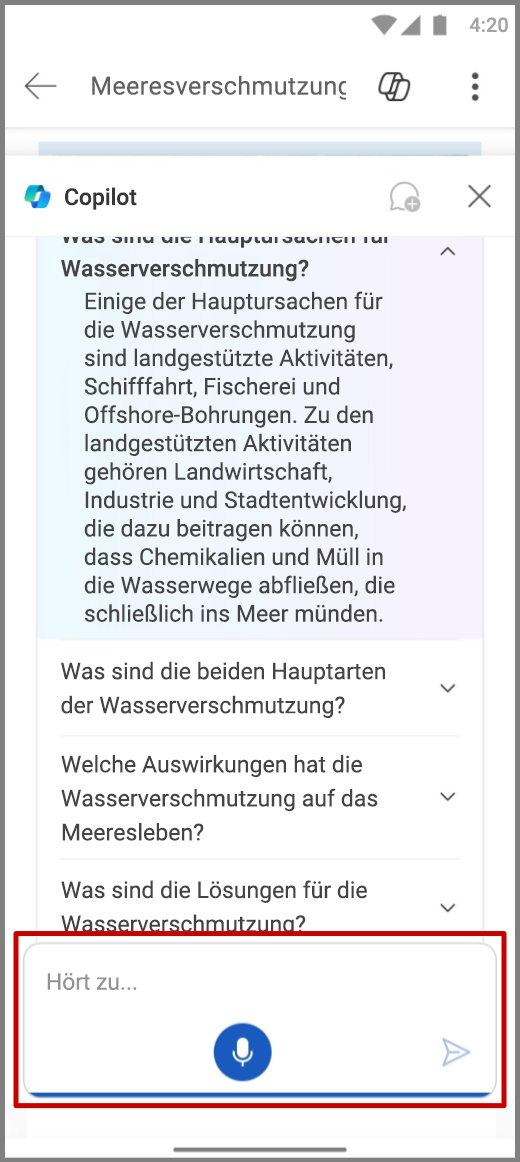
- Wenn Sie weitere Informationen zum Dokument wünschen, wählen Sie eine der vorgeschlagenen Fragen von Copilot aus, geben Sie eine Frage ein, oder tippen Sie auf das Mikrofon, um Copilot mit Ihrer Stimme zu fragen. Copilot scannt das Dokument und gibt Ihnen eine Antwort.
Mit Copilot chatten
- Öffnen Sie ein Word-Dokument.
- Tippen Sie auf das Copilot-Symbol.
- Tippen Sie auf das Mikrofon im Eingabeaufforderungsfeld, um Copilot eine Frage mit Ihrer Stimme zu stellen, oder geben Sie Ihre Eingabeaufforderung in das Eingabeaufforderungsfeld ein.
- Tippen Sie auf den Pfeil "Senden ". Copilot generiert dann eine Antwort.
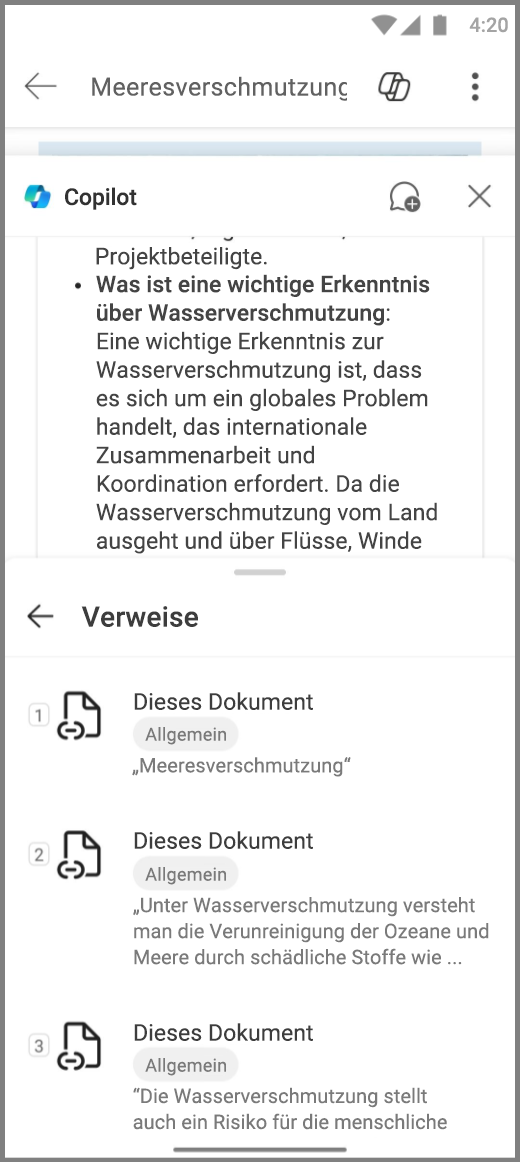
- Copilot enthält auch Verweise, die Ihnen zeigen, woher die Informationen in der Word-Datei abgerufen wurden.
Entwurf mit Copilot
- Öffnen Sie ein neues oder vorhandenes Word-Dokument.
- Wählen Sie das Symbol "Entwurf mit Copilot" aus.
- Geben Sie eine detaillierte Beschreibung des Inhalts an, den Copilot für Ihr Dokument generieren soll.
- Wählen Sie den Pfeil "Generieren" aus. Copilot erstellt dann die von Ihnen angeforderten Inhalte.
Mit Copilot umschreiben
Verwenden Sie Copilot, um genau das zu sagen, was Sie möchten.
Öffnen eines Word-Dokuments
Wählen Sie den Text aus, den Sie neu schreiben möchten.
Tippen Sie auf das Symbol Umschreiben mit Copilot .
Wählen Sie einen der generierten Eingabeaufforderungsvorschläge (automatisch umschreiben oder Als Tabelle visualisieren) aus, oder verwenden Sie das Eingabeaufforderungsfeld, um anzugeben, wie Copilot Ihren Text umschreiben soll.
Wenn Sie einen eigenen Prompt schreiben, tippen Sie auf den Pfeil "Generieren ".
Tippen oder >navigieren Sie< zwischen den generierten Antworten.
Wählen Sie aus, was Sie als Nächstes tun möchten:
- Wählen Sie Ersetzen aus, um den ursprünglichen Text durch den umgeschriebenen Text in Ihrem Dokument zu ersetzen.
- Wählen SieEinfügenaus, um den umgeschriebenen Text nach dem ursprünglichen Text einzufügen.
- Wählen Sie Neu generieren aus, damit Copilot eine weitere umgeschriebene Version generiert.
- Wählen Sie Anpassen aus, um den Ton der umgeschriebenen Versionen anzupassen.
- Tippen Sie außerhalb des Copilot Rewrite Felds, um die umgeschriebenen Versionen zu verwerfen.
Organisieren Sie Ihre Ideen
Wandeln Sie Ihre Sprachnotizen ganz einfach in formatierte Dokumente um, die Sie teilen können. Von der Einkaufsliste über ein Arbeitsprojekt bis hin zu einer E-Mail an Ihren Chef – Copilot in Word kann alles organisieren!
- Öffnen Sie die Microsoft Word-App.
- Wählen Sie die Schaltfläche "Neu +" aus, und verwenden Sie den Link "Copilot verwenden ".
- Wählen Sie ein Format aus einem der drei voreingestellten Modi – DocumenT, Note oder Email – oder erstellen Sie Ihr eigenes benutzerdefiniertes Format, indem Sie nach dem Tippen auf die Schaltfläche "Neuen Modus erstellen" eine Beschreibung in das Eingabeaufforderungsfeld eingeben.
- Tippen Sie auf das Mikrofon, um mit der Aufzeichnung zu beginnen.
Beispiel: Create a LinkedIn post and add appropriate hashtags.
- Tippen Sie auf "Fertig ", wenn die Aufzeichnung abgeschlossen ist, damit Copilot das Dokument für Sie erstellen kann.
- Wählen Sie "Behalten", "Bearbeiten", "Neu generieren", "Löschen" oder " Transkribieren" aus.
Copilot in Word auf Android-Smartphones
Hinweis
- Die Funktion ist für Kunden mit einer Microsoft Copilot (Arbeits-)Lizenz verfügbar.
- Dieses Feature ist für Android-Tablets noch nicht verfügbar.
Zusammenfassung anzeigen
- Öffnen Sie ein Word-Dokument, das für Sie freigegeben wurde.
- Tippen Sie auf "Zusammenfassung von Copilot abrufen" am unteren Rand der App, um den Copilot-Bereich zu öffnen und eine Zusammenfassung des Dokuments zu generieren.
- Wenn Sie weitere Informationen zum Dokument wünschen, wählen Sie eine der vorgeschlagenen Fragen von Copilot aus, geben Sie eine Frage ein, oder tippen Sie auf das Mikrofon, um Copilot mit Ihrer Stimme zu fragen. Copilot scannt das Dokument und gibt Ihnen eine Antwort.
Mit Copilot chatten
- Um mit Copilot über das Dokument zu chatten, tippen Sie auf das
 Copilot-Symbol.
- Tippen Sie auf das Mikrofon im Eingabeaufforderungsfeld, um Copilot eine Frage mit Ihrer Stimme zu stellen, oder geben Sie Ihre Eingabeaufforderung in das Eingabeaufforderungsfeld ein.
- Tippen Sie auf die
 ", und Copilot generiert eine Antwort.
- Copilot enthält auch Verweise, die Ihnen zeigen, woher die Informationen in der Word-Datei abgerufen wurden.
Weitere Informationen
Willkommen bei Copilot in Word
Microsoft Copilot Hilfe & Lernen
Wo kann ich Microsoft Copilot bekommen?