
Verwenden Sie Copilot, um Inhalte direkt in Ihrem Dokument zu erstellen, zu verfeinern, zu formatieren, zusammenzufassen und neu zu organisieren.
Hinweis
Wenn Copilot in Word, Excel, PowerPoint oder OneNote nicht angezeigt wird, ist es möglicherweise nicht in Ihrem Microsoft 365-Abonnement enthalten oder basierend auf den Einstellungen Ihrer Organisation nicht verfügbar. Erfahren Sie, welche Copilot-Lizenz Sie haben.
Probieren Sie es aus!
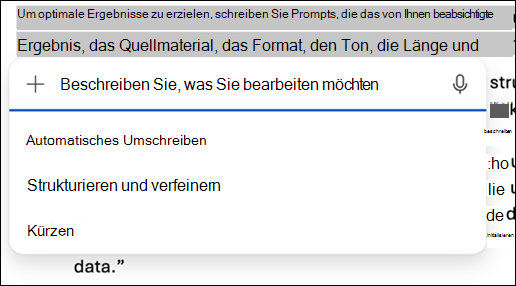
Markieren Sie den Text, den Sie bearbeiten möchten.
Wählen Sie Copilot auf der Minisymbolleiste aus, oder öffnen Sie Copilot im Dokument.
Wählen Sie eine Option wie "Automatisch umschreiben " aus, oder beschreiben Sie, wie der Inhalt umgeschrieben, neu organisiert, formatiert, zusammengefasst oder aktualisiert werden soll.
Überprüfen Sie das Ergebnis.
Wählen Sie:
Ersetzen Sie , um den überarbeiteten Text zu verwenden.
Fügen Sie unten ein , um die Revision unter dem Originaltext hinzuzufügen.
Regenerieren Sie , um eine andere Version zu erstellen.
Beispiele für Eingabeaufforderungen
Für den Ton umschreibenGestalten Sie diesen Abschnitt prägnant und professionell für ein Führungspublikum.
Zusammenfassen von InhaltenFassen Sie dieses Dokument in fünf Aufzählungspunkten zusammen und fügen Sie eine kurze Schlussfolgerung hinzu.
In Tabelle konvertierenÄndern Sie diesen Text in eine Tabelle mit Spalten für Aufgabe, Besitzer, Fälligkeitsdatum und Status.
Generieren und Einfügen eines BildesErstellen Sie eine Infografik zu [Thema/ausgewähltem Inhalt] in [Ort] und fügen Sie sie hinzu.
Weitere Informationen
Willkommen bei Copilot in Word