
Το βασικό πλεονέκτημα της σύνδεσης με εξωτερικά δεδομένα είναι ότι μπορείτε να αναλύετε περιοδικά αυτά τα δεδομένα στο Microsoft Office Excel χωρίς να τα αντιγράφετε συνεχώς, αφού πρόκειται για διαδικασία που είναι χρονοβόρα και επιρρεπής σε λάθη. Μετά τη σύνδεση με τα εξωτερικά δεδομένα, μπορείτε επίσης να ανανεώσετε (ή να ενημερώσετε) αυτόματα τα βιβλία εργασίας του Excel από την αρχική προέλευση δεδομένων κάθε φορά που ενημερώνεται η προέλευση δεδομένων με νέες πληροφορίες.
Σημαντικό
Οι συνδέσεις σε εξωτερικά δεδομένα ενδέχεται να έχουν απενεργοποιηθεί στον υπολογιστή σας. Για να γίνεται σύνδεση σε δεδομένα όταν ανοίγετε ένα βιβλίο εργασίας, πρέπει να ενεργοποιήσετε τις συνδέσεις δεδομένων χρησιμοποιώντας τη γραμμή του Κέντρου αξιοπιστίας. Για περισσότερες πληροφορίες, ανατρέξτε στα θέματα Προσθήκη, κατάργηση ή προβολή αξιόπιστου εκδότη,Αξιόπιστων εγγράφων και Προβολή των επιλογών και των ρυθμίσεών μου στο Κέντρο αξιοπιστίας του Microsoft Office.
Πληροφορίες για το παράθυρο διαλόγου "Υπάρχουσες συνδέσεις"
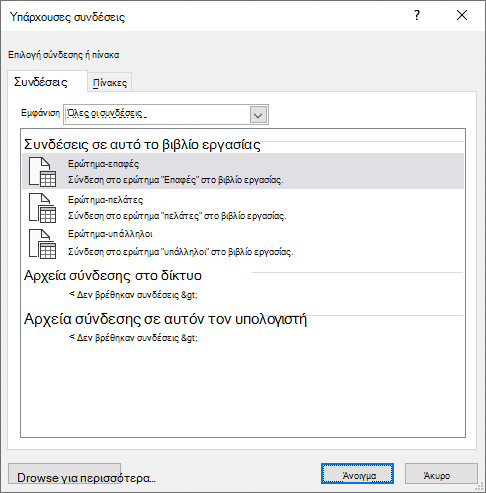
Για να ανοίξετε το παράθυρο διαλόγου "Υπάρχουσες συνδέσεις", επιλέξτε "Υπάρχουσες συνδέσειςδεδομένων>". Μπορείτε να εμφανίσετε όλες τις συνδέσεις που είναι διαθέσιμες σε εσάς και στους πίνακες του Excel στο βιβλίο εργασίας σας. Μπορείτε να ανοίξετε μια σύνδεση ή έναν πίνακα από τη λίστα και, στη συνέχεια, να χρησιμοποιήσετε το παράθυρο διαλόγου "Εισαγωγή δεδομένων " για να αποφασίσετε πώς θέλετε να εισαγάγετε τα δεδομένα.
Σημείωση
Μπορείτε, επίσης, να ανοίξετε το παράθυρο διαλόγου "Υπάρχουσες συνδέσεις " από το παράθυρο διαλόγου " Αλλαγή προέλευσης δεδομένων Συγκεντρωτικού Πίνακα ". Για περισσότερες πληροφορίες σχετικά με την αλλαγή της προέλευσης δεδομένων για έναν Συγκεντρωτικό Πίνακα, ανατρέξτε στο θέμα Αλλαγή των δεδομένων προέλευσης για έναν Συγκεντρωτικό Πίνακα.
Καρτέλα "Συνδέσεις"
Στην αναπτυσσόμενη λίστα " Εμφάνιση ", κάντε ένα από τα εξής:
Όλα Για να εμφανίσετε όλες τις συνδέσεις, κάντε κλικ στην επιλογή Όλες οι συνδέσεις. Αυτό είναι επιλεγμένο από προεπιλογή.Βιβλίο εργασίας Για να εμφανίσετε μόνο τη λίστα συνδέσεων που έχετε χρησιμοποιήσει πρόσφατα, κάντε κλικ στην επιλογή "Συνδέσεις" σε αυτό το βιβλίο εργασίας.
Αυτή η λίστα δημιουργείται από συνδέσεις που έχετε ήδη καθορίσει, τις οποίες έχετε ήδη δημιουργήσει χρησιμοποιώντας το παράθυρο διαλόγου "Επιλογή προέλευσης δεδομένων " του "Οδηγού σύνδεσης δεδομένων" ή που είχατε προηγουμένως επιλέξει ως σύνδεση από αυτό το παράθυρο διαλόγου.
Υπολογιστής Για να εμφανίσετε μόνο τις συνδέσεις που είναι διαθέσιμες στον υπολογιστή σας, επιλέξτε Αρχεία σύνδεσης σε αυτόν τον υπολογιστή.
Αυτή η λίστα δημιουργείται από το φάκελο "Προσωπικά αρχεία προέλευσης δεδομένων ", ο οποίος είναι συνήθως αποθηκευμένος στο φάκελο "Τα έγγραφά μου " στον υπολογιστή σας.
Δίκτυο Για να εμφανίσετε μόνο τις συνδέσεις που είναι διαθέσιμες από ένα αρχείο σύνδεσης που είναι προσβάσιμο από το δίκτυο, επιλέξτε Αρχεία σύνδεσης στο δίκτυο. Αυτή η λίστα δημιουργείται από μια βιβλιοθήκη συνδέσεων δεδομένων (DCL) του Excel σε μια τοποθεσία των υπηρεσιών Microsoft SharePoint Services. Το DCL είναι μια βιβλιοθήκη εγγράφων σε μια τοποθεσία των υπηρεσιών SharePoint Services, η οποία περιέχει μια συλλογή αρχείων ODC (Σύνδεση δεδομένων του Office) (.odc). Συνήθως, μια DCL δημιουργείται από το διαχειριστή μιας τοποθεσίας, ο οποίος έχει επίσης τη δυνατότητα να ρυθμίσει τις παραμέτρους της τοποθεσίας SharePoint έτσι, ώστε να εμφανίζει αρχεία ODC από αυτό το DCL στο παράθυρο διαλόγου "Εξωτερικές συνδέσεις ". Για περισσότερες πληροφορίες, ανατρέξτε στο θέμα "Βοήθεια κεντρικής διαχείρισης των υπηρεσιών SharePoint Services".
Επιλέξτε τη σύνδεση που θέλετε και, στη συνέχεια, επιλέξτε "Άνοιγμα". Εμφανίζεται το παράθυρο διαλόγου Εισαγωγή δεδομένων.
Αποφασίστε τον τρόπο εισαγωγής των δεδομένων και, στη συνέχεια, επιλέξτε OK. Για περισσότερες πληροφορίες σχετικά με τη χρήση αυτού του παραθύρου διαλόγου, επιλέξτε το αγγλικό ερωτηματικό (?).
Συμβουλή
Εάν δεν βλέπετε τη σύνδεση που θέλετε, μπορείτε να δημιουργήσετε μια σύνδεση. Κάντε κλικ στην επιλογή Αναζήτηση για περισσότερα και, στη συνέχεια, στο παράθυρο διαλόγου Επιλογή αρχείου προέλευσης δεδομένων , κάντε κλικ στην επιλογή Δημιουργία αρχείου προέλευσης για να ξεκινήσει ο "Οδηγός σύνδεσης δεδομένων", ώστε να μπορείτε να επιλέξετε την προέλευση δεδομένων με την οποία θέλετε να συνδεθείτε.
Σημείωση
Εάν επιλέξετε μια σύνδεση από τις κατηγορίες "Αρχεία σύνδεσης στο δίκτυο" ή "Αρχεία σύνδεσης σε αυτόν τον υπολογιστή", το αρχείο σύνδεσης αντιγράφεται στο βιβλίο εργασίας ως νέα σύνδεση βιβλίου εργασίας και, στη συνέχεια, χρησιμοποιείται ως πληροφορίες για τη νέα σύνδεση.
Καρτέλα "Πίνακες"
Στην αναπτυσσόμενη λίστα " Εμφάνιση ", κάντε ένα από τα εξής:
Όλα Για να εμφανίσετε όλες τις συνδέσεις, κάντε κλικ στην επιλογή "Πίνακες βιβλίου εργασίας". Αυτό είναι επιλεγμένο από προεπιλογή.Συνδέσεις Για να εμφανίσετε πίνακες που καθορίζονται μόνο από μια σύνδεση, επιλέξτε "Πίνακες συνδέσεων".
Αυτή η λίστα δημιουργείται από συνδέσεις που έχετε ήδη καθορίσει, τις οποίες έχετε ήδη δημιουργήσει χρησιμοποιώντας το παράθυρο διαλόγου "Επιλογή προέλευσης δεδομένων " του "Οδηγού σύνδεσης δεδομένων" ή που είχατε προηγουμένως επιλέξει ως σύνδεση από αυτό το παράθυρο διαλόγου.
Βιβλίο εργασίας Για να εμφανίσετε έναν πίνακα στο βιβλίο εργασίας, επιλέξτε "Πίνακες βιβλίου εργασίας".
Επιλέξτε τη σύνδεση που θέλετε και, στη συνέχεια, επιλέξτε "Άνοιγμα". Εμφανίζεται το παράθυρο διαλόγου Εισαγωγή δεδομένων.
Αποφασίστε τον τρόπο εισαγωγής των δεδομένων και, στη συνέχεια, επιλέξτε OK. Για περισσότερες πληροφορίες σχετικά με τη χρήση αυτού του παραθύρου διαλόγου, επιλέξτε το αγγλικό ερωτηματικό (?).