
Για να κάνετε ευκολότερη τη διαχείριση και την ανάλυση μιας ομάδας σχετικών δεδομένων, μπορείτε να μετατρέψετε μια περιοχή κελιών σε πίνακα του Excel (παλαιότερα γνωστή ως λίστα του Excel).

Σημείωση
Οι πίνακες του Excel δεν πρέπει να συγχέονται με τους πίνακες δεδομένων, που αποτελούν μέρος μιας σειράς εντολών ανάλυσης what-if. Για περισσότερες πληροφορίες σχετικά με τους πίνακες δεδομένων, ανατρέξτε στο θέμα Υπολογισμός πολλών αποτελεσμάτων με έναν πίνακα δεδομένων.
Μάθετε για τα στοιχεία ενός πίνακα του Excel
Ένας πίνακας μπορεί να περιλαμβάνει τα ακόλουθα στοιχεία:
-
Γραμμή κεφαλίδων Από προεπιλογή, οι πίνακες έχουν γραμμή κεφαλίδων. Το φιλτράρισμα είναι ενεργοποιημένο στη γραμμή κεφαλίδας σε κάθε στήλη πίνακα, ώστε να μπορείτε να φιλτράρετε ή να ταξινομήσετε γρήγορα τα δεδομένα του πίνακα. Για περισσότερες πληροφορίες, ανατρέξτε στο θέμα Φιλτράρισμα δεδομένων ή Ταξινόμηση δεδομένων.
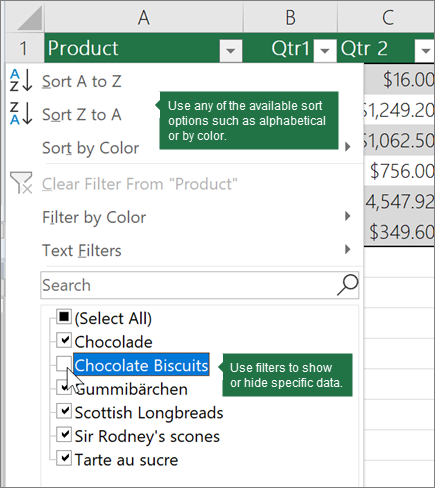
Μπορείτε να απενεργοποιήσετε τη γραμμή κεφαλίδων σε έναν πίνακα. Για περισσότερες πληροφορίες, ανατρέξτε στο θέμα Ενεργοποίηση ή απενεργοποίηση κεφαλίδων πίνακα του Excel. -
Γραμμές σε ζώνες Η εναλλαγή σκίασης ή ζωνών σε γραμμές βοηθά στην καλύτερη διάκριση των δεδομένων.

-
Στήλες υπολογισμού Με την εισαγωγή ενός τύπου σε ένα κελί μιας στήλης πίνακα, μπορείτε να δημιουργήσετε μια στήλη υπολογισμού, ώστε ο τύπος να εφαρμόζεται αυτόματα στα υπόλοιπα κελιά αυτής της στήλης πίνακα. Για περισσότερες πληροφορίες, ανατρέξτε στο θέμα Χρήση υπολογιζόμενων στηλών σε πίνακα του Excel.

-
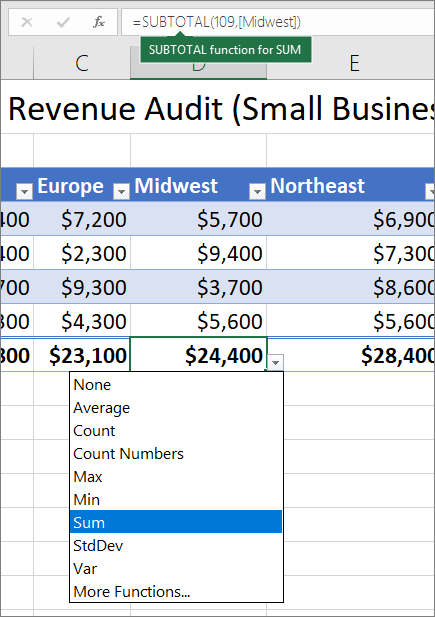
Γραμμή αθροίσματος Μόλις προσθέσετε μια γραμμή αθροίσματος σε έναν πίνακα, το Excel σάς παρέχει μια αναπτυσσόμενη λίστα "Αυτόματη Άθροιση" για να επιλέξετε από συναρτήσεις όπως SUM, AVERAGE και ούτω καθεξής. Όταν κάνετε μία από αυτές τις επιλογές, ο πίνακας θα τις μετατρέψει αυτόματα σε συνάρτηση SUBTOTAL, η οποία θα παραβλέψει τις γραμμές που έχουν αποκρυφτεί με φίλτρο από προεπιλογή. Εάν θέλετε να συμπεριλάβετε κρυφές γραμμές στους υπολογισμούς σας, μπορείτε να αλλάξετε τα ορίσματα της συνάρτησης SUBTOTAL .
Για περισσότερες πληροφορίες, ανατρέξτε επίσης στο θέμα Σύνολο των δεδομένων σε έναν πίνακα του Excel.
-
Λαβή αλλαγής μεγέθους Μια λαβή αλλαγής μεγέθους στην κάτω δεξιά γωνία του πίνακα σας παρέχει τη δυνατότητα να σύρετε τον πίνακα στο μέγεθος που θέλετε.
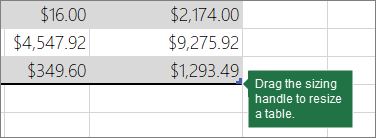
Για άλλους τρόπους για να αλλάξετε το μέγεθος ενός πίνακα, ανατρέξτε στο θέμα Αλλαγή μεγέθους πίνακα με την προσθήκη γραμμών και στηλών.
Δημιουργία πίνακα
Μπορείτε να δημιουργήσετε όσους πίνακες θέλετε σε ένα υπολογιστικό φύλλο.
Για να δημιουργήσετε γρήγορα έναν πίνακα στο Excel, κάντε τα εξής:
- Επιλέξτε το κελί ή την περιοχή στα δεδομένα.
- Επιλέξτε κεντρική>μορφή ως πίνακα.
- Επιλέξτε ένα στυλ πίνακα.
- Στο παράθυρο διαλόγου Μορφοποίηση ως πίνακα , επιλέξτε το πλαίσιο ελέγχου δίπλα στην επιλογή Ο πίνακάς μου ως κεφαλίδες , εάν θέλετε η πρώτη γραμμή της περιοχής να είναι η γραμμή κεφαλίδων και, στη συνέχεια, κάντε κλικ στο κουμπί OK.
Παρακολουθήστε επίσης ένα βίντεο σχετικά με τη δημιουργία πίνακα στο Excel.
Αποτελεσματική εργασία με τα δεδομένα πίνακα
Το Excel διαθέτει ορισμένες δυνατότητες που σας επιτρέπουν να εργάζεστε αποτελεσματικά με τα δεδομένα πίνακα:
- Χρήση δομημένων αναφορών Αντί για τη χρήση αναφορών κελιών, όπως A1 και R1C1, μπορείτε να χρησιμοποιήσετε δομημένες αναφορές που να αναφέρονται σε ονόματα πίνακα σε έναν τύπο. Για περισσότερες πληροφορίες, ανατρέξτε στο θέμα Χρήση δομημένων αναφορών με πίνακες του Excel.
- Διασφάλιση της ακεραιότητας των δεδομένων Μπορείτε να χρησιμοποιήσετε την ενσωματωμένη δυνατότητα επικύρωσης δεδομένων στο Excel. Για παράδειγμα, μπορείτε να επιλέξετε να επιτρέπονται μόνο αριθμοί ή ημερομηνίες σε μια στήλη ενός πίνακα. Για περισσότερες πληροφορίες σχετικά με τον τρόπο διασφάλισης της ακεραιότητας των δεδομένων, ανατρέξτε στο θέμα Εφαρμογή επικύρωσης δεδομένων σε κελιά.
Εξαγωγή πίνακα του Excel σε τοποθεσία του SharePoint
Εάν έχετε πρόσβαση σύνταξης σε μια τοποθεσία SharePoint, μπορείτε να την χρησιμοποιήσετε για να εξαγάγετε έναν πίνακα του Excel σε μια λίστα του SharePoint. Με αυτόν τον τρόπο, οι άλλοι χρήστες μπορούν να προβάλλουν, να επεξεργάζονται και να ενημερώνουν τα δεδομένα πίνακα στη λίστα του SharePoint. Μπορείτε να δημιουργήσετε μια μονόδρομη σύνδεση με τη λίστα του SharePoint, ώστε να μπορείτε να ανανεώσετε τα δεδομένα του πίνακα στο φύλλο εργασίας για να ενσωματώσετε τις αλλαγές που έγιναν στα δεδομένα της λίστας του SharePoint. Για περισσότερες πληροφορίες, ανατρέξτε στο θέμα Εξαγωγή πίνακα του Excel στο SharePoint.
Χρειάζεστε περισσότερη βοήθεια;
Μπορείτε ανά πάσα στιγμή να ρωτήσετε έναν ειδικό στην Κοινότητα τεχνικής υποστήριξης του Excel ή να λάβετε υποστήριξη στις Κοινότητες.