
Έχετε χρησιμοποιήσει ποτέ τη συνάρτηση VLOOKUP για να μεταφέρετε μια στήλη από έναν πίνακα σε έναν άλλο πίνακα; Το Excel περιλαμβάνει επίσης ένα ενσωματωμένο μοντέλο δεδομένων που σας επιτρέπει να δημιουργείτε σχέσεις μεταξύ πινάκων, το οποίο μπορεί να είναι μια εναλλακτική λύση στη χρήση συναρτήσεων αναζήτησης όπως η συνάρτηση VLOOKUP. Μπορείτε να δημιουργήσετε μια σχέση μεταξύ δύο πινάκων δεδομένων, με βάση τα δεδομένα που ταιριάζουν σε κάθε πίνακα. Στη συνέχεια, μπορείτε να δημιουργήσετε Συγκεντρωτικούς Πίνακες και άλλες αναφορές με πεδία από κάθε πίνακα, ακόμη και όταν οι πίνακες προέρχονται από διαφορετικές προελεύσεις. Για παράδειγμα, εάν έχετε δεδομένα πωλήσεων πελατών, ίσως θέλετε να εισαγάγετε και να συσχετίσετε δεδομένα χρονικής ευφυΐας για να αναλύσετε μοτίβα πωλήσεων ανά έτος και μήνα.
Όλοι οι πίνακες σε ένα βιβλίο εργασίας παρατίθενται στη λίστα "Πεδία Συγκεντρωτικού Πίνακα".
Οι σχέσεις χρησιμοποιούνται συνήθως κατά τη δημιουργία Συγκεντρωτικών Πινάκων από πολλούς πίνακες στο μοντέλο δεδομένων. Αυτό σας επιτρέπει να αναλύετε σχετικά δεδομένα χωρίς να τα συνδυάζετε σε έναν μόνο πίνακα.
Σημείωση
Εάν το βιβλίο εργασίας σας περιλαμβάνει ένα μοντέλο δεδομένων, μπορείτε να διαχειριστείτε τις σχέσεις πινάκων από την καρτέλα "Δεδομένα".
Όταν εισάγετε σχετικούς πίνακες από μια σχεσιακή βάση δεδομένων, το Excel μπορεί συχνά να δημιουργήσει αυτές τις σχέσεις στο μοντέλο δεδομένων που δημιουργεί στο παρασκήνιο. Για όλες τις άλλες περιπτώσεις, θα χρειαστεί να δημιουργήσετε σχέσεις με μη αυτόματο τρόπο.
- Βεβαιωθείτε ότι το βιβλίο εργασίας περιέχει τουλάχιστον δύο πίνακες και ότι κάθε πίνακας έχει μια στήλη που μπορεί να αντιστοιχιστεί σε μια στήλη σε έναν άλλο πίνακα.
- Κάντε ένα από τα εξής: Μορφοποιήστε τα δεδομένα ως πίνακα ή εισαγάγετε εξωτερικά δεδομένα ως πίνακα σε ένα νέο φύλλο εργασίας.
- Δώστε σε κάθε πίνακα ένα χαρακτηριστικό όνομα: Στα Εργαλεία πίνακα, κάντε κλικ στην επιλογή Σχεδίαση>Όνομα πίνακα Εισαγάγετε> ένα όνομα.
- Βεβαιωθείτε ότι η στήλη σε έναν από τους πίνακες έχει μοναδικές τιμές δεδομένων, χωρίς διπλότυπα. Το Excel μπορεί να δημιουργήσει τη σχέση μόνο όταν μια στήλη περιέχει μοναδικές τιμές.
Για παράδειγμα, για να συσχετίσετε πωλήσεις πελατών με χρονική ευφυΐα και οι δύο πίνακες πρέπει να περιλαμβάνουν ημερομηνίες στην ίδια μορφή (για παράδειγμα, 1/1/2026) και τουλάχιστον ένας πίνακας (χρονική ευφυΐα) να παραθέτει κάθε ημερομηνία μόνο μία φορά εντός της στήλης. - Επιλέξτε "Σχέσειςδεδομένων>".
Εάν το πεδίο Σχέσεις είναι γκρι, το βιβλίο εργασίας σας περιέχει μόνο έναν πίνακα.
- Στο πλαίσιο διαχείριση σχέσεων, επιλέξτε Δημιουργία.
- Στο παράθυρο διαλόγου Δημιουργία σχέσης, κάντε κλικ στο βέλος για το στοιχείο Πίνακας και επιλέξτε έναν πίνακα από τη λίστα. Σε μια σχέση ένα-προς-πολλά, αυτός ο πίνακας πρέπει να είναι στην πλευρά των πολλών. Εάν χρησιμοποιούσατε το παράδειγμα πελατών και χρονικής ευφυΐας, θα επιλέγατε πρώτα τον πίνακα πωλήσεων πελατών, επειδή πολλές πωλήσεις είναι πιθανό να προκύψουν οποιαδήποτε δεδομένη ημέρα.
- Στο πλαίσιο Στήλη (Εξωτερική), επιλέξτε τη στήλη που περιέχει τα δεδομένα που σχετίζονται με το πλαίσιο Σχετική στήλη (Κύρια). Για παράδειγμα, εάν είχατε μια στήλη ημερομηνιών και στους δύο πίνακες, θα έπρεπε να επιλέξετε αυτήν τη στήλη τώρα.
- Στο πλαίσιο Σχετικός πίνακας, επιλέξτε έναν πίνακα που έχει τουλάχιστον μία στήλη δεδομένων που σχετίζεται με τον πίνακα που μόλις επιλέξατε στο πλαίσιο Πίνακας.
- Στο πλαίσιο Σχετική στήλη (Κύρια), επιλέξτε μια στήλη που έχει μοναδικές τιμές που συμφωνούν με τις τιμές στη στήλη που έχετε επιλέξει ως Στήλη.
- Επιλέξτε OK.
Περισσότερες πληροφορίες σχετικά με τις σχέσεις μεταξύ πινάκων στο Excel
Σημειώσεις σχετικά με τις σχέσεις
Θα γνωρίζετε εάν υπάρχει σχέση όταν σύρετε πεδία από διαφορετικούς πίνακες στη λίστα πεδίων Συγκεντρωτικού Πίνακα. Εάν δεν σας ζητηθεί να δημιουργήσετε μια σχέση, το Excel έχει ήδη τις πληροφορίες σχέσης που χρειάζεται για να συσχετίσει τα δεδομένα.
Η δημιουργία σχέσεων είναι παρόμοια με τη χρήση των συναρτήσεων VLOOKUP: Χρειάζεστε στήλες που περιέχουν αντίστοιχα δεδομένα, ώστε το Excel να έχει τη δυνατότητα παραπομπής σε γραμμές σε έναν πίνακα με τις γραμμές ενός άλλου πίνακα. Στο παράδειγμα χρονικής ευφυΐας, ο πίνακας πελατών θα έπρεπε να διαθέτει τιμές ημερομηνίας που υπάρχουν και σε έναν πίνακα χρονικής ευφυΐας.
- Στο μοντέλο δεδομένων του Excel, οι σχέσεις είναι συνήθως ένα-προς-ένα ή ένα-προς-πολλά. Οι σχέσεις πολλά-προς-πολλά απαιτούν επιπλέον μοντελοποίηση (για παράδειγμα, με χρήση ενός πίνακα αναζήτησης). Οι σχέσεις πολλά-προς-πολλά έχουν ως αποτέλεσμα σφάλματα κυκλικής εξάρτησης, όπως "Εντοπίστηκε μια κυκλική εξάρτηση". Αυτό το σφάλμα θα παρουσιαστεί εάν θέλετε να κάνετε μια άμεση σύνδεση μεταξύ δύο πινάκων που έχουν συνδέσεις πολλά-προς-πολλά ή έμμεσες συνδέσεις (μια αλυσίδα σχέσεων πίνακα που είναι ένα-προς-πολλά μέσα σε κάθε σχέση, αλλά πολλά-προς-πολλά όταν την βλέπετε από την αρχή έως το τέλος). Διαβάστε περισσότερα σχετικά με τις Σχέσεις μεταξύ πινάκων σε ένα μοντέλο δεδομένων.
Σε αντίθεση με τους τύπους αναζήτησης, οι σχέσεις δεν αναπαράγουν δεδομένα. Αντί για αυτές, συνδέουν πίνακες έτσι ώστε τα πεδία από κάθε πίνακα να μπορούν να χρησιμοποιηθούν μαζί σε έναν Συγκεντρωτικό Πίνακα.
Οι τύποι δεδομένων στις δύο στήλες πρέπει να είναι συμβατοί. Για λεπτομέρειες, ανατρέξτε στο θέμα Τύποι δεδομένων στα μοντέλα δεδομένων του Excel.
Ενδέχεται να υπάρχουν άλλοι τρόποι για να δημιουργήσετε σχέσεις οι οποίοι μπορεί να είναι πιο διαισθητικοί, ειδικά εάν δεν είστε βέβαιοι ποιες στήλες θα χρησιμοποιήσετε. Ανατρέξτε στο θέμα Δημιουργία σχέσης σε προβολή διαγράμματος στο Power Pivot.
"Οι σχέσεις μεταξύ πινάκων ίσως φανούν χρήσιμες"
Καθώς προσθέτετε πεδία σε έναν Συγκεντρωτικό Πίνακα, θα ενημερώνεστε εάν απαιτείται σχέση πίνακα για να κατανοείτε τα πεδία που έχετε επιλέξει στον Συγκεντρωτικό Πίνακα.

Παρόλο που το Excel μπορεί να σας ειδοποιεί όταν μια σχέση είναι απαραίτητη, δεν μπορεί να σας υποδείξει τους πίνακες και τις στήλες που θα χρησιμοποιήσετε, ούτε εάν μια σχέση πίνακα είναι εφικτή. Προσπαθήστε να ακολουθήσετε αυτά τα βήματα για να πάρετε τις απαντήσεις που χρειάζεστε.
Βήμα 1: Προσδιορίστε τους πίνακες που θα καθορίσετε στη σχέση
Εάν το μοντέλο περιέχει λίγους πίνακες, ίσως να είναι αμέσως προφανές ποιους πρέπει να χρησιμοποιήσετε. Αλλά για μεγαλύτερα μοντέλα, θα σας ήταν μάλλον χρήσιμη κάποια βοήθεια. Μια προσέγγιση είναι να χρησιμοποιήσετε την Προβολή διαγράμματος στο πρόσθετο Power Pivot. Η Προβολή διαγράμματος παρέχει μια οπτική αναπαράσταση όλων των πινάκων του μοντέλου δεδομένων. Με την Προβολή διαγράμματος, μπορείτε να καθορίσετε γρήγορα ποιοι πίνακες διαχωρίζονται από το υπόλοιπο μοντέλο.
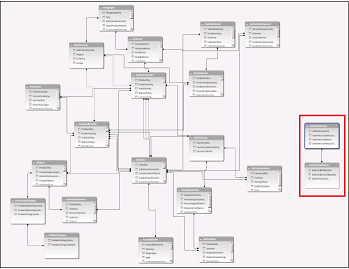
Σημείωση
Είναι πιθανό να δημιουργήσετε ασαφείς σχέσεις που δεν είναι έγκυρες όταν χρησιμοποιούνται σε έναν Συγκεντρωτικό Πίνακα. Ας υποθέσουμε ότι όλοι οι πίνακες σχετίζονται με κάποιον τρόπο με άλλους πίνακες στο μοντέλο, αλλά όταν προσπαθείτε να συνδυάσετε πεδία από διαφορετικούς πίνακες, λαμβάνετε το μήνυμα "Ίσως χρειάζονται σχέσεις μεταξύ πινάκων". Η πιο πιθανή αιτία είναι ότι έχετε συναντήσει μια σχέση πολλά-προς-πολλά. Εάν ακολουθήσετε την αλυσίδα των σχέσεων πινάκων που συνδέονται με τους πίνακες που θέλετε να χρησιμοποιήσετε, μάλλον θα ανακαλύψετε ότι έχετε δύο ή περισσότερες σχέσεις πινάκων ένα-προς-πολλά. Δεν υπάρχει εύκολη λύση που να είναι κατάλληλη για κάθε περίπτωση, αλλά μπορείτε να δοκιμάσετε τη δημιουργία υπολογιζόμενων στηλών για να ενοποιήσετε τις στήλες που θέλετε να χρησιμοποιήσετε σε έναν πίνακα.
Βήμα 2: Εύρεση στηλών που μπορούν να χρησιμοποιηθούν για τη δημιουργία μιας διαδρομής από έναν πίνακα στον επόμενο
Αφού έχετε προσδιορίσει ποιος πίνακας είναι αποσυνδεδεμένος από το υπόλοιπο μοντέλο, αναθεωρήστε τις στήλες του για να καθορίσετε εάν μια άλλη στήλη, σε άλλο σημείο στο μοντέλο, περιέχει αντίστοιχες τιμές.
Για παράδειγμα, ας υποθέσουμε ότι έχετε ένα μοντέλο που περιέχει πωλήσεις προϊόντων κατά περιοχή και ότι αργότερα εισάγετε δημογραφικά δεδομένα για να μάθετε εάν υπάρχει συσχέτιση μεταξύ των πωλήσεων και των δημογραφικών τάσεων σε κάθε περιοχή. Επειδή τα δημογραφικά δεδομένα προέρχονται από διαφορετική προέλευση δεδομένων, οι πίνακές τους αρχικά είναι απομονωμένοι από το υπόλοιπο μοντέλο. Για την ενσωμάτωση των δημογραφικών δεδομένων με το υπόλοιπο μοντέλο, θα χρειαστεί να βρείτε μια στήλη σε έναν από τους δημογραφικούς πίνακες που να αντιστοιχεί σε αυτήν που χρησιμοποιείτε ήδη. Για παράδειγμα, εάν τα δημογραφικά δεδομένα είναι οργανωμένα κατά περιοχή και τα δεδομένα πωλήσεων καθορίζουν σε ποια περιοχή πραγματοποιήθηκε η πώληση, μπορείτε να συσχετίσετε τα δύο σύνολα δεδομένων, βρίσκοντας μια κοινή στήλη, όπως Νομός, Ταχυδρομικός κώδικας ή Περιοχή, για την παροχή της αναζήτησης.
Εκτός από αντίστοιχες τιμές, υπάρχουν μερικές πρόσθετες απαιτήσεις για τη δημιουργία μιας σχέσης:
- Οι τιμές των δεδομένων στη στήλη αναζήτησης πρέπει να είναι μοναδικές. Με άλλα λόγια, η στήλη δεν μπορεί να περιέχει διπλότυπα. Σε ένα μοντέλο δεδομένων, οι συμβολοσειρές null και οι κενές συμβολοσειρές ισοδυναμούν με ένα κενό, το οποίο αποτελεί ξεχωριστή τιμή δεδομένων. Αυτό σημαίνει ότι δεν πρέπει να υπάρχουν πολλές τιμές null στη στήλη αναζήτησης.
- Οι τύποι δεδομένων από τη στήλη προέλευσης και τη στήλη αναζήτησης πρέπει να είναι συμβατοί. Για περισσότερες πληροφορίες σχετικά με τους τύπους δεδομένων, ανατρέξτε στο θέμα Τύποι δεδομένων σε Μοντέλα δεδομένων.
Για να μάθετε περισσότερα σχετικά με τις σχέσεις πινάκων, ανατρέξτε στο θέμα Σχέσεις μεταξύ πινάκων σε ένα μοντέλο δεδομένων.