
Ένα γράφημα καταρράκτη εμφανίζει ένα τρέχον σύνολο, καθώς προστίθενται ή αφαιρούνται τιμές. Είναι χρήσιμο για την κατανόηση του τρόπου με τον οποίο μια αρχική τιμή (για παράδειγμα, τα καθαρά έσοδα) επηρεάζεται από μια σειρά από θετικές και αρνητικές τιμές.
Οι στήλες έχουν χρωματική κωδικοποίηση, ώστε να μπορείτε να ξεχωρίζετε γρήγορα τους θετικούς από τους αρνητικούς αριθμούς. Οι στήλες αρχικών και τελικών τιμών συχνά αρχίζουν στον οριζόντιο άξονα, ενώ οι ενδιάμεσες τιμές είναι κινούμενες στήλες. Εξαιτίας αυτής της "εμφάνισης", τα γραφήματα καταρράκτη ονομάζονται επίσης γραφήματα γέφυρας.

Δημιουργία γραφήματος καταρράκτη
Επιλέξτε τα δεδομένα σας.

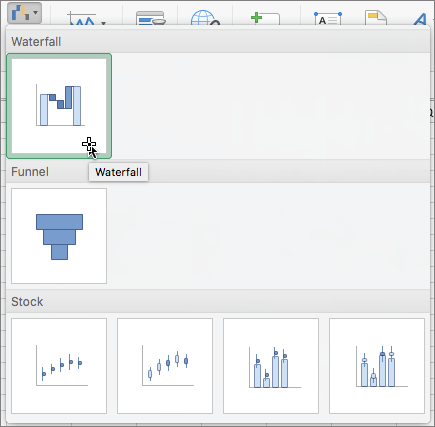
Επιλέξτε Εισαγωγή>
 κουμπί Εισαγωγή καταρράκτη ...>Καταρράκτης.
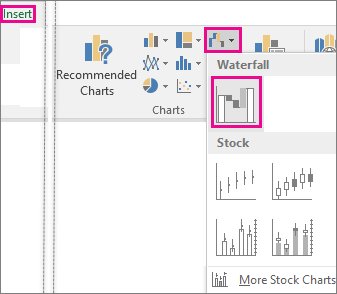
Μπορείτε επίσης να χρησιμοποιήσετε την καρτέλα Όλα τα γραφήματα στην περιοχή Προτεινόμενα γραφήματα για να δημιουργήσετε ένα γράφημα καταρράκτη.
Συμβουλή
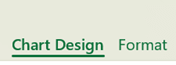
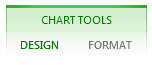
Χρησιμοποιήστε τις καρτέλες "Σχεδίαση γραφήματος " (ή μόνο "Σχεδίαση") και " Μορφοποίηση " για να προσαρμόσετε την εμφάνιση του γραφήματος. Εάν δεν μπορείτε να δείτε αυτές τις καρτέλες, κάντε κλικ σε οποιοδήποτε σημείο στο γράφημα καταρράκτη για να προσθέσετε αυτές τις καρτέλες βάσει περιεχομένου στην κορδέλα.
Οι καρτέλες κορδέλας για γραφήματα στο Microsoft 365, το Office 2024 και το Office 2021:
Οι καρτέλες κορδέλας για γραφήματα στο Office 2019 και παλαιότερες εκδόσεις:
Έναρξη μερικών αθροισμάτων ή συνόλων από τον οριζόντιο άξονα
Εάν τα δεδομένα σας περιλαμβάνουν τιμές που θεωρούνται μερικά αθροίσματα ή σύνολα, όπως τα καθαρά έσοδα, μπορείτε να ορίσετε αυτές τις τιμές, ώστε να ξεκινούν στον οριζόντιο άξονα από το μηδέν και να μην είναι "κινούμενες".
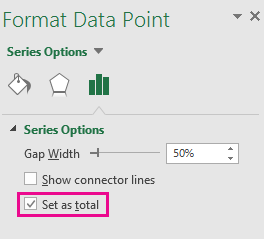
Επιλέξτε ένα μοναδικό σημείο δεδομένων στο γράφημα και, στη συνέχεια, κάντε δεξί κλικ σε αυτό και επιλέξτε Μορφοποίηση σημείου δεδομένων για να ανοίξετε το παράθυρο εργασιών. Στη συνέχεια, επιλέξτε το πλαίσιο Ορισμός ως σύνολο , όπως φαίνεται παρακάτω.
Σημείωση
Εάν κάνετε δεξί κλικ όταν είναι επιλεγμένα όλα τα σημεία δεδομένων, θα δείτε την επιλογή "Μορφοποίηση σειράς δεδομένων " και όχι την επιλογή "Μορφοποίηση σημείου δεδομένων ".
Για να κάνετε τη στήλη "κινούμενη" ξανά, καταργήστε την επιλογή από το πλαίσιο "Ορισμός ως σύνολο ".
Συμβουλή
Μπορείτε, επίσης, να ορίσετε σύνολα κάνοντας δεξί κλικ σε ένα σημείο δεδομένων και επιλέγοντας Ορισμός ως σύνολο από το μενού συντόμευσης.
Εμφάνιση ή απόκρυψη γραμμών σύνδεσης
Οι γραμμές σύνδεσης συνδέουν το τέλος κάθε στήλης με την αρχή της επόμενης στήλης, βοηθώντας στην απεικόνιση της ροής των δεδομένων στο γράφημα.
- Για να αποκρύψετε τις γραμμές σύνδεσης, κάντε δεξί κλικ σε μια σειρά δεδομένων για να ανοίξετε το παράθυρο εργασιών "Μορφοποίηση σειράς δεδομένων " και καταργήστε την επιλογή του πλαισίου " Εμφάνιση γραμμών σύνδεσης ".
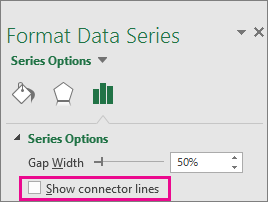
Για να εμφανίσετε ξανά τις γραμμές, επιλέξτε το πλαίσιο Εμφάνιση γραμμών σύνδεσης.
Συμβουλή
Το υπόμνημα του γραφήματος ομαδοποιεί τους διαφορετικούς τύπους των σημείων δεδομένων στο γράφημα: Αύξηση, Μείωση και Σύνολο. Η επιλογή μιας καταχώρησης υπομνήματος επισημαίνει όλες τις στήλες που απαρτίζουν την ομάδα στο γράφημα.
Δείτε επίσης
Δημιουργία γραφήματος "Πλαίσιο και Whisker"