
Σημειώσεις έκδοσης
Εξαμηνιαίο κανάλι επιχειρήσεων
Εξαμηνιαίο κανάλι επιχειρήσεων (Προεπισκόπηση)
Διαιρεί συμβολοσειρές κειμένου χρησιμοποιώντας οριοθέτες στηλών και γραμμών.
Η συνάρτηση TEXTSPLIT λειτουργεί όπως ο Κείμενο σε στήλες οδηγός, αλλά σε μορφή τύπου και σας επιτρέπει να διαιρέσετε σε στήλες ή προς τα κάτω κατά γραμμές. Σας επιτρέπει να διαιρέσετε σε στήλες ή προς τα κάτω κατά γραμμές. Είναι το αντίστροφο της συνάρτησης TEXTJOIN.
Σύνταξη
=TEXTSPLIT(text,col_delimiter,[row_delimiter],[ignore_empty], [match_mode], [pad_with])
Η σύνταξη της συνάρτησης TEXTSPLIT περιλαμβάνει τα παρακάτω ορίσματα:
- κείμενο Το κείμενο που θέλετε να διαιρέσετε. Υποχρεωτικό.
- col_delimiter Το κείμενο που επισημαίνει το σημείο στο οποίο θα γίνει έκχυση του κειμένου σε στήλες.
- row_delimiter Το κείμενο που επισημαίνει το σημείο στο οποίο θα γίνει έκχυση του κειμένου προς τα κάτω γραμμές. Προαιρετικό.
- ignore_empty Καθορίστε TRUE για να παραβλέψετε τους διαδοχικούς οριοθέτες. Η προεπιλογή είναι FALSE, η οποία δημιουργεί ένα κενό κελί. Προαιρετικό.
- match_mode Καθορίστε 1 για να εκτελέσετε μια αντιστοιχία χωρίς διάκριση πεζών-κεφαλαίων. Η προεπιλογή ορίζεται σε 0, το οποίο κάνει μια αντιστοιχία με διάκριση πεζών-κεφαλαίων. Προαιρετικό.
- pad_with Η τιμή με την οποία θα συμπληρώσετε το αποτέλεσμα. Η προεπιλογή είναι #Δ/Υ
Παρατηρήσεις
Εάν υπάρχουν περισσότεροι από ένας οριοθέτες, τότε πρέπει να χρησιμοποιηθεί μια σταθερά πίνακα. Για παράδειγμα, για διαχωρισμό και με κόμμα και με τελεία, χρησιμοποιήστε =TEXTSPLIT(A1,{",",""}).
Παραδείγματα
Αντιγράψτε τα δεδομένα του παραδείγματος και επικολλήστε τα στο κελί A1 ενός νέου φύλλου εργασίας του Excel. Αν χρειαστεί, μπορείτε να ρυθμίσετε το πλάτος των στηλών για να βλέπετε όλα τα δεδομένα.
Παράδειγμα 1
Διαιρέστε ένα όνομα και μια πρόταση χρησιμοποιώντας έναν κοινό οριοθέτη.
| Δεδομένα |
|---|
| Dakota Lennon Sanchez |
| Να είσαι ή να μην είσαι |
| Τύποι |
| =TEXTSPLIT(A2, " ") |
| =TEXTSPLIT(A3, " ") |
Η παρακάτω εικόνα εμφανίζει τα αποτελέσματα.

Παράδειγμα 2
Διαιρέστε τις σταθερές πίνακα στο A2 σε έναν πίνακα 2X3.
| Δεδομένα |
|---|
| 1,2,3;4,5,6 |
| Τύποι |
| =TEXTSPLIT(A2;";";";") |
Η παρακάτω εικόνα εμφανίζει τα αποτελέσματα.

Παράδειγμα 3
| Δεδομένα |
|---|
| Κάντε. Ή όχι. Δεν υπάρχει δοκιμή. -Ανώνυμος |
| Τύποι |
| =TEXTSPLIT(A2;".") |
| =TEXTSPLIT(A2;{".","-"}) |
| =TEXTSPLIT(A2;{".","-"};;FALSE) |
Η παρακάτω εικόνα εμφανίζει τα αποτελέσματα.

Παράδειγμα 4
| Δεδομένα |
|---|
| Κάντε. Ή όχι. Δεν υπάρχει δοκιμή. -Ανώνυμος |
| Τύποι |
| =TEXTSPLIT(A2;;".") |
Η παρακάτω εικόνα εμφανίζει τα αποτελέσματα.

Παράδειγμα 5
| Δεδομένα |
|---|
| Κάντε. Ή όχι. Δεν υπάρχει δοκιμή. -Ανώνυμος |
| Τύποι |
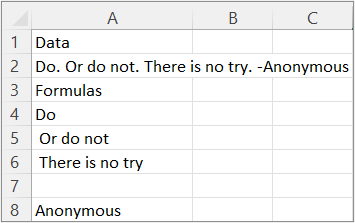
| =TEXTSPLIT(A2;{"."-"}) |
Η παρακάτω εικόνα εμφανίζει τα αποτελέσματα.
Παράδειγμα 6
| Δεδομένα |
|---|
| Κάντε. Ή όχι. Δεν υπάρχει δοκιμή. -Ανώνυμος |
| Τύποι |
| =TEXTSPLIT(A2;;{"."-"};TRUE) |
Η παρακάτω εικόνα εμφανίζει τα αποτελέσματα.

Παράδειγμα 7
Συμβουλή Για να καταργήσετε το σφάλμα #NA, χρησιμοποιήστε τη συνάρτηση IFNA. Εναλλακτικά, προσθέστε το όρισμα pad_with.
| Δεδομένα |
|---|
| Κάντε. Ή όχι. Δεν υπάρχει δοκιμή. -Ανώνυμος |
| Τύποι |
| =TEXTSPLIT(A2;" ","."TRUE) |
Η παρακάτω εικόνα εμφανίζει τα αποτελέσματα.
