Εάν πρέπει να αλλάξετε τα δεδομένα σε ένα γράφημα, μπορείτε να το κάνετε από την προέλευσή τους.
Δοκιμάστε το!
Οι αλλαγές που κάνετε θα εμφανιστούν αμέσως στο γράφημα. Κάντε δεξί κλικ στο στοιχείο που θέλετε να αλλάξετε και εισαγάγετε τα δεδομένα - ή πληκτρολογήστε μια νέα επικεφαλίδα - και πατήστε το πλήκτρο Enter για να το εμφανίσετε στο γράφημα.
Για να αποκρύψετε μια κατηγορία στο γράφημα, κάντε δεξί κλικ στο γράφημα και επιλέξτε "Επιλογή δεδομένων". Καταργήστε την επιλογή του στοιχείου στη λίστα και επιλέξτε OK.
Για να εμφανίσετε ένα κρυφό στοιχείο στο γράφημα, κάντε δεξί κλικ και επιλέξτε «Δεδομένα » και επιλέξτε το ξανά στη λίστα και μετά επιλέξτε OK.
Δοκιμάστε το!
Μπορείτε να ενημερώσετε τα δεδομένα σε ένα γράφημα στο Word, το PowerPoint για macOS και το Excel, κάνοντας ενημερώσεις στο αρχικό φύλλο του Excel.
Πρόσβαση στο αρχικό φύλλο δεδομένων από το Word ή το PowerPoint για macOS
Τα γραφήματα που εμφανίζονται στο Word ή στο PowerPoint για macOS προέρχονται από το Excel. Όταν επεξεργάζεστε τα δεδομένα στο φύλλο του Excel, οι αλλαγές εμφανίζονται στο γράφημα στο Word ή στο PowerPoint για macOS.
Word
- Επιλέξτε Προβολή>διάταξης εκτύπωσης.
- Επιλέξτε το γράφημα.
-
Επιλέξτε Σχεδίαση> γραφήματοςΕπεξεργασία δεδομένων στο Excel.
Το Excel ανοίγει και εμφανίζει τον πίνακα δεδομένων για το γράφημα.
PowerPoint για macOS
- Επιλέξτε το γράφημα.
-
Επιλέξτε Σχεδίαση> γραφήματοςΕπεξεργασία δεδομένων στο Excel.
Το Excel ανοίγει και εμφανίζει τον πίνακα δεδομένων για το γράφημα.
Επεξεργασία δεδομένων σε ένα γράφημα
Επιλέξτε τον αρχικό πίνακα δεδομένων στο φύλλο του Excel.
Σημείωση
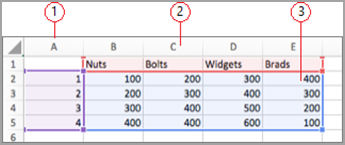
Το Excel επισημαίνει τον πίνακα δεδομένων που χρησιμοποιείται για το γράφημα.
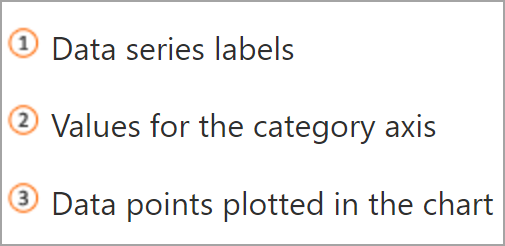
- Το γκρι γέμισμα υποδεικνύει μια γραμμή ή στήλη που χρησιμοποιείται για τον άξονα κατηγοριών.
- Το κόκκινο γέμισμα υποδεικνύει μια γραμμή ή στήλη που περιέχει ετικέτες σειράς δεδομένων.
- Το μπλε γέμισμα υποδεικνύει σημεία δεδομένων που σχεδιάζονται στο γράφημα.
Κάντε αλλαγές.
Αλλάξτε τον αριθμό των γραμμών και στηλών στο γράφημα, τοποθετήστε το δείκτη στην κάτω δεξιά γωνία των επιλεγμένων δεδομένων και σύρετε για επιλογή για να αυξήσετε ή να μειώσετε τα δεδομένα που θέλετε.
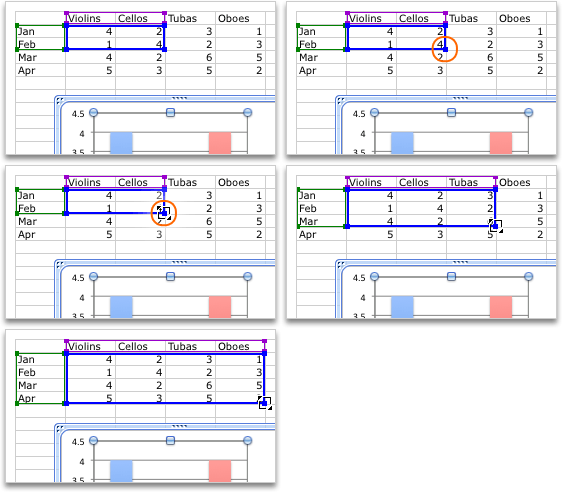
Προσθήκη ή επεξεργασία σε κελί- επιλέξτε το κελί και κάντε την αλλαγή.
Αλλαγή του άξονα γραφήματος στον οποίο δίνεται έμφαση
Μπορείτε να αλλάξετε τον τρόπο σχεδίασης των γραμμών και στηλών του πίνακα σε ένα γράφημα. Το γράφημα σχεδιάζει τις γραμμές δεδομένων από τον πίνακα στον κατακόρυφο άξονα (αξία) του γραφήματος και τις στήλες δεδομένων στον οριζόντιο άξονα (κατηγορία). Μπορείτε να αντιστρέψετε τον τρόπο σχεδίασης του γραφήματος.
Παράδειγμα:

Έμφαση στις πωλήσεις ανά μέσο

Έμφαση στις πωλήσεις ανά μήνα
- Επιλέξτε το γράφημα.
- Επιλέξτε Εναλλαγή σχεδίασης> γραφήματοςγραμμής/στήλης.
Αλλαγή της διάταξης της σειράς δεδομένων
Μπορείτε να αλλάξετε τη διάταξη μιας σειράς δεδομένων σε ένα γράφημα με περισσότερες από μία σειρές δεδομένων.
Στο γράφημα, επιλέξτε μια σειρά δεδομένων. Για παράδειγμα, σε ένα γράφημα στηλών, κάντε κλικ σε μια στήλη και θα επιλεγούν όλες οι στήλες της συγκεκριμένης σειράς δεδομένων.
Επιλέξτε "Σχεδίαση> γραφήματος",επιλέξτε "Δεδομένα".
Στο παράθυρο διαλόγου " Επιλογή αρχείου προέλευσης δεδομένων ", δίπλα στις καταχωρήσεις υπομνήματος (Σειρές), χρησιμοποιήστε τα πλήκτρα επάνω και κάτω βέλους για να μετακινήσετε τη σειρά προς τα επάνω ή προς τα κάτω στη λίστα.
Ανάλογα με τον τύπο γραφήματος, ορισμένες επιλογές μπορεί να μην είναι διαθέσιμες.
Σημείωση
Για τους περισσότερους τύπους γραφήματος, η αλλαγή της διάταξης της σειράς δεδομένων επηρεάζει το υπόμνημα καθώς και το ίδιο το γράφημα.
Επιλέξτε OK.
Αλλαγή του χρώματος γεμίσματος της σειράς δεδομένων
- Στο γράφημα, επιλέξτε μια σειρά δεδομένων. Για παράδειγμα, σε ένα γράφημα στηλών, κάντε κλικ σε μια στήλη και θα επιλεγούν όλες οι στήλες της συγκεκριμένης σειράς δεδομένων.
- Επιλέξτε Μορφοποίηση.
- Στην περιοχή Στυλ στοιχείου γραφήματος, επιλέξτε το
 και επιλέξτε το χρώμα.
Προσθήκη ετικετών δεδομένων
Μπορείτε να προσθέσετε ετικέτες για να εμφανίσετε τις τιμές σημείου δεδομένων από το φύλλο του Excel στο γράφημα.
- Επιλέξτε το γράφημα και, στη συνέχεια, επιλέξτε Σχεδίαση γραφήματος.
-
Επιλέξτε Προσθήκηετικετών δεδομένων στοιχείου > γραφήματος.
- Επιλέξτε τη θέση για την ετικέτα δεδομένων (για παράδειγμα, επιλέξτε Εξωτερικό άκρο).
Ανάλογα με τον τύπο γραφήματος, ορισμένες επιλογές μπορεί να μην είναι διαθέσιμες.
Προσθήκη πίνακα δεδομένων
- Επιλέξτε το γράφημα και, στη συνέχεια, κάντε κλικ στην καρτέλα.
-
Επιλέξτε "Σχεδίαση γραφήματος",>"Προσθήκη στοιχείου> γραφήματος", "Πίνακας δεδομένων".
- Ορίστε τις επιλογές.
Ανάλογα με τον τύπο γραφήματος, ορισμένες επιλογές μπορεί να μην είναι διαθέσιμες.
Δείτε επίσης
Δημιουργία γραφήματος από την αρχή έως το τέλος
Λήψη προτύπων γραφημάτων της Microsoft