
Τα γραφήματα σας βοηθούν να απεικονίζετε τα δεδομένα σας με τέτοιο τρόπο ώστε να έχετε τον μέγιστο δυνατό αντίκτυπο στο ακροατήριό σας. Μάθετε πώς μπορείτε να δημιουργήσετε ένα γράφημα και να προσθέσετε μια γραμμή τάσης. Μπορείτε να ξεκινήσετε το έγγραφό σας από ένα προτεινόμενο γράφημα ή να επιλέξετε ένα από τη συλλογή προ-δομημένων προτύπων γραφημάτων μας.
Δημιουργία γραφήματος
Επιλέξτε δεδομένα για γράφημα.
Επιλέξτε "Εισαγωγή>προτεινόμενων γραφημάτων".
Επιλέξτε ένα γράφημα από την καρτέλα προτεινόμενα γραφήματα, για να κάνετε προεπισκόπηση του γραφήματος.
Σημείωση
Μπορείτε να επιλέξετε τα δεδομένα που θέλετε στο γράφημα και να πατήσετε τον συνδυασμό πλήκτρων ALT + F1, για να δημιουργήσετε αμέσως ένα γράφημα, αλλά μπορεί να μην είναι το καταλληλότερο γράφημα για τα δεδομένα. Εάν δεν βλέπετε το γράφημα που θέλετε, επιλέξτε την καρτέλα Όλα τα γραφήματα για να δείτε όλους τους τύπους γραφήματος.
Επιλέξτε ένα γράφημα.
Επιλέξτε OK.
Προσθήκη γραμμής τάσης
- Επιλέξτε ένα γράφημα.
- Επιλέξτε ChartDesign>Προσθήκη στοιχείου γραφήματος.
- Επιλέξτε γραμμή τάσης και, στη συνέχεια, επιλέξτε τον τύπο της γραμμής τάσης που θέλετε, όπως γραμμική, εκθετική, γραμμική πρόβλεψη ή κυλιόμενος μέσος όρος.
Σημείωση
Ορισμένα από τα περιεχόμενα αυτού του θέματος μπορεί να μην ισχύουν για κάποιες γλώσσες.
Τα γραφήματα εμφανίζουν δεδομένα σε μορφή γραφικών, κάτι που μπορεί να βοηθήσει εσάς και το ακροατήριό σας στην οπτικοποίηση σχέσεων μεταξύ δεδομένων. Όταν δημιουργείτε ένα γράφημα, μπορείτε να επιλέξετε από πολλούς τύπους γραφημάτων (για παράδειγμα, ένα γράφημα σωρευμένων στηλών ή ένα γράφημα πίτας 3-Δ με απομακρυσμένα τμήματα). Αφού δημιουργήσετε ένα γράφημα, μπορείτε να το προσαρμόσετε εφαρμόζοντας γρήγορες διατάξεις ή στυλ γραφήματος σε αυτό.
Εξοικείωση με τα στοιχεία ενός γραφήματος
Τα γραφήματα περιέχουν πολλά στοιχεία, όπως τίτλο, ετικέτες άξονα, υπόμνημα και γραμμές πλέγματος. Μπορείτε να αποκρύψετε ή να εμφανίσετε αυτά τα στοιχεία και μπορείτε επίσης να αλλάξετε τη θέση και τη μορφοποίησή τους.
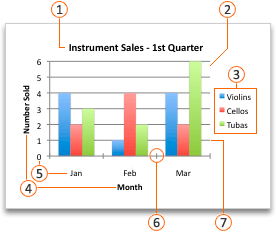
 Τίτλος γραφήματος
 Περιοχή οικοπέδου
 Υπόμνημα
 Τίτλοι άξονα
 Ετικέτες άξονα
 Σημάδια υποδιαίρεσης
 Γραμμές πλέγματος
Δημιουργία γραφήματος
Μπορείτε να δημιουργήσετε ένα γράφημα στο Excel, στο Word και στο PowerPoint. Ωστόσο, τα δεδομένα του γραφήματος εισάγονται και αποθηκεύονται σε ένα φύλλο εργασίας του Excel. Εάν εισαγάγετε ένα γράφημα στο Word ή στο PowerPoint, ανοίγει ένα νέο φύλλο στο Excel. Όταν αποθηκεύετε ένα έγγραφο του Word ή μια παρουσίαση του PowerPoint που περιέχει ένα γράφημα, τα υποκείμενα δεδομένα γραφήματος του Excel αποθηκεύονται αυτόματα μέσα στο έγγραφο του Word ή την παρουσίαση του PowerPoint.
Σημείωση
Η "Συλλογή βιβλίων εργασίας" του Excel αντικαθιστά τον πρώην Οδηγό γραφημάτων. Από προεπιλογή, η συλλογή βιβλίων εργασίας Excel ανοίγει κατά το άνοιγμα του Excel. Από τη συλλογή, μπορείτε να αναζητήσετε πρότυπα και να δημιουργήσετε ένα νέο βιβλίο εργασίας που βασίζεται σε ένα από αυτά. Εάν δεν βλέπετε τη Συλλογή βιβλίων εργασίας του Excel, στο μενού Αρχείο, κάντε κλικ στην επιλογή Δημιουργία από πρότυπο.
Στο μενού Προβολή, κάντε κλικ στην επιλογή Διάταξη εκτύπωσης.
Κάντε κλικ στην καρτέλα "Εισαγωγή ", επιλέξτε τον τύπο γραφήματος και, στη συνέχεια, κάντε διπλό κλικ στο γράφημα που θέλετε να προσθέσετε.

Όταν εισάγετε ένα γράφημα στο Word ή το PowerPoint, ανοίγει ένα φύλλο εργασίας του Excel που περιέχει έναν πίνακα με δείγμα δεδομένων.
Στο Excel, αντικαταστήστε το δείγμα δεδομένων με τα δεδομένα που θέλετε να απεικονίσετε στο γράφημα. Εάν έχετε ήδη τα δεδομένα σας σε έναν άλλο πίνακα, μπορείτε να αντιγράψετε τα δεδομένα από αυτόν τον πίνακα και, στη συνέχεια, να τα επικολλήσετε τα επάνω στο δείγμα δεδομένων. Ανατρέξτε στον ακόλουθο πίνακα για να λάβετε οδηγίες σχετικά με τον τρόπο τακτοποίησης των δεδομένων ώστε να χωρέσουν στον τύπο γραφήματος.
Για αυτόν τον τύπο γραφήματος Διευθετήστε τα δεδομένα Γράφημα περιοχών, ράβδων, στηλών, δακτυλίου, γραμμών, αραχνοειδές γράφημα ή γράφημα επιφάνειας Σε στήλες ή γραμμές, όπως στα ακόλουθα παραδείγματα:
Σειρά 1Σειρά 2Κατηγορία A1012Κατηγορία B1114Κατηγορία C915ήΚατηγορία ACategory BSeries 11011Series 21214Γράφημα φυσαλίδων Στις στήλες, τοποθετήστε τις τιμές x στην πρώτη στήλη και τις αντίστοιχες τιμές y και τις τιμές μεγέθους φυσαλίδας στις παράπλευρες στήλες, όπως στα ακόλουθα παραδείγματα:X-ΤιμέςY-Τιμή 1Μέγεθος 10.72.741.83.252.60.086 Γράφημα πίτας Σε μία στήλη ή γραμμή δεδομένων και μία στήλη ή γραμμή ετικετών δεδομένων, όπως στα ακόλουθα παραδείγματα:
Πωλήσεις1ο Τρ252ο Τρ303ο Τρ45ή1ο Τρ2ο Τρ3ο ΤρΠωλήσεις253045Γράφημα μετοχών Σε στήλες ή γραμμές με την ακόλουθη σειρά, χρησιμοποιώντας ονόματα ή ημερομηνίες ως ετικέτες, όπως στα ακόλουθα παραδείγματα:
OpenHighLowClose1/5/02445511251/6/0225571238or1/5/021/6/02Open4425High5557Low1112Close2538Γράφημα XY (διασποράς) Στις στήλες, τοποθετήστε τις τιμές x στην πρώτη στήλη και τις αντίστοιχες τιμές y στις παράπλευρες στήλες, όπως στα ακόλουθα παραδείγματα:
Τιμές X: Τιμή Y 10.72.71.83.22.60.08ΉX-Τιμές0.71.82.6Y-Τιμή 12.73.20.08Για να αλλάξετε τον αριθμό των γραμμών και στηλών που περιλαμβάνονται στο γράφημα, τοποθετήστε τον δείκτη του ποντικιού στην κάτω δεξιά γωνία των επιλεγμένων δεδομένων και, στη συνέχεια, σύρετε για να επιλέξετε πρόσθετα δεδομένα. Στο παρακάτω παράδειγμα, ο πίνακας έχει αναπτυχθεί για να συμπεριλάβει πρόσθετες κατηγορίες και σειρές δεδομένων.
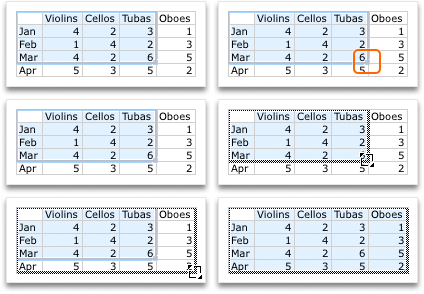
Για να δείτε τα αποτελέσματα των αλλαγών σας, επιστρέψτε στο Word ή το PowerPoint.
Σημείωση
Όταν κλείσετε το έγγραφο του Word ή την παρουσίαση του PowerPoint που περιέχει το γράφημα, ο πίνακας δεδομένων του Excel στο γράφημα θα κλείσει αυτόματα.
Αλλαγή του άξονα γραφήματος στον οποίο δίνεται έμφαση
Αφού δημιουργήσετε ένα γράφημα, μπορείτε να αλλάξετε τον τρόπο σχεδίασης των γραμμών και στηλών του πίνακα στο γράφημα. Για παράδειγμα, η πρώτη έκδοση ενός γραφήματος μπορεί να σχεδιάζει τις γραμμές δεδομένων από τον πίνακα στον κατακόρυφο άξονα (αξία) του γραφήματος και τις στήλες δεδομένων στον οριζόντιο άξονα (κατηγορία). Στο παρακάτω παράδειγμα, το γράφημα δίνει έμφαση στις πωλήσεις ανά όργανο.

Ωστόσο, εάν θέλετε το γράφημα να δίνει έμφαση στις πωλήσεις ανά μήνα, μπορείτε να αντιστρέψετε τον τρόπο σχεδίασης του γραφήματος.
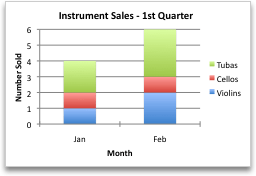
- Στο μενού Προβολή, κάντε κλικ στην επιλογή Διάταξη εκτύπωσης.
- Κάντε κλικ στο γράφημα.
- Κάντε κλικ στην καρτέλα Σχεδίαση γραφήματος και, στη συνέχεια, κάντε κλικ στην επιλογή Εναλλαγή γραμμής/στήλης.

Εάν δεν είναι διαθέσιμη η επιλογή "Εναλλαγή γραμμής/στήλης"
Η επιλογή "Εναλλαγή γραμμής/στήλης" είναι διαθέσιμη μόνο όταν είναι ανοιχτός ο πίνακας δεδομένων γραφήματος του Excel και μόνο για ορισμένους τύπους γραφημάτων. Μπορείτε επίσης να επεξεργαστείτε τα δεδομένα, κάνοντας κλικ στο γράφημα και, στη συνέχεια, επεξεργασία του φύλλου εργασίας στο Excel.
Εφαρμογή μιας προκαθορισμένης διάταξης γραφήματος
- Στο μενού Προβολή, κάντε κλικ στην επιλογή Διάταξη εκτύπωσης.
- Κάντε κλικ στο γράφημα.
- Κάντε κλικ στην καρτέλα Σχεδίαση γραφήματος και, στη συνέχεια, κάντε κλικ στην επιλογή Γρήγορη διάταξη.

- Κάντε κλικ στη διάταξη που θέλετε.
Για να αναιρέσετε αμέσως μια γρήγορη διάταξη που εφαρμόσατε, πατήστε  + Z .
+ Z .
Εφαρμογή ενός προκαθορισμένου στυλ γραφήματος
Τα στυλ γραφήματος είναι ένα σύνολο συμπληρωματικών χρωμάτων και εφέ που μπορείτε να εφαρμόσετε στο γράφημά σας. Όταν επιλέγετε ένα στυλ γραφήματος, οι αλλαγές επηρεάζουν ολόκληρο το γράφημα.
- Στο μενού Προβολή, κάντε κλικ στην επιλογή Διάταξη εκτύπωσης.
- Κάντε κλικ στο γράφημα.
- Κάντε κλικ στην καρτέλα Σχεδίαση γραφήματος και, στη συνέχεια, κάντε κλικ στο στυλ που θέλετε.

Για να δείτε περισσότερα στυλ, τοποθετήστε το δείκτη σε ένα στυλ και, στη συνέχεια, κάντε κλικ στο κάτω  ".
".
Για να αναιρέσετε αμέσως ένα στυλ που έχετε εφαρμόσει, πατήστε + Z .
Προσθήκη τίτλου γραφήματος
- Στο μενού Προβολή, κάντε κλικ στην επιλογή Διάταξη εκτύπωσης.
- Κάντε κλικ στο γράφημα και, στη συνέχεια, κάντε κλικ στην καρτέλα Σχεδίαση γραφήματος.
- Κάντε κλικ στην επιλογή Προσθήκη στοιχείου γραφήματος.

- Κάντε κλικ στην επιλογή Τίτλος γραφήματος να επιλέξετε επιλογές μορφοποίησης τίτλου και, στη συνέχεια, επιστρέψτε στο γράφημα για να πληκτρολογήσετε έναν τίτλο στο πλαίσιο Τίτλος γραφήματος.
Δείτε επίσης
1. Δημιουργήστε ένα γράφημα
Για να αρχίσετε να δημιουργείτε ένα γράφημα στο Excel, βεβαιωθείτε ότι έχετε έτοιμα τα δεδομένα σας μέσα στο βιβλίο εργασίας. Ξεκινήστε με ένα νέο βιβλίο εργασίας ή ανοίξτε ένα τρέχον βιβλίο εργασίας με το Excel για το web. Για να δημιουργήσετε ένα γράφημα, μπορείτε να χρησιμοποιήσετε τα προτεινόμενα γραφήματα, να επιλέξετε από τη συλλογή μας στη Δημιουργία ή να επιλέξετε τον καταλληλότερο τύπο γραφήματος για τα δεδομένα σας. Όταν προετοιμαστούν τα δεδομένα σας, ακολουθήστε τα εξής βήματα:
Επιλέξτε την περιοχή των κελιών που περιέχει τα δεδομένα που θέλετε να απεικονίσετε.
Μεταβείτε στην καρτέλα "Εισαγωγή" στην κορδέλα.
Μεταβείτε στα "Γραφήματα" και επιλέξτε τον τύπο γραφήματος που ταιριάζει καλύτερα στις ανάγκες σας.
Μάθετε περισσότερα σχετικά με τους τύπους γραφημάτωνΣημείωση
Δοκιμάστε τα Προτεινόμενα γραφήματα για να δείτε προτάσεις με βάση τα δεδομένα σας. Απλώς μεταβείτε στα "Γραφήματα" στην κορδέλα και επιλέξτε. Τα προτεινόμενα γραφήματα είναι διαθέσιμα στους συνδρομητές του Microsoft 365 στα Αγγλικά, Γαλλικά, Ισπανικά, Γερμανικά, Απλοποιημένα Κινεζικά και Ιαπωνικά. Αν είστε συνδρομητής του Microsoft 365, βεβαιωθείτε ότι έχετε την τελευταία έκδοση του Office. Για να μάθετε περισσότερα σχετικά με τα διάφορα κανάλια ενημέρωσης για το Office, ανατρέξτε στα θέματα: Επισκόπηση των καναλιών ενημέρωσης για Εφαρμογές Microsoft 365.
2. Επεξεργαστείτε τα δεδομένα
Εάν πρέπει να αλλάξετε την επιλογή δεδομένων ή να προσθέσετε περισσότερα δεδομένα στο γράφημά σας, κάντε δεξί κλικ στο γράφημα και επιλέξτε "Επιλογή δεδομένων" για να ανοίξετε το παράθυρο εργασιών.
Αλλαγή επιλογής δεδομένων
- Από προέλευση δεδομένων>Επιλέξτε> μια νέα περιοχή κελιών ή εισαγάγετε με μη αυτόματο τρόπο την περιοχή σας στην "Προέλευση" και εφαρμόστε την.
Προσθήκη, κατάργηση ή τροποποίηση σειράς δεδομένων
- Για να προσθέσετε μια νέα σειρά δεδομένων, από τη Ρύθμιση δεδομένων > Προσθήκηπεδίου> Επιλέξτε την περιοχή κελιών στο φύλλο σας και εφαρμόστε την.>
- Για να τροποποιήσετε μια υπάρχουσα σειρά, κάντε κλικ στη σειρά που θέλετε να αλλάξετε στην ενότητα «Ρύθμιση».
- Για να τροποποιήσετε το όνομα της σειράς, κάντε κλικ στο .✏️ Μπορείτε να πληκτρολογήσετε το νέο όνομα ή να επιλέξετε ένα κελί για να συνδεθείτε με αυτό. Μπορείτε επίσης να αλλάξετε το όνομα στην περιοχή Μορφοποίηση>σειράς>Όνομα σειράς.
- Για να αλλάξετε τον τύπο γραφήματος για ένα σύνολο δεδομένων, χρησιμοποιήστε την επιλογή "Σχεδίαση ως".
- Για να αναδιατάξετε τη σειρά με την οποία εμφανίζονται οι σειρές στο γράφημά σας, χρησιμοποιήστε τα βέλη "⬆️ και ⬇️".
Εναλλαγή κατακόρυφου και οριζόντιου άξονα
Όταν έχετε τα κατάλληλα δεδομένα στο γράφημά σας, εάν χρειάζεται να αλλάξετε τον άξονα που αντικατοπτρίζει ποια δεδομένα:
- Μεταβείτε στηρύθμιση>δεδομένων>οριζόντιου άξονα οριζόντιου πεδίου>.
- Εισαγάγετε τη σειρά ή την περιοχή κελιών που έχετε αυτήν τη στιγμή στον κατακόρυφο άξονα.
- Καταργήστε την αρχική επιλεγμένη περιοχή από τον οριζόντιο άξονα.
- Στην περιοχήΠροσθήκη πεδίουκατακόρυφου άξονα>, εισαγάγετε την αρχική περιοχή από τον οριζόντιο άξονά σας.
- Αφαιρέστε την αρχική σειρά από τον κατακόρυφο άξονα για να ολοκληρώσετε την εναλλαγή.
3. Προσαρμόστε το γράφημά σας
Για να κάνετε αλλαγές στο γράφημά σας, κάντε διπλό κλικ στο γράφημα για να ανοίξετε το παράθυρο εργασιών "Γράφημα" και μεταβείτε στην καρτέλα "Μορφοποίηση ".
Προσθήκη, κατάργηση ή τροποποίηση του τίτλου
- Από την > επιλογή "Τίτλος γραφήματος μορφής>", κάντε εναλλαγή σε ΕΝΕΡΓΟΠΟΊΗΣΗ/ΑΠΕΝΕΡΓΟΠΟΙΗΣΗ.
- Αναπτύξτε τον "Τίτλο γραφήματος" για να τροποποιήσετε τον τίτλο, τη θέση και τη γραμματοσειρά.
Προσθήκη, κατάργηση ή τροποποίηση των τίτλων του άξονα σας
- Επιλέξτε τον κατακόρυφο ή τον οριζόντιο άξονα για να προβάλετε τις αντίστοιχες επιλογές στο παράθυρο εργασιών.
- Κάτω από τον αντίστοιχο άξονα, κάντε κύλιση προς τα κάτω στο "Τίτλος άξονα".
- Ενεργοποίηση /Απενεργοποίηση για προσθήκη/κατάργηση.
- Αλλάξτε το όνομα και τη γραμματοσειρά του τίτλου του άξονα σας, αναπτύσσοντας το στοιχείο "Τίτλος άξονα".
Αλλαγή του χρώματος μιας σειράς ή ενός σημείου δεδομένων
- Για να αλλάξετε το χρώμα μιας σειράς, επιλέξτε τη σειρά που θέλετε να τροποποιήσετε και προβάλετε τις αντίστοιχες επιλογές στο παράθυρο εργασιών. Επιλέξτε το επιθυμητό χρώμα για τη σειρά σας στο παράθυρο εργασιών.
- Για να αλλάξετε το χρώμα ενός μεμονωμένου σημείου δεδομένων, επιλέξτε το σημείο δεδομένων και, στη συνέχεια, κάντε δεξί κλικ στο σημείο δεδομένων στο γράφημα. Επιλέξτε το επιθυμητό χρώμα για το σημείο δεδομένων σας από το κινητής υποδιαστολής.
Προσθήκη, κατάργηση ή τροποποίηση ετικετών δεδομένων
Επιλέξτε τη σειρά που θέλετε να τροποποιήσετε και προβάλετε τις αντίστοιχες επιλογές στο παράθυρο εργασιών.
- Ενεργοποίηση /Απενεργοποίηση για προσθήκη/κατάργηση ετικετών δεδομένων.
Για να εμφανίσετε/αποκρύψετε το όνομα, την κατηγορία, την τιμή, το κλειδί υπομνήματος της σειράς και να αλλάξετε το διαχωριστικό:
- Μετάβαση στο παράθυρο > εργασιών γραφήματος Μορφοποίηση>ετικετών δεδομένων σειράς>.
Προσθήκη, κατάργηση ή τροποποίηση υπομνήματος
- Κάντε διπλό κλικ στο γράφημα μέχρι να ανοίξει το παράθυρο εργασιών "Γράφημα" στα δεξιά της οθόνης.
- Επιλέξτε "Μορφοποίηση>υπομνήματος".
- Ενεργοποίηση /Απενεργοποίηση για προσθήκη/κατάργηση του υπομνήματος.
- Τροποποιήστε τη θέση και τη γραμματοσειρά του γραφήματος επεκτείνοντας το "Υπόμνημα".
Προσθήκη, κατάργηση ή τροποποίηση γραμμής τάσης
Κάντε διπλό κλικ στο γράφημα μέχρι να ανοίξει το παράθυρο εργασιών "Γράφημα" στα δεξιά της οθόνης.
Επιλέξτε Μορφοποίηση>γραμμής τάσης.
Ενεργοποίηση /Απενεργοποίηση για να προσθέσετε/καταργήσετε τη γραμμή τάσης.
- Τροποποιήστε το όνομα, τον τύπο τάσης, το στυλ ή την ανάσχεση αναπτύσσοντας το "Υπόμνημα".
Μάθετε περισσότερους τρόπους προσαρμογής γραφημάτων στο Excel Web
Πραγματοποίηση αλλαγών στο γράφημά σας μέσω του μενού περιβάλλοντος
Για να δείτε όλες τις επιλογές μορφοποίησης που είναι διαθέσιμες για το γράφημά σας, μεταβείτε στη μορφή του παραθύρου > εργασιών "Γράφημα".
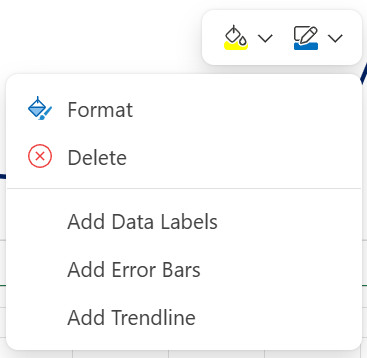
Μπορείτε επίσης να κάνετε ορισμένες αλλαγές στο γράφημά σας, κάνοντας δεξί κλικ στο τμήμα του γραφήματος που θέλετε να επεξεργαστείτε.
Διαθέσιμοι τύποι γραφημάτων
Είναι καλή ιδέα να εξετάσετε τα δεδομένα σας και να αποφασίσετε ποιος τύπος γραφήματος θα λειτουργούσε καλύτερα. Οι διαθέσιμοι τύποι παρατίθενται παρακάτω.
Γραφήματα στηλών
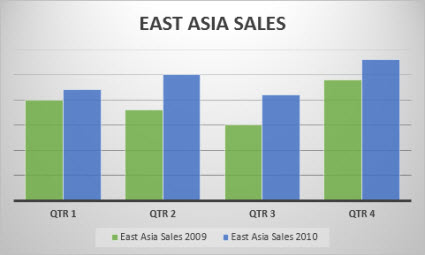
Τα δεδομένα που τακτοποιούνται σε στήλες ή γραμμές σε ένα φύλλο εργασίας μπορούν να παρουσιαστούν σε γράφημα στηλών. Το γράφημα στηλών συνήθως εμφανίζει κατηγορίες κατά μήκος του οριζόντιου άξονα και τιμές κατά μήκος του κατακόρυφου άξονα, όπως φαίνεται σε αυτό το γράφημα:
Τύποι γραφημάτων στήλης
Ομαδοποιημένη στήλη Ένα γράφημα ομαδοποιημένων στηλών εμφανίζει τιμές σε στήλες 2-Δ. Μπορείτε να χρησιμοποιήσετε αυτό το γράφημα όταν έχετε κατηγορίες που αντιπροσωπεύουν:
- Περιοχές τιμών (π.χ. πλήθος στοιχείων).
- Συγκεκριμένες διατάξεις κλίμακας (π.χ. μια κλίμακα Likert με καταχωρήσεις, όπως συμφωνώ απόλυτα, συμφωνώ, ουδέτερος/η, διαφωνώ, διαφωνώ απόλυτα).
- Ονόματα που δεν βρίσκονται σε συγκεκριμένη σειρά (π.χ. ονόματα στοιχείων, γεωγραφικά ονόματα ή ονόματα προσώπων).
Σωρευμένη στήλη Ένα γράφημα σωρευμένης στήλης εμφανίζει τιμές σε σωρευμένες στήλες 2-Δ. Μπορείτε να χρησιμοποιήσετε αυτό το γράφημα όταν έχετε πολλαπλές σειρές δεδομένων και θέλετε να δώσετε έμφαση στο σύνολο.
100% σωρευμένη στήλη Ένα γράφημα 100% σωρευμένης στήλης εμφανίζει τιμές σε στήλες 2-Δ που είναι σωρευμένες ώστε να αντιπροσωπεύουν το 100%. Μπορείτε να χρησιμοποιήσετε αυτό το γράφημα όταν έχετε δύο ή περισσότερες σειρές δεδομένων και θέλετε να δώσετε έμφαση στις συνεισφορές στο σύνολο, ειδικά εάν το σύνολο είναι το ίδιο για κάθε κατηγορία.
Γραφήματα γραμμής
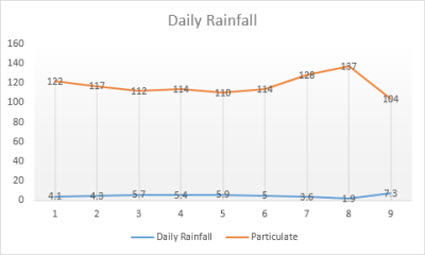
Τα δεδομένα που τακτοποιούνται σε στήλες ή γραμμές σε ένα φύλλο εργασίας μπορούν να απεικονιστούν γραφικά σε γράφημα γραμμών. Στο γράφημα γραμμής, τα δεδομένα κατηγορίας ισοκατανέμονται κατά μήκος του οριζόντιου άξονα και όλα τα δεδομένα τιμών ισοκατανέμονται κατά μήκος του κατακόρυφου άξονα. Τα γραφήματα γραμμών μπορούν να εμφανίσουν συνεχή δεδομένα στη διάρκεια του χρόνου σε ισοκατανεμημένο άξονα και, επομένως, είναι ιδανικά για την εμφάνιση τάσεων σε δεδομένα σε ίσα διαστήματα, όπως μήνες, τρίμηνα ή οικονομικά έτη.
Τύποι γραφημάτων γραμμών
Γραμμή και γραμμή με δείκτες Τα γραφήματα γραμμών, τα οποία εμφανίζονται με ή χωρίς δείκτες ώστε να υποδεικνύουν μεμονωμένες τιμές δεδομένων, μπορούν να εμφανίσουν τάσεις στη διάρκεια του χρόνου ή ισοκατανεμημένες κατηγορίες, ειδικά όταν έχετε πολλά σημεία δεδομένων και η σειρά στην οποία παρουσιάζονται είναι σημαντική. Εάν υπάρχουν πολλές κατηγορίες ή οι τιμές είναι κατά προσέγγιση, χρησιμοποιήστε ένα γράφημα γραμμών χωρίς δείκτες.
Σωρευμένη γραμμή και σωρευμένη γραμμή με δείκτες Τα γραφήματα σωρευμένης γραμμής, τα οποία εμφανίζονται με ή χωρίς δείκτες ώστε να υποδεικνύουν μεμονωμένες τιμές δεδομένων, μπορούν να εμφανίσουν την τάση της συνεισφοράς κάθε τιμής στη διάρκεια του χρόνου ή σε ισοκατανεμημένες κατηγορίες.
100% σωρευμένης γραμμής και 100% σωρευμένης γραμμής με δείκτες Τα γραφήματα 100% σωρευμένης γραμμής, τα οποία εμφανίζονται με ή χωρίς δείκτες ώστε να υποδεικνύουν μεμονωμένες τιμές δεδομένων, μπορούν να εμφανίσουν την τάση της συνεισφοράς κάθε τιμής στη διάρκεια του χρόνου ή σε ισοκατανεμημένες κατηγορίες. Εάν υπάρχουν πολλές κατηγορίες ή οι τιμές είναι κατά προσέγγιση, χρησιμοποιήστε ένα γράφημα 100% σωρευμένων γραμμών χωρίς δείκτες.
Σημείωση
- Τα γραφήματα γραμμής έχουν καλύτερα αποτελέσματα όταν έχετε πολλαπλές σειρές δεδομένων στο γράφημά σας - εάν έχετε μόνο μία σειρά δεδομένων, εξετάστε το ενδεχόμενο να χρησιμοποιήσετε ένα γράφημα διασποράς.
- Τα γραφήματα σωρευμένης γραμμής προσθέτουν τα δεδομένα, το οποίο μπορεί να μην είναι το επιθυμητό αποτέλεσμα. Μπορεί να μην είναι εύκολο να δείτε ότι οι γραμμές είναι σωρευμένες. Γι' αυτό, εξετάστε το ενδεχόμενο να χρησιμοποιήσετε ένα διαφορετικό τύπο γραφήματος γραμμών ή ένα γράφημα σωρευμένης περιοχής.
Γραφήματα πίτας
Τα δεδομένα που τακτοποιούνται σε μία στήλη ή γραμμή ενός φύλλου εργασίας μπορούν να απεικονιστούν σε γράφημα πίτας. Τα γραφήματα πίτας εμφανίζουν το μέγεθος των στοιχείων μίας σειράς δεδομένων, σε αναλογία με το άθροισμα των στοιχείων. Τα σημεία δεδομένων σε ένα γράφημα πίτας εμφανίζονται ως ποσοστό της συνολικής πίτας.
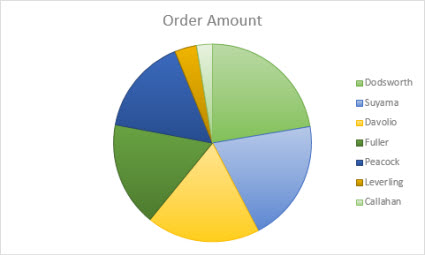
Μπορείτε να χρησιμοποιήσετε ένα γράφημα πίτας όταν:
- Έχετε μόνο μία σειρά δεδομένων.
- Καμία από τις τιμές στα δεδομένα σας δεν είναι αρνητική.
- Σχεδόν καμία από τις τιμές στα δεδομένα σας δεν είναι μηδενική.
- Έχετε μέχρι επτά κατηγορίες και όλες αντιπροσωπεύουν τμήματα ολόκληρης της πίτας.
Γραφήματα δακτυλίου
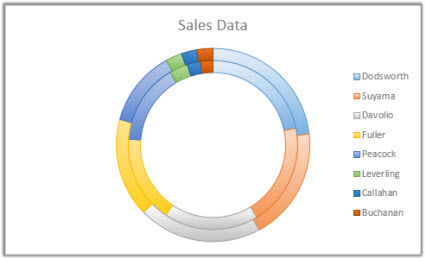
Τα δεδομένα που τακτοποιούνται σε στήλες ή γραμμές μόνο σε ένα φύλλο εργασίας μπορούν να απεικονιστούν γραφικά σε γράφημα δακτυλίου. Όπως και στο γράφημα πίτας, το γράφημα δακτυλίου εμφανίζει τη σχέση των τμημάτων ως προς το σύνολο, αλλά μπορεί να περιέχει περισσότερες από μία σειρές δεδομένων.
Συμβουλή
Η ανάγνωση των γραφημάτων δακτυλίου δεν είναι εύκολη. Αντί για αυτά, μπορεί να θέλετε να χρησιμοποιήσετε ένα γράφημα σωρευμένων στηλών ή ένα γράφημα σωρευμένων ράβδων.
Γραφήματα ράβδου
Τα δεδομένα που τακτοποιούνται σε στήλες ή γραμμές σε ένα φύλλο εργασίας μπορούν να απεικονιστούν γραφικά σε γράφημα ράβδων. Τα γραφήματα ράβδου αναπαριστούν συγκρίσεις μεταξύ μεμονωμένων στοιχείων. Στο γράφημα ράβδων, οι κατηγορίες οργανώνονται συνήθως κατά μήκος του κατακόρυφου άξονα και οι τιμές κατά μήκος του οριζόντιου άξονα.
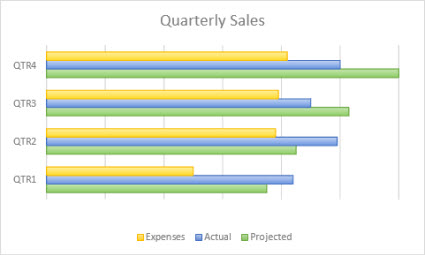
Μπορείτε να χρησιμοποιήσετε ένα γράφημα ράβδων όταν:
- Οι ετικέτες του άξονα είναι μεγάλες.
- Οι τιμές που εμφανίζονται είναι διάρκειες.
Τύποι γραφημάτων ράβδου
- Ομαδοποιημένη Το γράφημα ομαδοποιημένων ράβδων εμφανίζει ράβδους σε μορφή 2-Δ.
- Σωρευμένη ράβδος Τα γραφήματα σωρευμένων ράβδων εμφανίζουν τη σχέση μεμονωμένων στοιχείων ως προς το σύνολο σε ράβδους 2-Δ
- 100% σωρευμένο Το γράφημα 100% σωρευμένων ράβδων εμφανίζει ράβδους 2-Δ που συγκρίνουν το ποσοστό συνεισφοράς κάθε τιμής σε ένα σύνολο μεταξύ των κατηγοριών.
Γραφήματα περιοχής
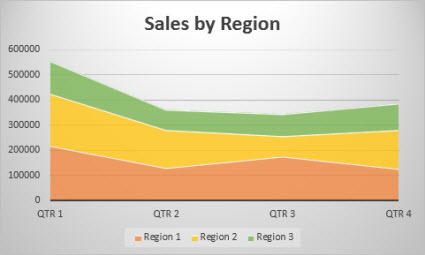
Τα δεδομένα που τακτοποιούνται σε στήλες ή γραμμές σε ένα φύλλο εργασίας μπορούν να απεικονιστούν γραφικά σε γράφημα περιοχών. Τα γραφήματα περιοχής μπορούν να χρησιμοποιηθούν για την απεικόνιση της αλλαγής στη διάρκεια του χρόνου και την έμφαση στη συνολική τιμή σε μια τάση. Με την εμφάνιση του αθροίσματος των σχεδιασμένων τιμών, ένα γράφημα περιοχών εμφανίζει επίσης τη σχέση των τμημάτων ως προς ένα σύνολο.
Τύποι γραφημάτων περιοχών
- Περιοχή Τα γραφήματα περιοχών, τα οποία εμφανίζονται σε μορφή 2-Δ, εμφανίζουν την τάση τιμών στη διάρκεια του χρόνου ή άλλα δεδομένα κατηγορίας. Ως κανόνα, θα πρέπει να εξετάσετε το ενδεχόμενο να χρησιμοποιήσετε ένα γράφημα γραμμών αντί για ένα γράφημα μη σωρευμένων περιοχών, καθώς τα δεδομένα μιας σειράς μπορούν να κρυφτούν πίσω από άλλες σειρές.
- Σωρευμένη περιοχή Τα γραφήματα σωρευμένης περιοχής εμφανίζουν την τάση της συνεισφοράς κάθε τιμής στη διάρκεια του χρόνου ή άλλα δεδομένα κατηγορίας σε μορφή 2-Δ.
- 100% σωρευμένη Τα γραφήματα 100% σωρευμένης περιοχής εμφανίζουν την τάση του ποσοστού συνεισφοράς κάθε τιμής στη διάρκεια του χρόνου ή άλλα δεδομένα κατηγορίας.
Γραφήματα διασποράς
Τα δεδομένα που τακτοποιούνται σε στήλες ή γραμμές σε ένα φύλλο εργασίας μπορούν να απεικονιστούν γραφικά σε γράφημα διασποράς. Τοποθετήστε τις τιμές x σε μια γραμμή ή στήλη και κατόπιν εισαγάγετε τις αντίστοιχες τιμές y στις γειτονικές γραμμές ή στήλες.
Το γράφημα διασποράς έχει δύο άξονες τιμών: Έναν οριζόντιο (x) και έναν κατακόρυφο (y) άξονα τιμών. Συνδυάζει τις τιμές x και y σε μεμονωμένα σημεία δεδομένων και τα εμφανίζει σε ακανόνιστα διαστήματα ή συσσωρεύσεις. Τα γραφήματα διασποράς χρησιμοποιούνται συνήθως για την εμφάνιση και τη σύγκριση αριθμητικών τιμών, όπως επιστημονικών, στατιστικών και μηχανολογικών δεδομένων.
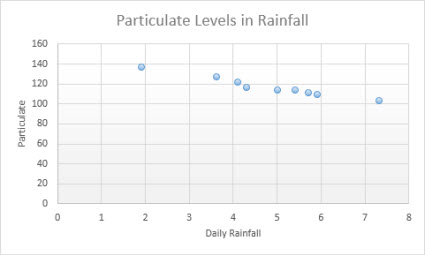
Μπορείτε να χρησιμοποιήσετε ένα γράφημα διασποράς όταν:
- Θέλετε να αλλάξετε την κλίμακα του οριζόντιου άξονα.
- Θέλετε να μετατρέψετε αυτόν τον άξονα σε λογαριθμική κλίμακα.
- Οι τιμές του οριζόντιου άξονα δεν είναι ισοκατανεμημένες.
- Υπάρχουν πολλά σημεία δεδομένων στον οριζόντιο άξονα.
- Θέλετε να προσαρμόσετε τις ανεξάρτητες κλίμακες των αξόνων ενός γραφήματος διασποράς ώστε να αποκαλύπτουν περισσότερες πληροφορίες σχετικά με δεδομένα που περιλαμβάνουν ζεύγη ή ομαδοποιημένα σύνολα τιμών.
- Θέλετε να παρουσιάσετε ομοιότητες μεταξύ μεγάλων συνόλων δεδομένων αντί για διαφορές μεταξύ σημείων δεδομένων.
- Θέλετε να συγκρίνετε πολλά σημεία δεδομένων ανεξάρτητα από το χρόνο — όσο περισσότερα δεδομένα περιλαμβάνετε σε ένα γράφημα διασποράς, τόσο καλύτερες είναι οι συγκρίσεις που μπορείτε να κάνετε.
Τύποι γραφημάτων διασποράς
- Διασπορά Αυτό το γράφημα εμφανίζει σημεία δεδομένων χωρίς συνδετικές γραμμές για τη σύγκριση ζευγών τιμών.
- Διασπορά με ομαλές γραμμές και δείκτες και διασπορά με ομαλές γραμμές Αυτό το γράφημα εμφανίζει μια ομαλή καμπύλη που συνδέει τα σημεία δεδομένων. Οι ομαλές γραμμές μπορούν να εμφανιστούν με ή χωρίς δείκτες. Χρησιμοποιήστε μια ομαλή γραμμή χωρίς δείκτες εάν υπάρχουν πολλά σημεία δεδομένων.
- Διασπορά με ευθείες γραμμές και δείκτες καιδιασπορά με ευθείες γραμμές Αυτό το γράφημα εμφανίζει ευθείες συνδετικές γραμμές μεταξύ σημείων δεδομένων. Οι ευθείες γραμμές μπορούν να εμφανιστούν με ή χωρίς δείκτες.
Αραχνοειδή γραφήματα
Τα δεδομένα που τακτοποιούνται σε στήλες ή γραμμές σε ένα φύλλο εργασίας μπορούν να παρουσιαστούν σε αραχνοειδές γράφημα. Τα αραχνοειδή γραφήματα συγκρίνουν τις συγκεντρωτικές τιμές πολλών σειρών δεδομένων.
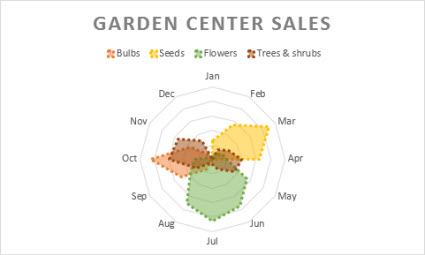
Τύποι αραχνοειδών γραφημάτων
- Αραχνοειδές και αραχνοειδές με δείκτες Με ή χωρίς δείκτες για μεμονωμένα σημεία δεδομένων, τα αραχνοειδή γραφήματα εμφανίζουν αλλαγές στις τιμές σε σχέση με ένα κεντρικό σημείο.
- Αραχνοειδές με γέμισμα Σε ένα αραχνοειδές γράφημα με γέμισμα, η περιοχή που καλύπτεται από μια σειρά δεδομένων περιέχει γέμισμα με χρώμα.
Πραγματοποίηση περισσότερων αλλαγών στο γράφημά σας
Διαίρεση πεδίων κατά γραμμή ή στήλη
Η εναλλαγή "σειρές κατά στήλες" αναστρέφει τη διάταξη δεδομένων: Αυτό που κάποτε ήταν σε γραμμές είναι τώρα σε στήλες και το αντίστροφο.
- Απότην προέλευση δεδομένων>Πεδία>διαχωρισμένα κατά.
Αλλαγή κατεύθυνσης άξονα από επάνω προς τα κάτω ή από αριστερά προς τα δεξιά
- Από κατακόρυφο άξονα ή οριζόντιο άξονα'Τιμές>σε αντίστροφη σειρά'.
Αλλαγή του ονόματος της σειράς σας
- Επιλέξτε τη σειρά που θέλετε να τροποποιήσετε και προβάλετε τις αντίστοιχες επιλογές στο παράθυρο εργασιών.
- Εισαγάγετε το νέο όνομα για τη σειρά σας στην ενότητα "Όνομα σειράς".
Αλλαγή του πλάτους των στηλών και των ράβδων
- Από τον οριζόντιο άξονα, > προσαρμόστε το ρυθμιστικό Πλάτος ανοίγματος σύμφωνα με τις προτιμήσεις σας.
Τροποποίηση του άνω και του κάτω ορίου του άξονα
Επιλέξτε τη σειρά που θέλετε να τροποποιήσετε για να προβάλετε τις αντίστοιχες επιλογές στο παράθυρο εργασιών.
- Επιλέξτε "Όρια".
- Εισαγάγετε τις "Ελάχιστες" και "Μέγιστες" τιμές.
Τροποποίηση μονάδων
Οι μονάδες σε ένα γράφημα καθορίζουν την κλίμακα που χρησιμοποιείται για την απεικόνιση δεδομένων κατά μήκος των αξόνων.
- Επιλέξτε τη σειρά που θέλετε να τροποποιήσετε και προβάλετε τις αντίστοιχες επιλογές στο παράθυρο εργασιών.
- Επιλέξτε 'Μονάδες'
- Καταχωρίστε «κύριες μονάδες» και «δευτερεύουσες μονάδες».
Τροποποίηση σημαδιών υποδιαίρεσης
- Επιλέξτε τη σειρά που θέλετε να τροποποιήσετε και προβάλετε τις αντίστοιχες επιλογές στο παράθυρο εργασιών.
- Επιλέξτε «σημάδια υποδιαίρεσης».
- Επιλέξτε "Κύριος τύπος" και "Δευτερεύων τύπος".
Προσαρμογή του τύπου, του μεγέθους και του χρώματος του δείκτη για συγκεκριμένα γραφήματα
- Επιλέξτε τη σειρά που θέλετε να τροποποιήσετε και προβάλετε τις αντίστοιχες επιλογές στο παράθυρο εργασιών.
- Ορίστε επιλογές> δείκτη Προσαρμόστε το μέγεθος του δείκτη, τον τύπο και το χρώμα του δείκτη σύμφωνα με τις προτιμήσεις σας.
Προσθήκη, κατάργηση ή τροποποίηση γραμμών σφάλματος
- Κάντε διπλό κλικ στο γράφημα μέχρι να ανοίξει το παράθυρο εργασιών "Γράφημα" στα δεξιά της οθόνης.
- Επιλέξτε "Μορφοποίηση>γραμμών >σφάλματος" Ενεργοποίηση/Απενεργοποίηση
- Αναπτύξτε τις γραμμές σφάλματος για να προσαρμόσετε το στυλ, την κατεύθυνση και το πλήθος σφαλμάτων.
Σημείωση
Προς το παρόν, οι προσαρμοσμένες γραμμές σφάλματος δεν υποστηρίζονται στο Excel Web και είναι διαθέσιμες μόνο στον υπολογιστή.
Προσθήκη/κατάργηση γραμμών πλέγματος
- Κάντε διπλό κλικ στο γράφημα μέχρι να ανοίξει το παράθυρο εργασιών "Γράφημα" στα δεξιά της οθόνης.
- Επιλέξτε Μορφή>σειράς.
- Επιλέξτε "Κύριες" ή "Δευτερεύουσες" γραμμές πλέγματος.
Προσθήκη, κατάργηση ή τροποποίηση πίνακα δεδομένων
- Κάντε διπλό κλικ στο γράφημα μέχρι να ανοίξει το παράθυρο εργασιών "Γράφημα" στα δεξιά της οθόνης.
- Επιλέξτε Μορφοποίηση>δεδομένων πίνακα>εναλλαγής ΕΝΕΡΓΟΠΟΙΗΜΕΝΗ/ΑΠΕΝΕΡΓΟΠΟΙΗΜΕΝΗ.
- Αναπτύξτε τον "Πίνακα δεδομένων" για να αλλάξετε τα περιγράμματα, το υπόμνημα και τη γραμματοσειρά του πίνακα.
Χρειάζεστε περισσότερη βοήθεια;
Μπορείτε ανά πάσα στιγμή να ρωτήσετε έναν ειδικό στην Κοινότητα τεχνικής υποστήριξης του Excel ή να λάβετε υποστήριξη στις Κοινότητες.