
Μπορείτε να προσθέσετε κεφαλίδες ή υποσέλιδα στην επάνω ή την κάτω πλευρά ενός εκτυπωμένου φύλλου εργασίας του Excel. Για παράδειγμα, θα μπορούσατε να δημιουργήσετε ένα υποσέλιδο που έχει αριθμούς σελίδων, την ημερομηνία και το όνομα του αρχείου σας. Μπορείτε να δημιουργήσετε τις δικές κεφαλίδες και υποσέλιδα ή να χρησιμοποιήσετε μια πλειάδα ενσωματωμένων κεφαλίδων και υποσέλιδων.
Οι κεφαλίδες και τα υποσέλιδα εμφανίζονται μόνο στην προβολή Διάταξη σελίδας, την Προεπισκόπηση εκτύπωσης και στις εκτυπωμένες σελίδες. Μπορείτε επίσης να χρησιμοποιήσετε το παράθυρο διαλόγου Διαμόρφωση σελίδας εάν θέλετε να εισαγάγετε κεφαλίδες ή υποσέλιδα για περισσότερα από ένα φύλλα εργασίας ταυτόχρονα. Για άλλους τύπους φύλλων, όπως φύλλα γραφημάτων, μπορείτε να εισαγάγετε κεφαλίδες και υποσέλιδα μόνο μέσω του παραθύρου διαλόγου Διαμόρφωση σελίδας.
Προσθήκη ή αλλαγή κεφαλίδων ή υποσέλιδων σε προβολή διάταξης σελίδας
Επιλέξτε το φύλλο εργασίας στο οποίο θέλετε να προσθέσετε ή να αλλάξετε κεφαλίδες ή υποσέλιδα.
Μεταβείτε στην επιλογή "Εισαγωγή>κεφαλίδας & υποσέλιδου".
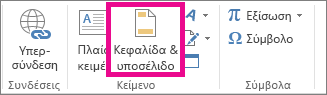
Το Excel εμφανίζει το φύλλο εργασίας σε προβολή Διάταξη σελίδας.Για να προσθέσετε ή να επεξεργαστείτε μια κεφαλίδα ή ένα υποσέλιδο, επιλέξτε το αριστερό, το κεντρικό ή το δεξιό πλαίσιο κειμένου της κεφαλίδας ή του υποσέλιδου στο επάνω ή το κάτω μέρος της σελίδας του φύλλου εργασίας (κάτω από την κεφαλίδα ή επάνω από το υποσέλιδο).
Πληκτρολογήστε το νέο κείμενο κεφαλίδας ή υποσέλιδου.
Σημείωση
- Για να ξεκινήσετε μια νέα γραμμή σε ένα πλαίσιο κειμένου κεφαλίδας ή υποσέλιδου, πατήστε το πλήκτρο Enter.
- Για να συμπεριλάβετε ένα μονό εμπορικό "και" (&) στο κείμενο μιας κεφαλίδας ή ενός υποσέλιδου, χρησιμοποιήστε δύο εμπορικά "και". Για παράδειγμα, για να συμπεριλάβετε σε μια κεφαλίδα το κείμενο "Υπεργολάβοι & υπηρεσίες", πληκτρολογήστε Υπεργολάβοι && υπηρεσίες.
- Για να κλείσετε τις κεφαλίδες ή τα υποσέλιδα, επιλέξτε οπουδήποτε στο φύλλο εργασίας. Για να κλείσετε τις κεφαλίδες ή τα υποσέλιδα χωρίς να διατηρήσετε τις αλλαγές που έχετε κάνει, πατήστε το πλήκτρο Esc.
Προσθήκη ή αλλαγή κεφαλίδων ή υποσέλιδων στο παράθυρο διαλόγου "Διαμόρφωση σελίδας"
Επιλέξτε το φύλλο ή τα φύλλα εργασίας, το φύλλο γραφήματος ή το γράφημα όπου θέλετε να προσθέσετε ή να αλλάξετε κεφαλίδες ή υποσέλιδα.
Συμβουλή
Μπορείτε να επιλέξετε πολλά φύλλα εργασίας με Ctrl+αριστερό κλικ. Όταν είναι επιλεγμένα πολλά φύλλα εργασίας, εμφανίζεται η ένδειξη [Ομάδα] στη γραμμή τίτλου, στο επάνω μέρος του φύλλου εργασίας. Για να ακυρώσετε την επιλογή πολλών φύλλων εργασίας σε ένα βιβλίο εργασίας, επιλέξτε οποιοδήποτε φύλλο εργασίας δεν έχει επιλεγεί. Εάν δεν είναι ορατό κάποιο μη επιλεγμένο φύλο εργασίας, κάντε δεξί κλικ στην καρτέλα ενός επιλεγμένου φύλλου και στη συνέχεια επιλέξτε "Κατάργηση ομαδοποίησης φύλλων".
Στην καρτέλα "Διάταξη σελίδας", στην ομάδα "Διαμόρφωση σελίδας", επιλέξτε την
 εκκίνησης παραθύρου διαλόγου.
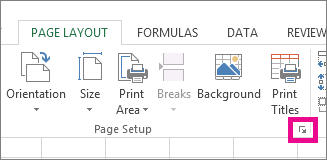
Το Excel εμφανίζει το παράθυρο διαλόγου Διαμόρφωση σελίδας.Στην καρτέλα Κεφαλίδα/Υποσέλιδο , επιλέξτε Προσαρμοσμένη κεφαλίδα ή Προσαρμοσμένο υποσέλιδο.
Επιλέξτε το πλαίσιο Αριστερή, Κεντρική ή Δεξιά ενότητα και, στη συνέχεια, επιλέξτε οποιοδήποτε από τα κουμπιά για να προσθέσετε τις πληροφορίες κεφαλίδας ή υποσέλιδου που θέλετε σε αυτή την ενότητα.
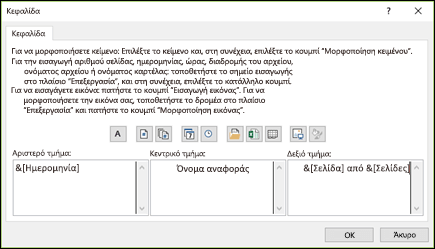
Για να προσθέσετε ή να αλλάξετε το κείμενο της κεφαλίδας ή του υποσέλιδου, πληκτρολογήστε πρόσθετο κείμενο ή επεξεργαστείτε το υπάρχον κείμενο στο πλαίσιο Αριστερό τμήμα, Κεντρικό τμήμα ή Δεξιό τμήμα.
Σημείωση
- Για να ξεκινήσετε μια νέα γραμμή σε ένα πλαίσιο κειμένου κεφαλίδας ή υποσέλιδου, πατήστε το πλήκτρο Enter.
- Για να συμπεριλάβετε ένα μονό εμπορικό "και" (&) στο κείμενο μιας κεφαλίδας ή ενός υποσέλιδου, χρησιμοποιήστε δύο εμπορικά "και". Για παράδειγμα, για να συμπεριλάβετε σε μια κεφαλίδα το κείμενο "Υπεργολάβοι & υπηρεσίες", πληκτρολογήστε Υπεργολάβοι && υπηρεσίες.
Προσθήκη ενσωματωμένης κεφαλίδας ή υποσέλιδου σε προβολή διάταξης σελίδας
Το Excel διαθέτει πολλές ενσωματωμένες κεφαλίδες και υποσέλιδα που μπορείτε να χρησιμοποιήσετε. Στα φύλλα εργασίας, μπορείτε να εργαστείτε με κεφαλίδες και υποσέλιδα σε προβολή Διάταξη σελίδας. Στα φύλλα γραφημάτων ή τα γραφήματα, πρέπει να χρησιμοποιήσετε το παράθυρο διαλόγου "Διαμόρφωση σελίδας ".
Επιλέξτε το φύλλο εργασίας στο οποίο θέλετε να προσθέσετε ή να αλλάξετε μια ενσωματωμένη κεφαλίδα ή υποσέλιδο.
Μεταβείτε στην επιλογή "Εισαγωγή>κεφαλίδας & υποσέλιδου".
Το Excel εμφανίζει το φύλλο εργασίας σε προβολή Διάταξη σελίδας.Επιλέξτε το αριστερό, το κεντρικό ή το δεξιό πλαίσιο κειμένου της κεφαλίδας ή του υποσέλιδου στο επάνω ή το κάτω μέρος της σελίδας του φύλλου εργασίας.
Συμβουλή
Επιλέγοντας οποιοδήποτε πλαίσιο κειμένου, επιλέγετε την κεφαλίδα ή το υποσέλιδο και εμφανίζετε τα "Εργαλεία κεφαλίδας και υποσέλιδου", προσθέτοντας την καρτέλα " Σχεδίαση ".
Στην καρτέλα " Σχεδίαση ", στην ομάδα "Κεφαλίδα & υποσέλιδο ", επιλέξτε " Κεφαλίδα " ή "Υποσέλιδο" και, στη συνέχεια, επιλέξτε την ενσωματωμένη κεφαλίδα ή το υποσέλιδο που θέλετε.
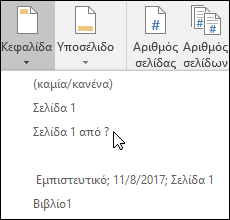
Προσθήκη ενσωματωμένων στοιχείων κεφαλίδας και υποσέλιδου για φύλλο εργασίας
Αντί να επιλέξετε μια ενσωματωμένη κεφαλίδα ή υποσέλιδο, μπορείτε να επιλέξετε ένα ενσωματωμένο στοιχείο. Πολλά στοιχεία (όπως Αριθμός σελίδας, Όνομα αρχείου και Τρέχουσα ημερομηνία) βρίσκονται στην κορδέλα. Στα φύλλα εργασίας, μπορείτε να εργαστείτε με κεφαλίδες και υποσέλιδα σε προβολή Διάταξη σελίδας. Στα φύλλα γραφημάτων ή τα γραφήματα, μπορείτε να εργαστείτε με κεφαλίδες και υποσέλιδα στο παράθυρο διαλόγου "Διαμόρφωση σελίδας ".
Επιλέξτε το φύλλο εργασίας στο οποίο θέλετε να προσθέσετε συγκεκριμένα στοιχεία κεφαλίδας ή υποσέλιδου.
Μεταβείτε στην επιλογή "Εισαγωγή>κεφαλίδας & υποσέλιδου".
Το Excel εμφανίζει το φύλλο εργασίας σε προβολή Διάταξη σελίδας.Επιλέξτε το αριστερό, το κεντρικό ή το δεξιό πλαίσιο κειμένου της κεφαλίδας ή του υποσέλιδου στο επάνω ή το κάτω μέρος της σελίδας του φύλλου εργασίας.
Συμβουλή
Επιλέγοντας οποιοδήποτε πλαίσιο κειμένου, επιλέγετε την κεφαλίδα ή το υποσέλιδο και εμφανίζετε τα "Εργαλεία κεφαλίδας και υποσέλιδου", προσθέτοντας την καρτέλα " Σχεδίαση ".
Στην καρτέλα " Σχεδίαση ", στην ομάδα "Στοιχεία κεφαλίδας & υποσέλιδου ", επιλέξτε τα στοιχεία που θέλετε.

Προσθήκη ενσωματωμένων στοιχείων κεφαλίδας και υποσέλιδου για φύλλο γραφήματος ή γράφημα
Επιλέξτε το φύλλο γραφήματος ή το γράφημα όπου θέλετε να προσθέσετε ή να αλλάξετε ένα στοιχείο κεφαλίδας ή υποσέλιδου.
Μεταβείτε στην επιλογή "Εισαγωγή>κεφαλίδας & υποσέλιδου".
Το Excel εμφανίζει το παράθυρο διαλόγου Διαμόρφωση σελίδας.Επιλέξτε προσαρμοσμένη κεφαλίδα ή προσαρμοσμένο υποσέλιδο.
Χρησιμοποιήστε τα κουμπιά του παραθύρου διαλόγου Κεφαλίδα ή Υποσέλιδο για να καταχωρήσετε συγκεκριμένα στοιχεία κεφαλίδας και υποσέλιδου.
Συμβουλή
Όταν τοποθετείτε το δείκτη του ποντικιού επάνω από ένα κουμπί, σε μια Συμβουλή οθόνης εμφανίζεται το όνομα του στοιχείου που εισάγεται με το κουμπί.
Καθορισμός επιλογών κεφαλίδας και υποσέλιδου για φύλλο εργασίας
Στα φύλλα εργασίας, μπορείτε να εργαστείτε με κεφαλίδες και υποσέλιδα σε προβολή Διάταξη σελίδας. Στα φύλλα γραφημάτων ή τα γραφήματα, μπορείτε να εργαστείτε με κεφαλίδες και υποσέλιδα στο παράθυρο διαλόγου "Διαμόρφωση σελίδας ".
Επιλέξτε το φύλλο εργασίας στο οποίο θέλετε να ορίσετε επιλογές κεφαλίδας και υποσέλιδου.
Μεταβείτε στην επιλογή "Εισαγωγή>κεφαλίδας & υποσέλιδου".
Το Excel εμφανίζει το φύλλο εργασίας σε προβολή Διάταξη σελίδας.Επιλέξτε το αριστερό, το κεντρικό ή το δεξιό πλαίσιο κειμένου της κεφαλίδας ή του υποσέλιδου στο επάνω ή το κάτω μέρος της σελίδας του φύλλου εργασίας.
Συμβουλή
Επιλέγοντας οποιοδήποτε πλαίσιο κειμένου, επιλέγετε την κεφαλίδα ή το υποσέλιδο και εμφανίζετε τα "Εργαλεία κεφαλίδας και υποσέλιδου", προσθέτοντας την καρτέλα " Σχεδίαση ".
Στην καρτέλα Σχεδίαση, στην ομάδα Επιλογές, επιλέξτε ένα ή περισσότερα από τα εξής:
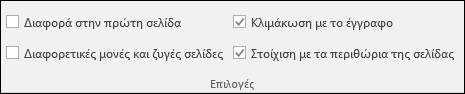
- Για να καταργήσετε τις κεφαλίδες και τα υποσέλιδα από την πρώτη σελίδα εκτύπωσης, επιλέξτε το πλαίσιο ελέγχου Διαφορά στην πρώτη σελίδα.
- Για να καθορίσετε ότι οι κεφαλίδες και τα υποσέλιδα στις μονές σελίδες πρέπει να διαφέρουν από τα αντίστοιχα στις ζυγές σελίδες, επιλέξτε το πλαίσιο ελέγχου Διαφορετικές μονές & ζυγές σελίδες.
- Για να καθορίσετε εάν στις κεφαλίδες και τα υποσέλιδα πρέπει να χρησιμοποιείται το ίδιο μέγεθος γραμματοσειράς και κλίμακας όπως στο φύλλο εργασίας, επιλέξτε το πλαίσιο ελέγχου Κλιμάκωση με το έγγραφο.
Για να ορίσετε το μέγεθος γραμματοσειράς και την κλίμακα των κεφαλίδων ή των υποσέλιδων ώστε να είναι ανεξάρτητα από την κλίμακα του φύλλου εργασίας, κάτι που συμβάλλει σε μια συνεπή προβολή σε πολλές σελίδες, καταργήστε την επιλογή αυτού του πλαισίου ελέγχου. - Για να εξασφαλίσετε ότι το περιθώριο της κεφαλίδας ή του υποσέλιδου είναι στοιχισμένο με το αριστερό και το δεξιό περιθώριο του φύλλου εργασίας, επιλέξτε το πλαίσιο ελέγχου Στοίχιση με τα περιθώρια της σελίδας.
Για να ορίσετε μια συγκεκριμένη τιμή για το αριστερό και το δεξί περιθώριο των κεφαλίδων και των υποσέλιδων, η οποία να είναι ανεξάρτητη από το δεξί και το αριστερό περιθώριο του φύλλου εργασίας, καταργήστε την επιλογή αυτού του πλαισίου ελέγχου.
Καθορισμός επιλογών κεφαλίδας και υποσέλιδου για φύλλο γραφήματος ή γράφημα
Επιλέξτε το φύλλο γραφήματος ή το γράφημα όπου θέλετε να ορίσετε επιλογές κεφαλίδας ή υποσέλιδου.
Μεταβείτε στην επιλογή "Εισαγωγή>κεφαλίδας & υποσέλιδου".
Το Excel εμφανίζει το παράθυρο διαλόγου Διαμόρφωση σελίδας.Επιλέξτε ένα ή περισσότερα από τα παρακάτω:
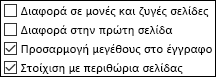
Για να καταργήσετε τις κεφαλίδες και τα υποσέλιδα από την πρώτη σελίδα εκτύπωσης, επιλέξτε το πλαίσιο ελέγχου Διαφορά στην πρώτη σελίδα.
Για να καθορίσετε ότι οι κεφαλίδες και τα υποσέλιδα στις μονές σελίδες πρέπει να διαφέρουν από τα αντίστοιχα στις ζυγές σελίδες, επιλέξτε το πλαίσιο ελέγχου Διαφορετικές μονές & ζυγές σελίδες.
Για να καθορίσετε εάν στις κεφαλίδες και τα υποσέλιδα πρέπει να χρησιμοποιείται το ίδιο μέγεθος γραμματοσειράς και κλίμακας όπως στο φύλλο εργασίας, επιλέξτε το πλαίσιο ελέγχου Κλιμάκωση με το έγγραφο.
Για να ορίσετε το μέγεθος γραμματοσειράς και την κλίμακα των κεφαλίδων ή των υποσέλιδων ώστε να είναι ανεξάρτητα από την κλίμακα του φύλλου εργασίας, κάτι που συμβάλλει σε μια συνεπή προβολή σε πολλές σελίδες, καταργήστε την επιλογή του πλαισίου ελέγχου Κλιμάκωση με το έγγραφο.Για να εξασφαλίσετε ότι το περιθώριο της κεφαλίδας ή του υποσέλιδου είναι στοιχισμένο με το αριστερό και το δεξιό περιθώριο του φύλλου εργασίας, επιλέξτε το πλαίσιο ελέγχου Στοίχιση με τα περιθώρια της σελίδας.
Συμβουλή
Για να ορίσετε μια συγκεκριμένη τιμή για το αριστερό και το δεξί περιθώριο των κεφαλίδων και των υποσέλιδων, η οποία να είναι ανεξάρτητη από το δεξί και το αριστερό περιθώριο του φύλλου εργασίας, καταργήστε την επιλογή αυτού του πλαισίου ελέγχου.
Κλείσιμο κεφαλίδων και υποσέλιδων
Για να κλείσετε την κεφαλίδα και το υποσέλιδο, πρέπει να μεταβείτε από την προβολή Διάταξης σελίδας στην Κανονική προβολή.
- Μεταβείτε στην επιλογή "Προβολή>κανονικής".

Μπορείτε επίσης να επιλέξετε Normal στη γραμμή κατάστασης.
Κατάργηση κεφαλίδων ή υποσέλιδων
Μεταβείτε στην επιλογή "Εισαγωγή>κεφαλίδας & υποσέλιδου".
Το Excel εμφανίζει το φύλλο εργασίας σε προβολή Διάταξη σελίδας.Επιλέξτε το αριστερό, το κεντρικό ή το δεξιό πλαίσιο κειμένου της κεφαλίδας ή του υποσέλιδου στο επάνω ή το κάτω μέρος της σελίδας του φύλλου εργασίας.
Συμβουλή
Επιλέγοντας οποιοδήποτε πλαίσιο κειμένου, επιλέγετε την κεφαλίδα ή το υποσέλιδο και εμφανίζετε τα "Εργαλεία κεφαλίδας και υποσέλιδου", προσθέτοντας την καρτέλα " Σχεδίαση ".
Πατήστε το πλήκτρο Delete ή Backspace.
Σημείωση
Εάν θέλετε να διαγράψετε κεφαλίδες και υποσέλιδα για διάφορα φύλλα εργασίας αμέσως, επιλέξτε τα φύλλα εργασίας και, στη συνέχεια, ανοίξτε το παράθυρο διαλόγου Διαμόρφωση σελίδας. Για να διαγράψετε όλες τις κεφαλίδες και τα υποσέλιδα ταυτόχρονα, στην καρτέλα Κεφαλίδα/Υποσέλιδο, επιλέξτε (καμία/κανένα) στο πλαίσιο Κεφαλίδα ή Υποσέλιδο.
Χρειάζεστε περισσότερη βοήθεια;
Μπορείτε ανά πάσα στιγμή να ρωτήσετε έναν ειδικό στην Κοινότητα τεχνικής υποστήριξης του Excel ή να λάβετε υποστήριξη στις Κοινότητες.