
Χρησιμοποιήστε το παράθυρο διαλόγου "Διαμόρφωση σελίδας " για να ορίσετε τις επιλογές διάταξης και εκτύπωσης μιας σελίδας.
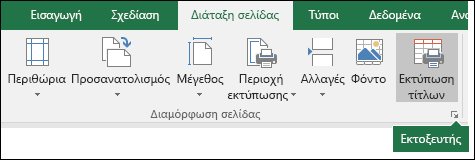
Κάντε κλικ στην καρτέλα "Διάταξη σελίδας" και, στη συνέχεια, στην ομάδα "Διαμόρφωση σελίδας", κάντε κλικ στην  εκκίνησης παραθύρου διαλόγου .
Επιλογές καρτέλας "Σελίδα"
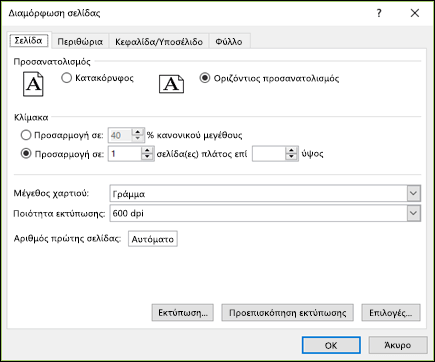 Προσανατολισμός Επιλέξτε μεταξύ οριζόντιου και κατακόρυφου προσανατολισμού.
Κλιμάκωση Μεγεθύνει ή μειώνει το φύλλο εργασίας ή την επιλογή κατά την εκτύπωση, έτσι ώστε να προσαρμοστεί στον καθορισμένο αριθμό σελίδων.
- Ρύθμιση σε Όταν επιλέξετε Προσαρμογή σε, μπορείτε να εισαγάγετε ένα ποσοστό στο πλαίσιο % κανονικού μεγέθους .
- Προσαρμογή σεΌταν επιλέξετε "Προσαρμογή σε", μπορείτε να εισαγάγετε έναν αριθμό στο πλαίσιο Σελίδα(ες) κατά πλάτος και στο πλαίσιο "Ύψος ". Για να γεμίσετε το πλάτος του χαρτιού και να χρησιμοποιήσετε όσες σελίδες χρειάζεται, πληκτρολογήστε 1 στο πλαίσιο Σελίδα(ες) κατά πλάτος και αφήστε κενό το κουτί με ύψος .
Μέγεθος χαρτιού Σε αυτό το πλαίσιο, κάντε κλικ στην επιλογή Letter, Legal ή άλλες επιλογές μεγέθους για να υποδείξετε το μέγεθος που θέλετε να χρησιμοποιήσετε για το εκτυπωμένο έγγραφο ή φάκελο.
Ποιότητα εκτύπωσης Σε αυτό το πλαίσιο, κάντε κλικ σε μια ανάλυση για να καθορίσετε την ποιότητα εκτύπωσης για το ενεργό φύλλο εργασίας. Η ανάλυση είναι ο αριθμός των κουκκίδων ανά γραμμική ίντσα (dpi) που εμφανίζονται στην εκτυπωμένη σελίδα. Η υψηλότερη ανάλυση εξασφαλίζει καλύτερη ποιότητα εκτύπωσης σε εκτυπωτές που υποστηρίζουν εκτύπωση υψηλής ανάλυσης.
Αριθμός πρώτης σελίδας Σε αυτό το πλαίσιο, εισαγάγετε την ένδειξη "Αυτόματη " για να αρχίσει η αρίθμηση των σελίδων στο "1" (εάν είναι η πρώτη σελίδα της εργασίας εκτύπωσης) ή στον επόμενο σειριακό αριθμό (εάν δεν είναι η πρώτη σελίδα της εργασίας εκτύπωσης). Πληκτρολογήστε έναν αριθμό για να καθορίσετε έναν αρχικό αριθμό σελίδας εκτός του "1".
Επιλογές στηλοθέτη περιθωρίων
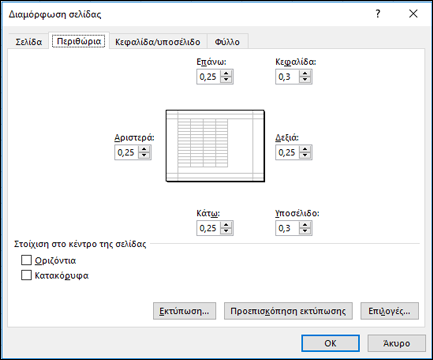 ρυθμίσεις περιθωρίων και δείτε τα αποτελέσματα στο πλαίσιο "Προεπισκόπηση ".
- Επάνω, Κάτω, Αριστερά, Δεξιά Προσαρμόστε τις μετρήσεις στα επάνω, κάτω, αριστερά και δεξιά πλαίσια για να καθορίσετε την απόσταση μεταξύ των δεδομένων σας και του άκρου της εκτυπωμένης σελίδας.
- Κεφαλίδα ή υποσέλιδο Εισαγάγετε έναν αριθμό στο πλαίσιο Κεφαλίδα ή Υποσέλιδο για να προσαρμόσετε την απόσταση μεταξύ της κεφαλίδας και του επάνω μέρους της σελίδας ή μεταξύ του υποσέλιδου και του κάτω μέρους της σελίδας. Η απόσταση πρέπει να είναι μικρότερη από τις ρυθμίσεις περιθωρίων για να αποφεύγεται η επικάλυψη των δεδομένων από την κεφαλίδα ή το υποσέλιδο.
Στοίχιση στο κέντρο της σελίδας Κεντράρετε τα δεδομένα στη σελίδα εντός των περιθωρίων, επιλέγοντας το πλαίσιο ελέγχου "Κατακόρυφα ", το πλαίσιο ελέγχου "Οριζόντια" ή και τα δύο.
Επιλογές καρτέλας κεφαλίδας/υποσέλιδου
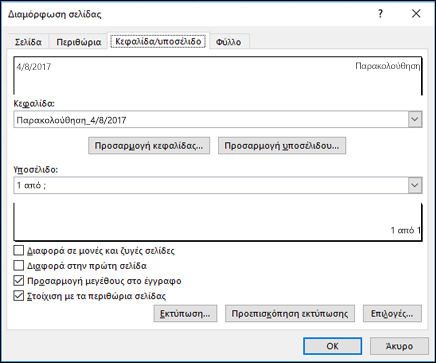 Κεφαλίδα Κάντε κλικ σε μια ενσωματωμένη κεφαλίδα στο πλαίσιο Κεφαλίδα ή κάντε κλικ στο κουμπί Προσαρμοσμένη κεφαλίδα για να δημιουργήσετε μια προσαρμοσμένη κεφαλίδα για το φύλλο εργασίας που θέλετε να εκτυπώσετε. Η ενσωματωμένη κεφαλίδα αντιγράφεται στο παράθυρο διαλόγου " Κεφαλίδα ", όπου μπορείτε να μορφοποιήσετε ή να επεξεργαστείτε την επιλεγμένη κεφαλίδα.
Υποσέλιδο Κάντε κλικ σε ένα ενσωματωμένο υποσέλιδο στο πλαίσιο "Υποσέλιδο " ή κάντε κλικ στο κουμπί "Προσαρμογή υποσέλιδου " για να δημιουργήσετε ένα προσαρμοσμένο υποσέλιδο για το φύλλο εργασίας που θέλετε να εκτυπώσετε. Το ενσωματωμένο υποσέλιδο αντιγράφεται στο παράθυρο διαλόγου "Υποσέλιδο ", όπου μπορείτε να μορφοποιήσετε ή να επεξεργαστείτε το επιλεγμένο υποσέλιδο.
Διαφορετικές μονές και ζυγές σελίδες Επιλέξτε το πλαίσιο ελέγχου Διαφορετικές μονές και ζυγές σελίδες για να καθορίσετε ότι οι κεφαλίδες και τα υποσέλιδα στις μονές σελίδες πρέπει να είναι διαφορετικά από τα αντίστοιχα στις ζυγές σελίδες.
Διαφορά στην πρώτη σελίδα Επιλέξτε το πλαίσιο ελέγχου Διαφορά στην πρώτη σελίδα για να καταργήσετε κεφαλίδες και υποσέλιδα ή για να δημιουργήσετε προσαρμοσμένες κεφαλίδες και υποσέλιδα για την πρώτη εκτυπωμένη σελίδα. Για να δημιουργήσετε μια προσαρμοσμένη κεφαλίδα ή υποσέλιδο για την πρώτη σελίδα, επιλέξτε αυτό το πλαίσιο ελέγχου, κάντε κλικ στην επιλογή Προσαρμοσμένη κεφαλίδα ή Προσαρμοσμένο υποσέλιδο και, στη συνέχεια, στην καρτέλα Κεφαλίδα πρώτης σελίδας ή Υποσέλιδο πρώτης σελίδας , μπορείτε να προσθέσετε τις πληροφορίες κεφαλίδας ή υποσέλιδου που θέλετε να εμφανίζονται στην πρώτη σελίδα.
Κλιμάκωση με το έγγραφο Επιλέξτε το πλαίσιο ελέγχου "Κλιμάκωση με το έγγραφο" για να καθορίσετε εάν στις κεφαλίδες και τα υποσέλιδα θα πρέπει να χρησιμοποιείται το ίδιο μέγεθος γραμματοσειράς και κλίμακας με το φύλλο εργασίας. Αυτό το πλαίσιο ελέγχου είναι ενεργοποιημένο από προεπιλογή. Για να ορίσετε το μέγεθος γραμματοσειράς και την κλίμακα των κεφαλίδων ή των υποσέλιδων ώστε να είναι ανεξάρτητα από την κλίμακα του φύλλου εργασίας, ώστε να υπάρχει συνεπής προβολή σε πολλές σελίδες, καταργήστε την επιλογή αυτού του πλαισίου ελέγχου.
Στοίχιση με τα περιθώρια της σελίδας Επιλέξτε το πλαίσιο ελέγχου Στοίχιση με τα περιθώρια της σελίδας για να βεβαιωθείτε ότι το περιθώριο της κεφαλίδας ή του υποσέλιδου είναι στοιχισμένο με το αριστερό και το δεξιό περιθώριο του φύλλου εργασίας. Αυτό το πλαίσιο ελέγχου είναι ενεργοποιημένο από προεπιλογή. Για να ορίσετε μια συγκεκριμένη τιμή για το αριστερό και το δεξί περιθώριο των κεφαλίδων και των υποσέλιδων, η οποία να είναι ανεξάρτητη από το δεξί και το αριστερό περιθώριο του φύλλου εργασίας, καταργήστε την επιλογή αυτού του πλαισίου ελέγχου.
Επιλογές καρτέλας φύλλου
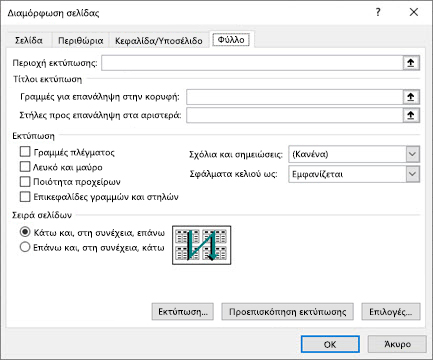 Περιοχή εκτύπωσης Κάντε κλικ στο πλαίσιο "Περιοχή εκτύπωσης " για να επιλέξετε μια περιοχή φύλλου εργασίας για εκτύπωση και, στη συνέχεια, σύρετε το δείκτη του ποντικιού ανάμεσα στις περιοχές του φύλλου εργασίας που θέλετε να εκτυπώσετε.
Το κουμπί σύμπτυξης παραθύρου διαλόγου Το
Περιοχή εκτύπωσης Κάντε κλικ στο πλαίσιο "Περιοχή εκτύπωσης " για να επιλέξετε μια περιοχή φύλλου εργασίας για εκτύπωση και, στη συνέχεια, σύρετε το δείκτη του ποντικιού ανάμεσα στις περιοχές του φύλλου εργασίας που θέλετε να εκτυπώσετε.
Το κουμπί σύμπτυξης παραθύρου διαλόγου Το στο δεξιό άκρο αυτού του πλαισίου μετακινεί προσωρινά το παράθυρο διαλόγου έτσι ώστε να εισάγετε την περιοχή επιλέγοντας κελιά στο φύλλο εργασίας. Αφού τελειώσετε, μπορείτε να κάνετε κλικ στο κουμπί ξανά για να εμφανίσετε ολόκληρο το παράθυρο διαλόγου.
Εκτύπωση τίτλων Ενεργοποιήστε μια επιλογή στην περιοχή "Εκτύπωση τίτλων " για να εκτυπώσετε τις ίδιες στήλες ή γραμμές με τους τίτλους σε κάθε σελίδα ενός εκτυπωμένου φύλλου εργασίας.
Επιλέξτε "Επανάληψη γραμμών" στην κορυφή εάν θέλετε συγκεκριμένες γραμμές ως οριζόντιο τίτλο για κάθε σελίδα.
Επιλέξτε "Επανάληψη στηλών" στα αριστερά, εάν θέλετε κατακόρυφους τίτλους σε κάθε σελίδα. Στη συνέχεια, στο φύλλο εργασίας, επιλέξτε ένα κελί ή κελιά στις στήλες τίτλου ή τις γραμμές που θέλετε.
Το κουμπί σύμπτυξης παραθύρου διαλόγου Το στο δεξιό άκρο αυτού του πλαισίου μετακινεί προσωρινά το παράθυρο διαλόγου έτσι ώστε να εισάγετε την περιοχή επιλέγοντας κελιά στο φύλλο εργασίας. Αφού τελειώσετε, μπορείτε να κάνετε κλικ στο κουμπί ξανά για να εμφανίσετε ολόκληρο το παράθυρο διαλόγου.
Εκτύπωση Καθορίζει τι θα εκτυπωθεί από το φύλλο εργασίας, εάν η εκτύπωση θα είναι έγχρωμη ή ασπρόμαυρη και ποια θα είναι η ποιότητα εκτύπωσης.
- Γραμμές πλέγματος Επιλέξτε το πλαίσιο ελέγχου Γραμμές πλέγματος για να συμπεριλάβετε γραμμές πλέγματος φύλλου εργασίας στην εκτύπωση. Οι γραμμές πλέγματος δεν εκτυπώνονται από προεπιλογή, ανεξάρτητα από το αν εμφανίζονται στο φύλλο εργασίας ή όχι.
- Ασπρόμαυρο Επιλέξτε το πλαίσιο ελέγχου " Ασπρόμαυρο " όταν χρησιμοποιείτε έγχρωμο εκτυπωτή, αλλά θέλετε να χρησιμοποιείτε ασπρόμαυρο μόνο κατά την εκτύπωση. Αυτή η επιλογή είναι απενεργοποιημένη από προεπιλογή. Δεν χρειάζεται να τον επιλέξετε όταν χρησιμοποιείτε έναν εκτυπωτή που εκτυπώνει μόνο ασπρόμαυρο.
- Πρόχειρη ποιότητα Επιλέξτε το πλαίσιο ελέγχου Πρόχειρη ποιότητα εκτύπωσης για να εκτυπώσετε πιο γρήγορα, χρησιμοποιώντας λιγότερη ποιότητα εκτύπωσης όταν ο εκτυπωτής που χρησιμοποιείτε έχει λειτουργία πρόχειρης ποιότητας. Αυτή η επιλογή δεν έχει κανένα αποτέλεσμα όταν ο εκτυπωτής δεν διαθέτει λειτουργία πρόχειρης ποιότητας.
- Επικεφαλίδες γραμμών και στηλών Επιλέξτε το πλαίσιο ελέγχου Επικεφαλίδες γραμμών και στηλών για να συμπεριληφθούν αυτές οι επικεφαλίδες στην εκτύπωση.
- Σχόλια και σημειώσεις Σε αυτό το πλαίσιο, επιλέξτε τη θέση όπου θέλετε να εμφανίζονται στην εκτύπωση τα σχόλια που έχετε προσθέσει σε κελιά φύλλου εργασίας. Επιλέξτε "Στο τέλος του φύλλου" για να συνδυάσετε όλα τα σχόλια και να τα εκτυπώσετε μαζί σε μια σελίδα που προστίθεται στο τέλος της εκτύπωσης. Επιλέξτε Όπως εμφανίζεται στο φύλλο για να εκτυπώσετε τα σχόλια στην αρχική τους θέση στο φύλλο εργασίας. Τα σχόλια δεν περιλαμβάνονται αυτόματα στην εκτύπωση, επειδή η επιλογή "Κανένας" είναι επιλεγμένος από προεπιλογή.
- Σφάλματα κελιών ως Σε αυτό το πλαίσιο, επιλέξτε τον τρόπο με τον οποίο θέλετε να εμφανίζονται στην εκτύπωση τα σφάλματα κελιών που εμφανίζονται στο φύλλο εργασίας. Από προεπιλογή, τα σφάλματα εμφανίζονται όπως εμφανίζονται, αλλά δεν μπορείτε να τα εμφανίσετε επιλέγοντας <κενό>, να τα εμφανίσετε ως διπλό ενωτικό επιλέγοντας --, ή να τα εμφανίσετε ως #N/A.
Σειρά σελίδων Κάντε κλικ στην επιλογή "Κάτω", στη συνέχεια στην επιλογή"Επανάληψη" ή "Ξανά" και κατόπιν στην επιλογή "Κάτω" για να ελέγξετε τη σειρά με την οποία γίνεται αρίθμηση και εκτύπωση των δεδομένων όταν δεν χωρούν σε μία σελίδα. Το δείγμα εικόνας εμφανίζει σε προεπισκόπηση την κατεύθυνση που θα εκτυπωθεί το έγγραφό σας όταν κάνετε μία από αυτές τις επιλογές.
Σχετικές συνδέσεις
Επανάληψη συγκεκριμένων γραμμών ή στηλών σε κάθε σελίδα εκτύπωσης
Χρειάζεστε περισσότερη βοήθεια;
Μπορείτε ανά πάσα στιγμή να ρωτήσετε έναν ειδικό στην Κοινότητα τεχνικής υποστήριξης του Excel ή να λάβετε υποστήριξη στις Κοινότητες.
Δείτε επίσης
Προεπισκόπηση των σελίδων φύλλου εργασίας πριν από την εκτύπωση