- Κάντε δεξί κλικ στο κελί και, στη συνέχεια, επιλέξτε "Νέο σχόλιο".
- Πληκτρολογήστε το σχόλιό σας. Μπορείτε κάποιος @mention να απευθύνει το σχόλιο σε αυτούς - αυτό τους στέλνει μέσω ηλεκτρονικού ταχυδρομείου ειδοποίηση για το σχόλιο.
- Επιλέξτε το κουμπί "Δημοσίευση" (ή πατήστε το συνδυασμό πλήκτρων Ctrl+Enter).
- Εάν άλλοι χρήστες έχουν κάτι να προσθέσουν, μπορούν να κάνουν δεξί κλικ στο κελί και να επιλέξουν Απάντηση σε σχόλιο.
- Εάν θέλετε να επεξεργαστείτε ένα σχόλιο με νήματα, τοποθετήστε τον δείκτη του ποντικιού επάνω στο κελί. Στη συνέχεια, τοποθετήστε τον δείκτη του ποντικιού επάνω στο κείμενο του σχολίου και επιλέξτε Επεξεργασία. Μπορείτε να επεξεργαστείτε μόνο τα σχόλια που έχετε δημιουργήσει.
- Εάν θέλετε να διαγράψετε ένα σχόλιο με νήματα, κάντε δεξί κλικ στο κελί και, στη συνέχεια, επιλέξτε "Διαγραφή σχολίου".
- Εάν θέλετε να διαγράψετε μια απάντηση, τοποθετήστε τον δείκτη του ποντικιού επάνω στο κελί. Στη συνέχεια, τοποθετήστε τον δείκτη του ποντικιού επάνω στο κείμενο της απάντησης και επιλέξτε Διαγραφή.
- Εάν ένα νήμα σχολίων έχει ολοκληρωθεί, τότε μπορείτε να το επισημάνετε ως Επιλυμένο: τοποθετήστε τον κέρσορα πάνω από το κελί και, στη συνέχεια, επιλέξτε Περισσότερα ...>Επίλυση νήματος. Το σχόλιο θα εξακολουθεί να είναι ορατό, αλλά δεν μπορούν να γίνουν περαιτέρω προσθήκες σε αυτό, εκτός εάν ανοίξει ξανά. Οποιοσδήποτε έχει δικαιώματα εγγραφής σε ένα βιβλίο εργασίας μπορεί να επιλύσει ή να ανοίξει ξανά σχόλια.
Εισαγωγή απλών σημειώσεων για σκοπούς σχολιασμού
Οι σημειώσεις δεν έχουν πλαίσιο απάντησης. Προορίζονται μόνο για την προσθήκη παρατηρήσεων ή υπενθυμίσεων σε κελιά. Εάν δεν χρειάζεται να συζητήσετε σχετικά με τα δεδομένα, χρησιμοποιήστε μια σημείωση.
- Κάντε δεξί κλικ στο κελί και, στη συνέχεια, κάντε κλικ στην εντολή "Νέα σημείωση " (ή πατήστε το συνδυασμό πλήκτρων Shift+F2).
- Πληκτρολογήστε το κείμενο του σχολίου σας.
- Κάντε κλικ έξω από το κελί.
Εάν θέλετε να επεξεργαστείτε τη σημείωση, κάντε δεξί κλικ στο κελί και, στη συνέχεια, κάντε κλικ στην εντολή Επεξεργασία σημείωσης.
Εάν θέλετε να διαγράψετε τη σημείωση, κάντε δεξί κλικ στο κελί και επιλέξτε "Διαγραφή σημείωσης".
Το παράθυρο εργασιών "Σχόλια" εμφανίζει όλα τα σχόλια στο τρέχον φύλλο εργασίας και σας επιτρέπει να περιηγηθείτε σε άλλα φύλλα εργασίας για να δείτε και αυτά τα σχόλια.
- Επιλέξτε το πρώτο φύλλο εργασίας που περιέχει σχόλια και, στη συνέχεια, στην κορδέλα, δίπλα στο μενού Επεξεργασία , επιλέξτε Σχόλια.
- Εξετάστε τα σχόλια που παρατίθενται. Επιλέξτε ένα σχόλιο για να δείτε το κελί στο οποίο περιέχεται και για να κάνετε αλλαγές στο σχόλιο.
- Αφού εξετάσετε όλα τα σχόλια στο φύλλο, στο κάτω μέρος της λίστας, επιλέξτε "Εμφάνιση περισσότερων σχολίων " για να δείτε το επόμενο σχόλιο σε άλλο φύλλο εργασίας.
- Όταν εξετάσετε το τελευταίο σύνολο σχολίων, μπορείτε να επιστρέψετε στο σημείο από το οποίο ξεκινήσατε: στο κάτω μέρος της λίστας, επιλέξτε Επιστροφή στο πρώτο σχόλιο.
Στο Excel για Microsoft 365, υπάρχουν δύο τύποι σχολίων από τους οποίους μπορείτε να επιλέξετε: σχόλια και σημειώσεις. Για περισσότερες πληροφορίες, δείτε τη διαφορά μεταξύ σχολίων με νήματα και σημειώσεων.
- Επιλέξτε το κελί ή τα κελιά που περιέχουν τα σχόλια που θέλετε να αντιγράψετε.
- Πατήστε το συνδυασμό πλήκτρων Ctrl+C.
- Στην Κεντρική καρτέλα, επιλέξτε το βέλος κάτω από την επιλογή " Επικόλληση" και, στη συνέχεια, επιλέξτε "Ειδική επικόλληση".
- Στο παράθυρο διαλόγου Ειδική επικόλληση , στην περιοχή Επικόλληση, επιλέξτε Σχόλια και, στη συνέχεια, επιλέξτε OK.
- Για να ακυρώσετε το κινούμενο περίγραμμα, επιλέξτε ένα άλλο κελί ή πατήστε το πλήκτρο Esc.
Σημείωση
- Μην πατήσετε το Enter αφού κάνετε κλικ στο κουμπί OK. Εάν το κάνετε, τα περιεχόμενα του κελιού αντιγράφονται στην περιοχή επικόλλησης επιπλέον του σχολίου.
- Τα αντιγραμμένα σχόλια αντικαθιστούν τυχόν υπάρχοντα σχόλια στην περιοχή προορισμού.
Εμφάνιση ή απόκρυψη ενδείξεων
Από προεπιλογή, το Excel εμφανίζει μια ένδειξη όταν ένα κελί περιέχει ένα σχόλιο ή μια σημείωση. Μπορείτε να ελέγξετε τον τρόπο με τον οποίο το Excel εμφανίζει τα σχόλια και τις ενδείξεις στα κελιά, αλλάζοντας τις προεπιλεγμένες ρυθμίσεις για να εμφανίζονται ή να αποκρύπτονται πάντα τα σχόλια ή οι σημειώσεις.
Επιλέξτε την καρτέλα Αρχείο και μετά Επιλογές.
Στην κατηγορία Για προχωρημένους, στην περιοχή Εμφάνιση, κάντε ένα από τα εξής:
- Για να αποκρύψετε τόσο τα σχόλια όσο και τις ενδείξεις σε όλο το βιβλίο εργασίας, στην περιοχή Για τα κελιά με σχόλια, εμφανίστε: επιλέξτε Κανένα σχόλιο, σημείωση ή ένδειξη.
- Για να εμφανίζονται οι ενδείξεις αλλά τα σχόλια να εμφανίζονται μόνο όταν τοποθετείτε τον δείκτη του ποντικιού επάνω από τα κελιά τους, στην περιοχή Για τα κελιά με σχόλια, να εμφανίζονται: επιλέξτε "Μόνο δείκτες" και τα σχόλια και οι σημειώσεις με κατάδειξη.
- Για να εμφανίζονται πάντα τόσο τα σχόλια όσο και οι ενδείξεις, στην περιοχή Για τα κελιά με σχόλια, να εμφανιστεί: επιλέξτε "Δείκτες και σημειώσεις" και τα σχόλια με κατάδειξη.
Αλλαγή του προεπιλεγμένου ονόματος που εμφανίζεται
Το Excel επισημαίνει κάθε σχόλιο με το όνομα του ατόμου που είναι συνδεδεμένο τη συγκεκριμένη στιγμή με τον λογαριασμό του. Αυτό δεν μπορεί να αλλάξει πληκτρολογώντας επάνω του. Ωστόσο, οι σημειώσεις είναι διαφορετικές. Το Excel επισημαίνει τις σημειώσεις χρησιμοποιώντας ένα όνομα που καθορίζετε στο παράθυρο διαλόγου "Επιλογές". Η παρακάτω διαδικασία εξηγεί πώς μπορείτε να αλλάξετε το όνομα που εμφανίζεται στις σημειώσεις, όχι στα σχόλια με νήματα.
Επιλέξτε την καρτέλα Αρχείο και, στη συνέχεια, κάντε κλικ στην εντολή Επιλογές.
Στην κατηγορία Γενικά, κάτω από την ένδειξη Προσαρμογή του αντιγράφου του Microsoft Office, πληκτρολογήστε ένα όνομα στο πλαίσιο Όνομα χρήστη.
Σημείωση
Εάν το πλαίσιο Όνομα χρήστη είναι κενό, το Excel ορίζει αυτόματα την τιμή για το πλαίσιο Όνομα χρήστη στο δικό σας όνομα χρήστη και χρησιμοποιεί αυτό το όνομα για την ετικέτα.
Δείτε επίσης
Εκτύπωση σχολίων και σημειώσεων στο Excel
Η διαφορά μεταξύ σχολίων με νήματα και σημειώσεων
Τι να κάνετε εάν λείπουν τα στοιχεία "Νέο σχόλιο" και "Νέα σημείωση" από το μενού περιβάλλοντος του Excel
- Κάντε δεξί κλικ στο κελί και, στη συνέχεια, επιλέξτε "Νέο σχόλιο".
- Πληκτρολογήστε το σχόλιό σας.
- Επιλέξτε το κουμπί "Δημοσίευση " (ή πατήστε τον συνδυασμό πλήκτρων ⌘+Enter).
- Εάν άλλοι χρήστες έχουν κάτι να προσθέσουν, μπορούν να κάνουν δεξί κλικ στο κελί και να επιλέξουν Απάντηση σε σχόλιο.
- Εάν θέλετε να επεξεργαστείτε ένα σχόλιο με νήματα ή μια απάντηση, τοποθετήστε τον δείκτη του ποντικιού επάνω στο κελί. Στη συνέχεια, τοποθετήστε τον κέρσορα πάνω από το ίδιο το κείμενο του σχολίου και επιλέξτε Περισσότερα ...>Επεξεργασία σχολίου. Μπορείτε να επεξεργαστείτε μόνο τα σχόλια που έχετε δημιουργήσει.
- Εάν θέλετε να διαγράψετε ένα σχόλιο με νήματα, κάντε δεξί κλικ στο κελί και, στη συνέχεια, επιλέξτε "Διαγραφή σχολίου".
- Εάν θέλετε να διαγράψετε μια απάντηση, τοποθετήστε τον δείκτη του ποντικιού επάνω στο κελί. Στη συνέχεια, τοποθετήστε τον δείκτη του ποντικιού επάνω στο κείμενο της απάντησης και επιλέξτε Περισσότερα ...>Διαγραφή σχολίου.
- Εάν ένα νήμα σχολίων έχει ολοκληρωθεί, μπορείτε να το επισημάνετε ως Επιλυμένο: τοποθετήστε το δείκτη του ποντικιού επάνω στο κελί και, στη συνέχεια, επιλέξτε Περισσότερα ...>Επίλυση νήματος. Το σχόλιο θα εξακολουθεί να είναι ορατό, αλλά δεν μπορούν να γίνουν περαιτέρω προσθήκες σε αυτό, εκτός εάν ανοίξει ξανά. Οποιοσδήποτε έχει δικαιώματα εγγραφής σε ένα βιβλίο εργασίας μπορεί να επιλύσει ή να ανοίξει ξανά σχόλια.
Εισαγωγή απλών σημειώσεων για σκοπούς σχολιασμού
Οι σημειώσεις δεν έχουν πλαίσιο απάντησης. Προορίζονται μόνο για την προσθήκη παρατηρήσεων ή υπενθυμίσεων σε κελιά. Εάν δεν χρειάζεται να συζητήσετε σχετικά με τα δεδομένα, χρησιμοποιήστε μια σημείωση.
- Κάντε δεξί κλικ στο κελί και, στη συνέχεια, επιλέξτε "Νέα σημείωση " (ή πατήστε το συνδυασμό πλήκτρων Shift+F2).
- Πληκτρολογήστε το κείμενο του σχολίου σας.
- Κάντε κλικ έξω από το κελί.
Εάν θέλετε να επεξεργαστείτε τη σημείωση, κάντε δεξί κλικ στο κελί και, στη συνέχεια, επιλέξτε "Επεξεργασία σημείωσης".
Εάν θέλετε να διαγράψετε τη σημείωση, κάντε δεξί κλικ στο κελί και επιλέξτε "Διαγραφή σημείωσης".
- Επιλέξτε το κελί ή τα κελιά που περιέχουν τα σχόλια που θέλετε να αντιγράψετε.
- Πατήστε τον συνδυασμό πλήκτρων ⌘+C.
- Στην " Κεντρική " καρτέλα, επιλέξτε το βέλος " Επικόλληση " και, στη συνέχεια, επιλέξτε "Ειδική επικόλληση".
- Στο παράθυρο διαλόγου Ειδική επικόλληση , στην περιοχή Επικόλληση, επιλέξτε Σχόλια και σημειώσεις και, στη συνέχεια, επιλέξτε OK.
- Για να ακυρώσετε το κινούμενο περίγραμμα, επιλέξτε ένα άλλο κελί ή πατήστε το πλήκτρο Esc.
Σημείωση
Τα αντιγραμμένα σχόλια αντικαθιστούν τυχόν υπάρχοντα σχόλια στην περιοχή προορισμού.
Εμφάνιση ή απόκρυψη ενδείξεων
Από προεπιλογή, το Excel για Mac εμφανίζει έναν δείκτη όταν ένα κελί περιέχει ένα σχόλιο ή μια σημείωση. Μπορείτε να ελέγξετε τον τρόπο με τον οποίο το Excel εμφανίζει τα σχόλια και τις ενδείξεις στα κελιά, αλλάζοντας τις προεπιλεγμένες ρυθμίσεις για να εμφανίζονται ή να αποκρύπτονται πάντα τα σχόλια.
Επιλέξτε "Προβολή προτιμήσεων>του Excel>" (στην περιοχή "Σύνταξη").
Στο παράθυρο διαλόγου Προβολή, στην περιοχή Για τα κελιά με σχόλια, να εμφανίζεται, κάντε ένα από τα εξής:
- Για να αποκρύψετε τόσο τα σχόλια όσο και τις ενδείξεις σε όλο το βιβλίο εργασίας, επιλέξτε Κανένα σχόλιο ή ένδειξη.
- Για να εμφανίζονται οι ενδείξεις αλλά τα σχόλια να εμφανίζονται μόνο όταν τοποθετείτε τον δείκτη του ποντικιού επάνω από τα κελιά τους, επιλέξτε "Μόνο δείκτες" και τα σχόλια με κατάδειξη.
- Για να εμφανίζονται πάντα τόσο τα σχόλια όσο και οι ενδείξεις, επιλέξτε Σχόλια και ενδείξεις.
Αλλαγή του προεπιλεγμένου ονόματος που εμφανίζεται
Το Excel επισημαίνει κάθε σχόλιο με νήματα με το όνομα του ατόμου που είναι συνδεδεμένο τη συγκεκριμένη στιγμή με τον λογαριασμό του. Αυτό δεν μπορεί να αλλάξει πληκτρολογώντας επάνω του. Ωστόσο, οι σημειώσεις είναι διαφορετικές. Το Excel επισημαίνει τις σημειώσεις χρησιμοποιώντας ένα όνομα που καθορίζετε στο παράθυρο διαλόγου "Επιλογές". Η παρακάτω διαδικασία εξηγεί πώς μπορείτε να αλλάξετε το όνομα που εμφανίζεται στις σημειώσεις, όχι στα σχόλια με νήματα.
Κάντε κλικ στην επιλογήΓενικές προτιμήσεις>του Excel>.
Στο παράθυρο διαλόγου Γενικά , στην περιοχή Εξατομίκευση, πληκτρολογήστε ένα όνομα στο πλαίσιο Όνομα χρήστη .
Σημείωση
Εάν το πλαίσιο Όνομα χρήστη είναι κενό, το Excel ορίζει αυτόματα την τιμή για το πλαίσιο Όνομα χρήστη στο δικό σας όνομα χρήστη και χρησιμοποιεί αυτό το όνομα για την ετικέτα.
Το παράθυρο εργασιών "Σχόλια" εμφανίζει όλα τα σχόλια στο τρέχον φύλλο εργασίας και σας επιτρέπει να περιηγηθείτε σε άλλα φύλλα εργασίας για να δείτε και αυτά τα σχόλια.
- Επιλέξτε το πρώτο φύλλο εργασίας που περιέχει σχόλια και, στη συνέχεια, στην κορδέλα, δίπλα στο μενού "Κοινή χρήση ", επιλέξτε "Σχόλια".
- Εξετάστε τα σχόλια που παρατίθενται. Επιλέξτε ένα σχόλιο για να επισημάνετε το κελί που το περιέχει και για να κάνετε αλλαγές στο σχόλιο.
- Αφού εξετάσετε όλα τα σχόλια στο φύλλο, στο κάτω μέρος της λίστας, επιλέξτε "Εμφάνιση περισσότερων σχολίων " για να δείτε το επόμενο σχόλιο σε άλλο φύλλο εργασίας.
- Όταν εξετάσετε το τελευταίο σύνολο σχολίων, μπορείτε να επιστρέψετε στο σημείο από το οποίο ξεκινήσατε: στο κάτω μέρος της λίστας, επιλέξτε Επιστροφή στο πρώτο σχόλιο.
Δείτε επίσης
Εκτύπωση σχολίων και σημειώσεων στο Excel
Τι να κάνετε εάν λείπουν τα στοιχεία "Νέο σχόλιο" και "Νέα σημείωση" από το μενού περιβάλλοντος του Excel
- Κάντε δεξί κλικ στο κελί και, στη συνέχεια, επιλέξτε "Νέο σχόλιο".
- Πληκτρολογήστε το σχόλιό σας. Μπορείτε κάποιος @mention να απευθύνει το σχόλιο σε αυτούς - αυτό τους στέλνει μέσω ηλεκτρονικού ταχυδρομείου ειδοποίηση για το σχόλιο.
- Επιλέξτε το κουμπί "Δημοσίευση σχολίου " (ή πατήστε το πλήκτρο Ctrl+Enter).
- Εάν άλλοι χρήστες έχουν κάτι να προσθέσουν, μπορούν να κάνουν δεξί κλικ στο κελί και να επιλέξουν "Νέα απάντηση".
- Εάν θέλετε να επεξεργαστείτε ένα σχόλιο με νήματα, τοποθετήστε τον δείκτη του ποντικιού επάνω στο κελί. Στη συνέχεια, επιλέξτε το σχόλιο, επιλέξτε το μενού Περισσότερες ενέργειες νήματος και επιλέξτε Επεξεργασία σχολίου. Μπορείτε να επεξεργαστείτε μόνο τα σχόλια που έχετε δημιουργήσει.
- Εάν θέλετε να διαγράψετε ένα σχόλιο με νήματα, κάντε δεξί κλικ στο κελί και, στη συνέχεια, επιλέξτε "Διαγραφή σχολίου".
- Εάν θέλετε να διαγράψετε μια απάντηση, τοποθετήστε τον δείκτη του ποντικιού επάνω στο κελί. Στη συνέχεια, τοποθετήστε τον δείκτη του ποντικιού επάνω στο κείμενο της απάντησης και επιλέξτε Διαγραφή.
- Εάν ένα νήμα σχολίων έχει ολοκληρωθεί, μπορείτε να το επισημάνετε ως Επιλυμένο: τοποθετήστε τον δείκτη του ποντικιού επάνω στο κελί και, στη συνέχεια, κάντε κλικ στην επιλογή Περισσότερες ενέργειες> νήματοςΕπίλυση νήματος. Το σχόλιο θα εξακολουθεί να είναι ορατό, αλλά δεν μπορούν να γίνουν περαιτέρω προσθήκες σε αυτό, εκτός εάν ανοίξει ξανά. Οποιοσδήποτε έχει δικαιώματα εγγραφής σε ένα βιβλίο εργασίας μπορεί να επιλύσει ή να ανοίξει ξανά σχόλια.
Εισαγωγή απλών σημειώσεων για σκοπούς σχολιασμού
- Κάντε δεξί κλικ στο κελί και, στη συνέχεια, επιλέξτε "Νέα σημείωση " (ή πατήστε το συνδυασμό πλήκτρων Shift+F2).
- Πληκτρολογήστε το κείμενο του σχολίου σας.
- Επιλέξτε ένα άλλο κελί.
Εάν θέλετε να επεξεργαστείτε τη σημείωση, κάντε δεξί κλικ στο κελί και, στη συνέχεια, επιλέξτε "Επεξεργασία σημείωσης>".
Εάν θέλετε να διαγράψετε τη σημείωση, κάντε δεξί κλικ στο κελί και επιλέξτε "Διαγραφή σημείωσης".
Στο Excel για Microsoft 365, υπάρχουν δύο τύποι σχολίων από τους οποίους μπορείτε να επιλέξετε: σχόλια και σημειώσεις. Για περισσότερες πληροφορίες, ανατρέξτε στο άρθρο "Η διαφορά μεταξύ σχολίων με νήματα" και σημειώσεων.
Σημείωση
Όταν αντιγράφετε και επικολλάτε σχόλια με νήματα σε άλλα κελιά, το Excel για το web θα επικολλήσει επίσης και τις τιμές των κελιών.
- Επιλέξτε το κελί ή τα κελιά που περιέχουν τα σχόλια που θέλετε να αντιγράψετε.
- Πατήστε το συνδυασμό πλήκτρων Ctrl+C.
- Επιλέξτε τα κενά κελιά και πατήστε το συνδυασμό πλήκτρων Ctrl+V.
Σημείωση
Τα αντιγραμμένα σχόλια αντικαθιστούν τυχόν υπάρχοντα σχόλια στην περιοχή προορισμού.
Το παράθυρο εργασιών "Σχόλια" εμφανίζει όλα τα σχόλια στο τρέχον φύλλο εργασίας και σας επιτρέπει να περιηγηθείτε σε άλλα φύλλα εργασίας για να δείτε και αυτά τα σχόλια.
- Επιλέξτε το πρώτο φύλλο εργασίας που περιέχει σχόλια και, στη συνέχεια, στην κορδέλα, δίπλα στο μενού Επεξεργασία , επιλέξτε Σχόλια.
- Εξετάστε τα σχόλια που παρατίθενται. Επιλέξτε ένα σχόλιο για να δείτε το κελί στο οποίο περιέχεται και για να κάνετε αλλαγές στο σχόλιο.
- Αφού εξετάσετε όλα τα σχόλια στο φύλλο, στο κάτω μέρος της λίστας, επιλέξτε "Εμφάνιση περισσότερων σχολίων " για να δείτε το επόμενο σχόλιο σε άλλο φύλλο εργασίας.
- Όταν εξετάσετε το τελευταίο σύνολο σχολίων, μπορείτε να επιστρέψετε στο σημείο από το οποίο ξεκινήσατε: στο κάτω μέρος της λίστας, επιλέξτε Επιστροφή στο πρώτο σχόλιο.
- Σε ένα βιβλίο εργασίας του Excel, πατήστε το φύλλο εργασίας.
- Πατήστε Αναθεώρηση.
- Πατήστε Σχόλιο.
- Πληκτρολογήστε το σχόλιό σας και πατήστε το κουμπί "Καταχώρηση".
- Για να απαντήσετε σε ένα σχόλιο, πατήστε στο κελί (που περιέχει το σχόλιο), πατήστε στο μοβ εικονίδιο σχολίου που εμφανίζεται επάνω από αυτό, όσο και μέσα στο πλαίσιο κειμένου Απάντηση, πληκτρολογήστε μια απάντηση και πατήστε το κουμπί "Καταχώρηση".
Εδώ θα βρείτε άλλα πράγματα που μπορείτε να κάνετε με τα σχόλια με νήματα στο tablet Android σας:
- Για να προβάλετε ένα συγκεκριμένο νήμα, πατήστε στο κελί και, στη συνέχεια, πατήστε στο μοβ εικονίδιο σχολίου.
- Για να προβάλετε όλα τα νήματα στο φύλλο εργασίας, πατήστε Αναθεώρηση και, στη συνέχεια, πατήστε Εμφάνιση σχολίων.
- Για να επεξεργαστείτε ένα συγκεκριμένο σχόλιο σε ένα νήμα, πατήστε στο κελί (που περιέχει το σχόλιο), πατήστε στο μοβ εικονίδιο σχολίου που εμφανίζεται επάνω από αυτό, πατήστε στο συγκεκριμένο σχόλιο που θέλετε να επεξεργαστείτε και, στη συνέχεια, πατήστε Επεξεργασία. Τροποποιήστε το σχόλιο, ανάλογα με τις απαιτήσεις και, στη συνέχεια, πατήστε Αποθήκευση. Μπορείτε να επεξεργαστείτε μόνο τα σχόλια που έχετε δημιουργήσει.
- Για να διαγράψετε ένα συγκεκριμένο σχόλιο σε ένα νήμα, πατήστε στο κελί (που περιέχει το σχόλιο), πατήστε στο μοβ εικονίδιο σχολίου που εμφανίζεται επάνω από αυτό, πατήστε στο σχόλιο που θέλετε να διαγράψετε και, στη συνέχεια, πατήστε Διαγραφή.
- Για να διαγράψετε ένα ολόκληρο νήμα, πατήστε στο κελί (που περιέχει το σχόλιο), πατήστε στο μοβ εικονίδιο σχολίου που εμφανίζεται επάνω από αυτό, πατήστε ... (το εικονίδιο αποσιωπητικών) δίπλα στο πρώτο σχόλιο του νήματος και πατήστε Διαγραφή νήματος.
- Για να επιλύσετε ένα νήμα, πατήστε στο κελί (που περιέχει το σχόλιο), πατήστε στο μοβ εικονίδιο σχολίου που εμφανίζεται επάνω από αυτό , πατήστε ... (το εικονίδιο αποσιωπητικών) δίπλα στο πρώτο σχόλιο του νήματος και πατήστε Επίλυση νήματος.
- Πατήστε το εικονίδιο Επεξεργασία
 στο τηλέφωνο Android.
- Πατήστε Κεντρική και, στη συνέχεια, πατήστε Αναθεώρηση.
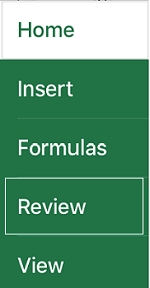
- Πατήστε Σχόλιο, πληκτρολογήστε το σχόλιό σας και, στη συνέχεια, πατήστε το κουμπί "Καταχώρηση".
- Για να απαντήσετε σε ένα σχόλιο, πατήστε στο κελί (που περιέχει το σχόλιο), πατήστε στο μοβ εικονίδιο σχολίου που εμφανίζεται επάνω από αυτό, όσο και μέσα στο πλαίσιο κειμένου Απάντηση, πληκτρολογήστε μια απάντηση και πατήστε το κουμπί "Καταχώρηση".
Εδώ θα βρείτε άλλα πράγματα που μπορείτε να κάνετε με τα σχόλια με νήματα στο τηλέφωνο Android σας:
- Για να προβάλετε ένα συγκεκριμένο νήμα, πατήστε στο κελί και, στη συνέχεια, πατήστε στο μοβ εικονίδιο σχολίου.
- Για να προβάλετε όλα τα νήματα στο φύλλο εργασίας, πατήστε Αναθεώρηση και, στη συνέχεια, πατήστε Εμφάνιση σχολίων.
- Για να επεξεργαστείτε ένα συγκεκριμένο σχόλιο σε ένα νήμα, πατήστε στο κελί (που περιέχει το σχόλιο), πατήστε στο μοβ εικονίδιο σχολίου που εμφανίζεται επάνω από αυτό, πατήστε στο συγκεκριμένο σχόλιο που θέλετε να επεξεργαστείτε και, στη συνέχεια, πατήστε Επεξεργασία. Τροποποιήστε το σχόλιο, ανάλογα με τις απαιτήσεις και, στη συνέχεια, πατήστε Αποθήκευση.
- Για να διαγράψετε ένα συγκεκριμένο σχόλιο σε ένα νήμα, πατήστε στο κελί (που περιέχει το σχόλιο), πατήστε στο μοβ εικονίδιο σχολίου που εμφανίζεται επάνω από αυτό, πατήστε στο σχόλιο που θέλετε να διαγράψετε και, στη συνέχεια, πατήστε Διαγραφή.
- Για να διαγράψετε ένα ολόκληρο νήμα, πατήστε στο κελί (που περιέχει το σχόλιο), πατήστε στο μοβ εικονίδιο σχολίου που εμφανίζεται επάνω από αυτό, πατήστε ... (το εικονίδιο αποσιωπητικών) δίπλα στο πρώτο σχόλιο του νήματος και πατήστε Διαγραφή νήματος.
- Για να επιλύσετε ένα νήμα, πατήστε στο κελί (που περιέχει το σχόλιο), πατήστε στο μοβ εικονίδιο σχολίου που εμφανίζεται επάνω από αυτό , πατήστε ... (το εικονίδιο αποσιωπητικών) δίπλα στο πρώτο σχόλιο του νήματος και πατήστε Επίλυση νήματος.
- Σε ένα βιβλίο εργασίας του Excel, πατήστε το φύλλο εργασίας.
- Πατήστε Εισαγωγή.
- Πατήστε Σχόλιο .
- Πληκτρολογήστε το σχόλιό σας και πατήστε το κουμπί "Καταχώρηση".
- Για να απαντήσετε σε ένα σχόλιο, πατήστε στο κελί (που περιέχει το σχόλιο), πατήστε στο μοβ εικονίδιο σχολίου που εμφανίζεται επάνω από αυτό, όσο και μέσα στο πλαίσιο κειμένου Απάντηση, πληκτρολογήστε μια απάντηση και πατήστε το κουμπί "Καταχώρηση".
Εδώ θα βρείτε άλλα πράγματα που μπορείτε να κάνετε με τα σχόλια με νήματα στο iPad σας:
- Για να προβάλετε ένα συγκεκριμένο νήμα, πατήστε στο κελί και, στη συνέχεια, πατήστε στο μοβ εικονίδιο σχολίου.
- Για να προβάλετε όλα τα νήματα στο φύλλο εργασίας, πατήστε Αναθεώρηση και, στη συνέχεια, πατήστε Εμφάνιση σχολίων.
- Για να επεξεργαστείτε ένα συγκεκριμένο σχόλιο σε ένα νήμα, πατήστε στο κελί (που περιέχει το σχόλιο), πατήστε στο μοβ εικονίδιο σχολίου που εμφανίζεται επάνω από αυτό, πατήστε στο συγκεκριμένο σχόλιο που θέλετε να επεξεργαστείτε και, στη συνέχεια, πατήστε Επεξεργασία. Τροποποιήστε το σχόλιο, ανάλογα με τις απαιτήσεις και, στη συνέχεια, πατήστε Αποθήκευση. Μπορείτε να επεξεργαστείτε μόνο τα σχόλια που έχετε δημιουργήσει.
- Για να διαγράψετε ένα συγκεκριμένο σχόλιο σε ένα νήμα, πατήστε στο κελί (που περιέχει το σχόλιο), πατήστε στο μοβ εικονίδιο σχολίου που εμφανίζεται επάνω από αυτό, πατήστε στο σχόλιο που θέλετε να διαγράψετε και, στη συνέχεια, πατήστε Διαγραφή.
- Για να διαγράψετε ένα ολόκληρο νήμα, πατήστε στο κελί (που περιέχει το σχόλιο), πατήστε στο μοβ εικονίδιο σχολίου που εμφανίζεται επάνω από αυτό, πατήστε ... (το εικονίδιο αποσιωπητικών) δίπλα στο πρώτο σχόλιο του νήματος και πατήστε Διαγραφή νήματος.
Πατήστε το εικονίδιο Επεξεργασία στο iPhone σας.
Πατήστε Κεντρική και, στη συνέχεια, πατήστε Αναθεώρηση.
Πατήστε Σχόλιο, πληκτρολογήστε το σχόλιό σας και, στη συνέχεια, πατήστε το κουμπί "Καταχώρηση".
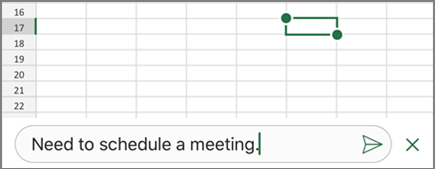
Για να απαντήσετε σε ένα σχόλιο, πατήστε στο κελί (που περιέχει το σχόλιο), πατήστε στο μοβ εικονίδιο σχολίου που εμφανίζεται επάνω από αυτό, όσο και μέσα στο πλαίσιο κειμένου Απάντηση, πληκτρολογήστε μια απάντηση και πατήστε το κουμπί "Καταχώρηση".
Πατήστε το πράσινο βέλος προς τα κάτω όταν ολοκληρώσετε τη διαδικασία.
Εδώ θα βρείτε άλλα πράγματα που μπορείτε να κάνετε με τα σχόλια με νήματα στο iPhone σας:
- Για να προβάλετε ένα συγκεκριμένο νήμα, πατήστε στο κελί και, στη συνέχεια, πατήστε στο μοβ εικονίδιο σχολίου.
- Για να προβάλετε όλα τα νήματα στο φύλλο εργασίας, πατήστε Αναθεώρηση και, στη συνέχεια, πατήστε Εμφάνιση σχολίων.

- Για να επεξεργαστείτε ένα συγκεκριμένο σχόλιο σε ένα νήμα, πατήστε στο κελί (που περιέχει το σχόλιο), πατήστε στο μοβ εικονίδιο σχολίου που εμφανίζεται επάνω από αυτό, πατήστε στο συγκεκριμένο σχόλιο που θέλετε να επεξεργαστείτε και, στη συνέχεια, πατήστε Επεξεργασία. Τροποποιήστε το σχόλιο, ανάλογα με τις απαιτήσεις και, στη συνέχεια, πατήστε Αποθήκευση. Μπορείτε να επεξεργαστείτε μόνο τα σχόλια που έχετε δημιουργήσει.
- Για να διαγράψετε ένα συγκεκριμένο σχόλιο σε ένα νήμα, πατήστε στο κελί (που περιέχει το σχόλιο), πατήστε στο μοβ εικονίδιο σχολίου που εμφανίζεται επάνω από αυτό, πατήστε στο σχόλιο που θέλετε να διαγράψετε και, στη συνέχεια, πατήστε Διαγραφή.
- Για να διαγράψετε ένα ολόκληρο νήμα, πατήστε στο κελί (που περιέχει το σχόλιο), πατήστε στο μοβ εικονίδιο σχολίου που εμφανίζεται επάνω από αυτό, πατήστε ... (το εικονίδιο αποσιωπητικών) δίπλα στο πρώτο σχόλιο του νήματος και πατήστε Διαγραφή νήματος.
