
Εάν το φύλλο εργασίας σας περιέχει σχόλια με νήματα ή σημειώσεις, μπορείτε να τα εκτυπώσετε.
Σημείωση
Στο Excel για Microsoft 365, υπάρχουν δύο τύποι σχολίων από τους οποίους μπορείτε να επιλέξετε: τα σχόλια με νήματα και οι σημειώσεις. Για περισσότερες πληροφορίες, ανατρέξτε στο άρθρο Σχόλια με νήματα και σημειώσεις.
Εκτύπωση σχολίων σε παλαιότερες εκδόσεις του Excel
Επιλέξτε το φύλλο εργασίας που περιέχει τα σχόλια που θέλετε να εκτυπώσετε και, στη συνέχεια, κάντε ένα από τα εξής:
- Για να εμφανίσετε ένα μεμονωμένο σχόλιο, κάντε δεξί κλικ στο κελί και επιλέξτε "Εμφάνιση/Απόκρυψη σχολίων".
- Για να εμφανίσετε όλα τα σχόλια στο φύλλο εργασίας, μεταβείτε στην καρτέλα " Αναθεώρηση " >Εμφάνιση όλων των σχολίων.
- Για να μετακινήσετε ή να αλλάξετε το μέγεθος τυχόν επικαλυπτόμενων σχολίων, κάντε κλικ στο περίγραμμα του πλαισίου σχολίου, ώστε να εμφανιστούν οι λαβές αλλαγής μεγέθους.
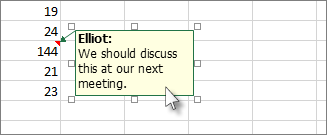
Μπορείτε να αλλάξετε το μέγεθος του πλαισίου σχολίου σύροντας οποιαδήποτε από τις λαβές αλλαγής μεγέθους του ή να το μετακινήσετε επιλέγοντας οποιοδήποτε τμήμα του περιγράμματός του και, στη συνέχεια, σύρετέ το στο σημείο που θέλετε.
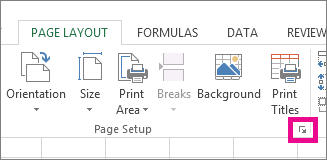
Στην καρτέλα " Διάταξη σελίδας ", στην ομάδα " Διαμόρφωση σελίδας ", κάντε κλικ στο αναδυόμενο στοιχείο στα δεξιά για να ανοίξετε το παράθυρο διαλόγου "Διαμόρφωση σελίδας ".
Επιλέξτε την καρτέλα "Φύλλο ".
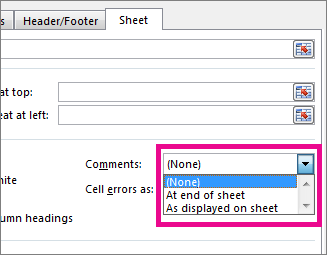
Στο πλαίσιο "Σχόλια ", επιλέξτε " Στο τέλος του φύλλου " ή "Όπως εμφανίζεται στο φύλλο".
Κάντε κλικ στην επιλογή "Εκτύπωση" ή "Προεπισκόπηση εκτύπωσης " για να δείτε μια προεπισκόπηση των σχολίων.
Εκτύπωση σχολίων και σημειώσεων με νήματα στο Excel για Microsoft 365
Επιλέξτε το φύλλο εργασίας που περιέχει τα σχόλια με νήματα και τις σημειώσεις που θέλετε να εκτυπώσετε.
Στην καρτέλα " Διάταξη σελίδας ", στην ομάδα " Διαμόρφωση σελίδας ", κάντε κλικ στο αναδυόμενο στοιχείο στα δεξιά για να ανοίξετε το παράθυρο διαλόγου "Διαμόρφωση σελίδας ".
Επιλέξτε την καρτέλα "Φύλλο ".
Στο πλαίσιο "Σχόλια ", κάντε κλικ στην επιλογή "Στο τέλος του φύλλου".
Σημείωση
Στο Excel για Microsoft 365, δεν μπορείτε να εκτυπώσετε σχόλια με νήματα όπως εμφανίζονται σε ένα φύλλο εργασίας, αλλά μπορείτε να εκτυπώσετε σημειώσεις. Ανατρέξτε στην επόμενη ενότητα σχετικά με την εκτύπωση σημειώσεων στο Excel για Microsoft 365.
Κάντε κλικ στην επιλογή "Εκτύπωση" ή "Προεπισκόπηση εκτύπωσης " για να δείτε μια προεπισκόπηση των σχολίων και των σημειώσεων.
Εκτύπωση σημειώσεων μόνο στο Excel για Microsoft 365
Μπορείτε να εκτυπώσετε σημειώσεις με τον τρόπο που εμφανίζονται στο φύλλο.
Επιλέξτε το φύλλο εργασίας που περιέχει τις σημειώσεις που θέλετε να εκτυπώσετε και, στη συνέχεια, κάντε ένα από τα εξής:
- Για να εμφανίσετε μια μεμονωμένη σημείωση, κάντε δεξί κλικ στο κελί και επιλέξτε "Εμφάνιση/Απόκρυψη σημείωσης".
- Για να εμφανίσετε όλες τις σημειώσεις, μεταβείτε στην καρτέλα "Αναθεώρηση" >Σημειώσεις"Εμφάνιση >όλων των σημειώσεων".
- Για να μετακινήσετε ή να αλλάξετε το μέγεθος τυχόν επικαλυπτόμενων σημειώσεων, κάντε κλικ στο περίγραμμα του πλαισίου σημειώσεων, ώστε να εμφανιστούν οι λαβές αλλαγής μεγέθους.
Μπορείτε να αλλάξετε το μέγεθος της σημείωσης σύροντας οποιαδήποτε από τις λαβές αλλαγής μεγέθους της ή να τη μετακινήσετε επιλέγοντας οποιοδήποτε τμήμα του περιγράμματός της και, στη συνέχεια, σύρετέ τη στο σημείο που θέλετε.
Στην καρτέλα " Διάταξη σελίδας ", στην ομάδα " Διαμόρφωση σελίδας ", κάντε κλικ στο αναδυόμενο στοιχείο στα δεξιά για να ανοίξετε το παράθυρο διαλόγου "Διαμόρφωση σελίδας ".
Επιλέξτε την καρτέλα "Φύλλο ".
Στο πλαίσιο "Σχόλια", κάντε κλικ στην επιλογή "Όπως εμφανίζεται στο φύλλο (παλαιού τύπου)".
Σημείωση
Στο Excel για Microsoft 365, δεν μπορείτε να εκτυπώσετε μόνο τις σημειώσεις στο τέλος του φύλλου. Ωστόσο, μπορείτε να εκτυπώσετε τόσο τα σχόλια με νήματα όσο και τις σημειώσεις στο τέλος του φύλλου. Ανατρέξτε στην προηγούμενη ενότητα σχετικά με την εκτύπωση σχολίων με νήματα και σημειώσεων στο Excel για Microsoft 365.
Κάντε κλικ στην επιλογή "Εκτύπωση" ή "Προεπισκόπηση εκτύπωσης " για να δείτε μια προεπισκόπηση των σημειώσεων.
Χρειάζεστε περισσότερη βοήθεια;
Μπορείτε ανά πάσα στιγμή να ρωτήσετε έναν ειδικό στην Κοινότητα τεχνικής υποστήριξης του Excel ή να λάβετε υποστήριξη στις Κοινότητες.