
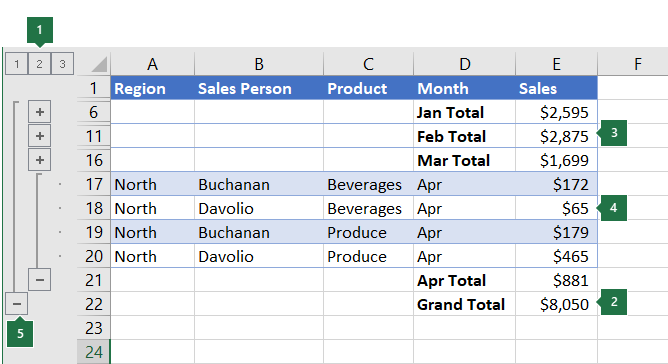
Εάν έχετε μια λίστα δεδομένων την οποία θέλετε να ομαδοποιήσετε και να συνοψίσετε, μπορείτε να δημιουργήσετε μια διάρθρωση έως και οκτώ επιπέδων. Κάθε εσωτερικό επίπεδο, το οποίο αντιπροσωπεύεται από μεγαλύτερο αριθμό στα σύμβολα διάρθρωσης, εμφανίζει λεπτομερή δεδομένα για το προηγούμενο εξωτερικό επίπεδο, που αντιπροσωπεύεται από μικρότερο αριθμό στα σύμβολα διάρθρωσης. Χρησιμοποιήστε μια διάρθρωση για να εμφανίσετε γρήγορα μια σύνοψη γραμμών ή στηλών ή για να αποκαλύψετε τα λεπτομερή δεδομένα κάθε ομάδας. Μπορείτε να δημιουργήσετε μια διάρθρωση γραμμών (όπως φαίνεται στο παρακάτω παράδειγμα), μια διάρθρωση στηλών ή μια διάρθρωση γραμμών και στηλών.
|
|---|
1. Για να εμφανίσετε σειρές για ένα επίπεδο, επιλέξτε το κατάλληλο  σύμβολα διάρθρωσης. σύμβολα διάρθρωσης.
  και πλην ή πατήστε το συνδυασμό πλήκτρων ALT+SHIFT+= για ανάπτυξη και ALT+SHIFT+- για σύμπτυξη. και πλην ή πατήστε το συνδυασμό πλήκτρων ALT+SHIFT+= για ανάπτυξη και ALT+SHIFT+- για σύμπτυξη. |
Δημιουργία μιας διάρθρωσης γραμμών
Βεβαιωθείτε ότι κάθε στήλη των δεδομένων που θέλετε να διαρθρώσετε έχει μια ετικέτα στην πρώτη γραμμή (π.χ. Περιοχή), σε κάθε στήλη περιέχονται παρόμοιες πληροφορίες και ότι η περιοχή που θέλετε να διαρθρώσετε δεν έχει κενές γραμμές ή στήλες.
Εάν θέλετε, οι ομαδοποιημένες γραμμές λεπτομερειών μπορούν να έχουν μια αντίστοιχη γραμμή σύνοψης-ένα μερικό σύνολο. Για να τα δημιουργήσετε, κάντε ένα από τα εξής:
-
Εισαγωγή συνοπτικών γραμμών με την εντολή "Μερικό άθροισμα"
Χρησιμοποιήστε την εντολή Μερικό άθροισμα, η οποία εισάγει τη συνάρτηση SUBTOTAL ακριβώς επάνω ή κάτω από κάθε ομάδα γραμμών λεπτομερειών και δημιουργεί αυτόματα τη διάρθρωση. Για περισσότερες πληροφορίες σχετικά με τη συνάρτηση SUBTOTAL, δείτε το θέμα Συνάρτηση SUBTOTAL. -
Εισαγωγή των δικών σας συνοπτικών γραμμών
Εισαγάγετε τις δικές σας συνοπτικές γραμμές με τύπους, ακριβώς κάτω ή επάνω από κάθε ομάδα γραμμών λεπτομερειών. Για παράδειγμα, κάτω (ή επάνω) από τις γραμμές των δεδομένων πωλήσεων για το Μάρτιο και τον Απρίλιο, χρησιμοποιήστε τη συνάρτηση SUM για να υπολογίσετε το μερικό σύνολο των πωλήσεων για αυτούς τους μήνες. Στον πίνακα στη συνέχεια αυτού του θέματος φαίνεται ένα παράδειγμα.
-
Εισαγωγή συνοπτικών γραμμών με την εντολή "Μερικό άθροισμα"
Από προεπιλογή, το Excel αναζητά συνοπτικές γραμμές κάτω από τις λεπτομέρειες που συνοψίζουν, αλλά μπορείτε να τις δημιουργήσετε πάνω από τις γραμμές λεπτομερειών. Εάν έχετε δημιουργήσει τις συνοπτικές γραμμές κάτω από τις λεπτομέρειες, προχωρήστε στο επόμενο βήμα (βήμα 4). Εάν δημιουργήσατε τις συνοπτικές γραμμές πάνω από τις γραμμές λεπτομερειών, μεταβείτε στην επιλογήΔιάρθρωσηδεδομένων> και, στη συνέχεια, επιλέξτε την εκκίνηση παραθύρου διαλόγου.

Ανοίγει το παράθυρο διαλόγου "Ρυθμίσεις".

Στο πλαίσιο διαλόγου Ρυθμίσεις, καταργήστε την επιλογή του πλαισίου ελέγχου Σύνοψη γραμμών κάτω από τις λεπτομέρειες και, στη συνέχεια, επιλέξτε OK.Εφαρμόστε διάρθρωση στα δεδομένα σας. Κάντε ένα από τα εξής:
Εφαρμογή αυτόματης διάρθρωσης στα δεδομένα- Επιλέξτε ένα κελί από την περιοχή κελιών που θέλετε να διαρθρώσετε.
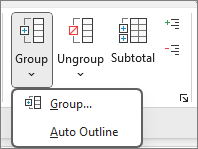
- Μεταβείτε στην"Ομάδαδιάρθρωσης>>δεδομένων>" και, στη συνέχεια, επιλέξτε "Αυτόματη Διάρθρωση".
Εφαρμογή μη αυτόματης διάρθρωσης στα δεδομένα
Σημαντικό
Όταν ομαδοποιείτε τα επίπεδα διάρθρωσης με μη αυτόματο τρόπο, είναι καλύτερα να εμφανίζονται όλα τα δεδομένα , για να αποφύγετε την εσφαλμένη ομαδοποίηση των γραμμών.
Για τη διάρθρωση της εξωτερικής ομάδας (επίπεδο 1), επιλέξτε όλες τις γραμμές που περιέχει η εξωτερική ομάδα (δηλαδή, τις γραμμές λεπτομερειών και, εάν τις έχετε προσθέσει, τις γραμμές σύνοψης).

1. Η πρώτη γραμμή περιέχει ετικέτες και δεν είναι επιλεγμένη.
2. Εφόσον αυτή είναι η εξωτερική ομάδα, επιλέξτε όλες τις γραμμές με μερικά αθροίσματα και λεπτομέρειες.
3. Μην επιλέξετε το γενικό σύνολο.Μεταβείτε στηνομάδα"Διάρθρωση>>δεδομένων>". Στο παράθυρο διαλόγου Ομάδα, επιλέξτε Γραμμές και, στη συνέχεια, επιλέξτε OK.
Συμβουλή
Εάν επιλέξετε ολόκληρες γραμμές αντί μόνο για τα κελιά, το Excel ομαδοποιεί αυτόματα κατά γραμμή - το παράθυρο διαλόγου "Ομαδοποίηση" δεν ανοίγει καν.

Τα σύμβολα διάρθρωσης εμφανίζονται στην οθόνη, δίπλα στην ομάδα.Προαιρετικά, εφαρμόστε διάρθρωση σε μια εσωτερική, ένθετη ομάδα — οι γραμμές λεπτομερειών για μια δεδομένη ενότητα των δεδομένων σας.
Σημείωση
Εάν δεν χρειάζεται να δημιουργήσετε εσωτερικές ομάδες, προχωρήστε στο βήμα στ, παρακάτω.
Για κάθε εσωτερική, ένθετη ομάδα, επιλέξτε τις γραμμές λεπτομερειών που είναι παρακείμενες της γραμμής που περιέχει τη συνοπτική γραμμή.

1. Μπορείτε να δημιουργήσετε πολλές ομάδες σε κάθε εσωτερικό επίπεδο. Εδώ, δύο ενότητες είναι ήδη ομαδοποιημένες στο επίπεδο 2.
2. Αυτή η ενότητα είναι επιλεγμένη και έτοιμη για ομαδοποίηση.
3. Μην επιλέξετε τη γραμμή σύνοψης για τα δεδομένα που ομαδοποιείτε.Μεταβείτε στηνομάδα"Διάρθρωση>>δεδομένων>".

Στο παράθυρο διαλόγου Ομάδα, επιλέξτε Γραμμές και, στη συνέχεια, επιλέξτε OK. Τα σύμβολα διάρθρωσης εμφανίζονται στην οθόνη, δίπλα στην ομάδα.Συμβουλή
Εάν επιλέξετε ολόκληρες γραμμές αντί μόνο για τα κελιά, το Excel ομαδοποιεί αυτόματα κατά γραμμή - το παράθυρο διαλόγου "Ομαδοποίηση" δεν ανοίγει καν.
Συνεχίστε την επιλογή και την ομαδοποίηση των εσωτερικών γραμμών μέχρι να ολοκληρώσετε τη δημιουργία όλων των επιπέδων που θέλετε στη διάρθρωση.
Εάν θέλετε να καταργήσετε την ομαδοποίηση γραμμών, επιλέξτε τις γραμμές και, στη συνέχεια, μεταβείτε στην επιλογήΔιάρθρωση>δεδομένων>,Κατάργηση ομαδοποίησης>,Κατάργηση ομαδοποίησης.
Μπορείτε επίσης να καταργήσετε την ομαδοποίηση ενοτήτων της διάρθρωσης χωρίς να καταργήσετε ολόκληρο το επίπεδο. Κρατήστε πατημένο το SHIFT ενώ επιλέγετε το
  ή Πλην για την ομάδα και, στη συνέχεια, μεταβείτε στην επιλογήΔιάρθρωση>δεδομένων>,Κατάργηση ομαδοποίησης>,Κατάργηση ομαδοποίησης.
Σημαντικό
Εάν καταργήσετε την ομαδοποίηση μιας διάρθρωσης όταν τα δεδομένα λεπτομερειών είναι κρυφά, οι γραμμές λεπτομερειών μπορεί να παραμείνουν κρυφές. Για να εμφανίσετε τα δεδομένα, μετακινηθείτε επάνω από τις ορατές γραμμές πλέγματος που βρίσκονται δίπλα στις κρυφές γραμμές. Στη συνέχεια, μεταβείτε στηνεπιλογή "Μορφή κελιών>αρχικής σελίδας>", τοποθετήστε το δείκτη του ποντικιού στην επιλογή "Απόκρυψη & επανεμφάνιση" και, στη συνέχεια, επιλέξτε "Επανεμφάνιση γραμμών".
Δημιουργία μιας διάρθρωσης στηλών
Βεβαιωθείτε ότι κάθε γραμμή των δεδομένων που θέλετε να διαρθρώσετε έχει μια ετικέτα στην πρώτη στήλη, σε κάθε γραμμή περιέχονται παρόμοιες πληροφορίες και ότι η περιοχή δεν έχει κενές γραμμές ή στήλες.
Εισαγάγετε τις δικές σας συνοπτικές στήλες με τύπους, ακριβώς δεξιά ή αριστερά από κάθε ομάδα στηλών λεπτομερειών. Ο πίνακας στο βήμα 4 παρακάτω εμφανίζει ένα παράδειγμα.
Σημείωση
Για να εφαρμόσετε διάρθρωση σε δεδομένα κατά στήλες, πρέπει να έχετε συνοπτικές στήλες που περιέχουν τύπους οι οποίοι παραπέμπουν σε κελιά σε κάθε στήλη λεπτομερειών αυτής της ομάδας.
Εάν η συνοπτική στήλη βρίσκεται στην αριστερή πλευρά των στηλών λεπτομερειών, μεταβείτε στην επιλογή"Διάρθρωσηδεδομένων>" και, στη συνέχεια, επιλέξτε την εκκίνηση παραθύρου διαλόγου.
Ανοίγει το παράθυρο διαλόγου "Ρυθμίσεις".
Στο παράθυρο διαλόγου Ρυθμίσεις, καταργήστε την επιλογή του πλαισίου ελέγχου Συνοπτικές στήλες στα δεξιά των λεπτομερειών και, στη συνέχεια, επιλέξτε OK.Για τη διάρθρωση των δεδομένων, κάντε ένα από τα εξής:
Εφαρμογή διάρθρωσης στα δεδομένα- Επιλέξτε ένα κελί στην περιοχή.
- Μεταβείτε στην"Ομάδαδιάρθρωσης>>δεδομένων>" και, στη συνέχεια, επιλέξτε "Αυτόματη Διάρθρωση".
Εφαρμογή μη αυτόματης διάρθρωσης στα δεδομένα
Σημαντικό
Όταν κάνετε μη αυτόματη ομαδοποίηση επιπέδων διάρθρωσης, είναι καλύτερα να εμφανίζονται όλα τα δεδομένα, για να αποφύγετε την εσφαλμένη ομαδοποίηση των στηλών.
Για τη διάρθρωση της εξωτερικής ομάδας (επίπεδο 1), επιλέξτε όλες τις δευτερεύουσες συνοπτικές στήλες, καθώς και τα δεδομένα λεπτομερειών που σχετίζονται με αυτές.
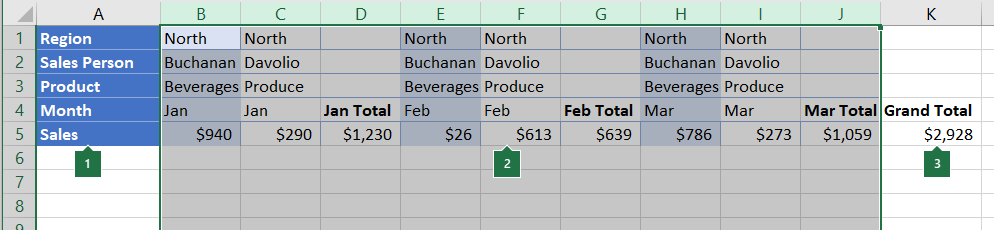
1. Η στήλη Α περιέχει ετικέτες.
2. Επιλέξτε όλες τις στήλες λεπτομερειών και μερικών αθροισμάτων. Σημειώστε ότι εάν δεν επιλέξετε ολόκληρες στήλες, όταν επιλέγετε Ομάδα (Ομάδα διάρθρωσης>δεδομένων>), ανοίγει το παράθυρο διαλόγου Ομάδα και σας ζητά να επιλέξετε Γραμμές ή Στήλες.
3. Μην επιλέξετε τη στήλη "Γενικό άθροισμα".Μεταβείτε στηνομάδα"Διάρθρωση>>δεδομένων>".
Το σύμβολο διάρθρωσης εμφανίζεται επάνω από την ομάδα.Για να διαρθρώσετε μια εσωτερική, ένθετη ομάδα στηλών λεπτομερειών (επιπέδου 2 ή υψηλότερου), επιλέξτε τις στήλες λεπτομερειών που είναι παρακείμενες στη στήλη που περιέχει τη συνοπτική στήλη.

1. Μπορείτε να δημιουργήσετε πολλές ομάδες σε κάθε εσωτερικό επίπεδο. Εδώ, δύο ενότητες είναι ήδη ομαδοποιημένες στο επίπεδο 2.
2. Αυτές οι στήλες είναι επιλεγμένες και έτοιμες για ομαδοποίηση. Σημειώστε ότι εάν δεν επιλέξετε ολόκληρες στήλες, όταν επιλέγετε Ομάδα (Ομάδα διάρθρωσης>δεδομένων>), ανοίγει το παράθυρο διαλόγου Ομάδα και σας ζητά να επιλέξετε Γραμμές ή Στήλες.
3. Μην επιλέξετε τη στήλη σύνοψης για τα δεδομένα που ομαδοποιείτε.Μετάβαση στηνομάδα "Διάρθρωση>δεδομένων>".
Τα σύμβολα διάρθρωσης εμφανίζονται στην οθόνη, δίπλα στην ομάδα.
Συνεχίστε την επιλογή και την ομαδοποίηση των εσωτερικών στηλών μέχρι να ολοκληρώσετε τη δημιουργία όλων των επιπέδων που θέλετε στη διάρθρωση.
Εάν θέλετε να καταργήσετε την ομαδοποίηση στηλών, επιλέξτε τις στήλες και, στη συνέχεια, μεταβείτε στηνΚατάργηση ομαδοποίησης διάρθρωσης>δεδομένων>.

Μπορείτε επίσης να καταργήσετε την ομαδοποίηση ενοτήτων της διάρθρωσης χωρίς να καταργήσετε ολόκληρο το επίπεδο. Κρατήστε πατημένο το πλήκτρο SHIFT ενώ επιλέγετε το ή για την ομάδα και, στη συνέχεια, μεταβείτε στην επιλογήΚατάργησηομαδοποίησης διάρθρωσης>δεδομένων>.
Εάν καταργήσετε την ομαδοποίηση μιας διάρθρωσης όταν τα δεδομένα λεπτομερειών είναι κρυφά, οι στήλες λεπτομερειών μπορούν να παραμείνουν κρυφές. Για να εμφανίσετε τα δεδομένα, μετακινηθείτε επάνω από τα ορατά γράμματα στήλης που βρίσκονται δίπλα στις κρυφές στήλες. Μεταβείτε στην "Αρχική σελίδα-Μορφοποίηση κελιών>>", τοποθετήστε το δείκτη του ποντικιού στην επιλογή "Απόκρυψη" & "Επανεμφάνιση" και, στη συνέχεια, επιλέξτε "Επανεμφάνιση στηλών".
Εμφάνιση ή απόκρυψη δεδομένων με διάρθρωση
Εάν δεν βλέπετε τα σύμβολα διάρθρωσης
, και , μεταβείτε στιςεπιλογές>αρχείου> γιαπροχωρημένους και, στην ενότητα Εμφάνιση επιλογών για αυτό το φύλλο εργασίας, επιλέξτε το πλαίσιο ελέγχου Εμφάνιση συμβόλων διάρθρωσης εάν έχει εφαρμοστεί διάρθρωση και, στη συνέχεια, επιλέξτε OK.Κάντε μία ή περισσότερες από τις παρακάτω ενέργειες:
-
Εμφάνιση ή απόκρυψη των δεδομένων λεπτομερειών μιας ομάδας
Για να εμφανίσετε τα δεδομένα λεπτομερειών μέσα σε μια ομάδα, επιλέξτε το κουμπί για την ομάδα ή πατήστε το συνδυασμό πλήκτρων ALT+SHIFT+=. - Για να αποκρύψετε τα δεδομένα λεπτομερειών μιας ομάδας, επιλέξτε το κουμπί για την ομάδα ή πατήστε το συνδυασμό πλήκτρων ALT+SHIFT+-.
-
Ανάπτυξη ή σύμπτυξη ολόκληρης της διάρθρωσης σε ένα συγκεκριμένο επίπεδο
Στο σύμβολα διάρθρωσης, επιλέξτε τον αριθμό του επιπέδου που θέλετε. Με τον τρόπο αυτό, θα γίνει απόκρυψη των δεδομένων που βρίσκονται σε κατώτερα επίπεδα.
Για παράδειγμα, εάν μια διάρθρωση έχει τέσσερα επίπεδα, μπορείτε να αποκρύψετε το τέταρτο επίπεδο ενώ εμφανίζονται τα υπόλοιπα, επιλέγοντας .
. -
Εμφάνιση ή απόκρυψη όλων των δεδομένων λεπτομερειών με διάρθρωση
Για να εμφανίσετε όλα τα δεδομένα λεπτομερειών, επιλέξτε το χαμηλότερο επίπεδο στα σύμβολα διάρθρωσης. Για παράδειγμα, εάν υπάρχουν τρία επίπεδα, επιλέξτε . - Για να αποκρύψετε όλα τα δεδομένα λεπτομερειών, επιλέξτε
 .
.
-
Εμφάνιση ή απόκρυψη των δεδομένων λεπτομερειών μιας ομάδας
Προσαρμογή μιας διάρθρωσης με στυλ
Για γραμμές με διάρθρωση, το Microsoft Excel χρησιμοποιεί στυλ όπως τα "Επίπεδο γραμμών1" και "Επίπεδο γραμμών2". Για στήλες με διάρθρωση, το Excel χρησιμοποιεί στυλ, όπως τα "Επίπεδο στηλών1" και "Επίπεδο στηλών2". Αυτά τα στυλ χρησιμοποιούν έντονη γραφή, πλάγια γραφή καθώς και άλλες μορφές κειμένου για να διαφοροποιήσουν τις συνοπτικές γραμμές ή στήλες των δεδομένων. Με την αλλαγή του τρόπου καθορισμού καθενός από αυτά τα στυλ, μπορείτε να εφαρμόσετε διαφορετικές μορφές κειμένου και κελιών για να προσαρμόσετε την εμφάνιση της διάρθρωσής σας. Μπορείτε να εφαρμόσετε ένα στυλ σε μια διάρθρωση όταν δημιουργείτε τη διάρθρωση ή αφού τη δημιουργήσετε.
Κάντε μία ή περισσότερες από τις παρακάτω ενέργειες:
Αυτόματη εφαρμογή στυλ σε νέες συνοπτικές γραμμές ή στήλες
- Μεταβείτε στηνεπιλογή "Διάρθρωσηδεδομένων>" και, στη συνέχεια, επιλέξτε την εκκίνηση παραθύρου διαλόγου.
Ανοίγει το παράθυρο διαλόγου "Ρυθμίσεις".
- Επιλέξτε το πλαίσιο ελέγχου Αυτόματα στυλ.
Εφαρμογή στυλ σε μια υπάρχουσα συνοπτική γραμμή ή στήλη
- Επιλέξτε τα κελιά στα οποία θέλετε να εφαρμόσετε ένα στυλ.
- Μεταβείτε στηνεπιλογή "Διάρθρωσηδεδομένων>" και, στη συνέχεια, επιλέξτε την εκκίνηση παραθύρου διαλόγου.
Ανοίγει το παράθυρο διαλόγου "Ρυθμίσεις".
- Επιλέξτε το πλαίσιο ελέγχου Αυτόματα στυλ και, στη συνέχεια, επιλέξτε Εφαρμογή στυλ.

Μπορείτε επίσης να χρησιμοποιήσετε τις αυτόματες μορφοποιήσεις για να μορφοποιήσετε δεδομένα με διάρθρωση.
Αντιγραφή δεδομένων με διάρθρωση
- Εάν δεν βλέπετε τα σύμβολα διάρθρωσης , και , μεταβείτε στις επιλογές αρχείου>> γιαπροχωρημένους και, στη συνέχεια, στην ενότητα Εμφάνιση επιλογών για αυτό το φύλλο εργασίας, επιλέξτε το πλαίσιο ελέγχου Εμφάνιση συμβόλων διάρθρωσης εάν έχει εφαρμοστεί διάρθρωση.
- Χρησιμοποιήστε τα σύμβολα διάρθρωσης , και για να αποκρύψετε τα λεπτομερή δεδομένα που δεν θέλετε να αντιγραφούν.
Για περισσότερες πληροφορίες, ανατρέξτε στην ενότητα Εμφάνιση ή απόκρυψη δεδομένων με διάρθρωση. - Επιλέξτε την περιοχή των συνοπτικών γραμμών.
- Μετάβαση στην αρχική σελίδα>Επεξεργασία Εύρεση>& επιλογή και, στη συνέχεια, επιλέξτε Μετάβαση ειδικά σε.

- Επιλέξτε Ορατά κελιά μόνο.
- Επιλέξτε OK και, στη συνέχεια, αντιγράψτε τα δεδομένα.
Απόκρυψη ή κατάργηση μιας διάρθρωσης
Σημείωση
Κατά την απόκρυψη ή την κατάργηση μιας διάρθρωσης δεν διαγράφονται δεδομένα.
Απόκρυψη μιας διάρθρωσης
- Μεταβείτε στιςεπιλογές >αρχείου> για προχωρημένους και, στη συνέχεια, στην ενότητα Εμφάνιση επιλογών για αυτό το φύλλο εργασίας, καταργήστε την επιλογή από το πλαίσιο ελέγχου Εμφάνιση συμβόλων διάρθρωσης εάν έχει εφαρμοστεί διάρθρωση.
Κατάργηση μιας διάρθρωσης
Κάντε κλικ στο φύλλο εργασίας.
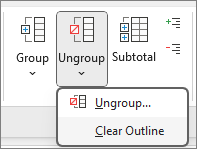
Μεταβείτε στην επιλογήΚατάργηση ομαδοποίησηςδιάρθρωσης>δεδομένων> και, στη συνέχεια, επιλέξτε Απαλοιφή διάρθρωσης.
Σημαντικό
Εάν καταργήσετε μια διάρθρωση όταν τα δεδομένα λεπτομερειών είναι κρυφά, οι γραμμές λεπτομερειών ή στήλες μπορούν να παραμείνουν κρυφές. Για να εμφανίσετε τα δεδομένα, μετακινηθείτε επάνω από τους ορατούς αριθμούς γραμμών ή τα ορατά γράμματα στήλης που βρίσκονται δίπλα στις κρυφές γραμμές και στήλες. Μεταβείτε στην "Κεντρική καρτέλα>>", τοποθετήστε το δείκτη του ποντικιού στην επιλογή "Απόκρυψη" & "Επανεμφάνιση" και, στη συνέχεια, επιλέξτε "Επανεμφάνιση γραμμών" ή"Επανεμφάνιση στηλών".
Δημιουργία μιας συνοπτικής αναφοράς με ένα γράφημα
Ας υποθέσουμε ότι θέλετε να δημιουργήσετε μια συνοπτική αναφορά των δεδομένων σας στην οποία να εμφανίζονται μόνο αθροίσματα, τα οποία συνοδεύονται από ένα γράφημα αυτών των αθροισμάτων. Γενικά, μπορείτε να κάνετε τα εξής:
Δημιουργία συνοπτικής αναφοράς
- Εφαρμόστε διάρθρωση στα δεδομένα σας.
Για περισσότερες πληροφορίες, ανατρέξτε στις ενότητες Δημιουργία μιας διάρθρωσης γραμμών ή Δημιουργία μιας διάρθρωσης στηλών. - Αποκρύψτε τη λεπτομέρεια επιλέγοντας τα σύμβολα διάρθρωσης , και , για να εμφανίσετε μόνο τα σύνολα, όπως φαίνεται στο παρακάτω παράδειγμα μιας διάρθρωσης γραμμής:
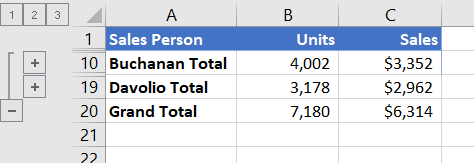
- Για περισσότερες πληροφορίες, ανατρέξτε στην ενότητα Εμφάνιση ή απόκρυψη δεδομένων με διάρθρωση.
- Εφαρμόστε διάρθρωση στα δεδομένα σας.
Δημιουργία γραφήματος για τη συνοπτική αναφορά
- Επιλέξτε τα συνοπτικά δεδομένα που θέλετε να εμφανίσετε σε γράφημα.
Για παράδειγμα, για να εμφανίσετε σε γράφημα μόνο τα αθροίσματα του Παππά και του Δημητρίου, αλλά όχι τα γενικά αθροίσματα, επιλέξτε τα κελιά A1 έως C19, όπως φαίνεται στο παραπάνω παράδειγμα. -
Επιλέξτε "Εισαγωγή>γραφημάτων>", "Προτεινόμενα γραφήματα", στη συνέχεια, επιλέξτε την καρτέλα "Όλα τα γραφήματα" και επιλέξτε τον τύπο γραφήματος.

Για παράδειγμα, εάν επιλέξετε το στοιχείο "Ομαδοποιημένες στήλες", το γράφημά σας θα μοιάζει κάπως έτσι:
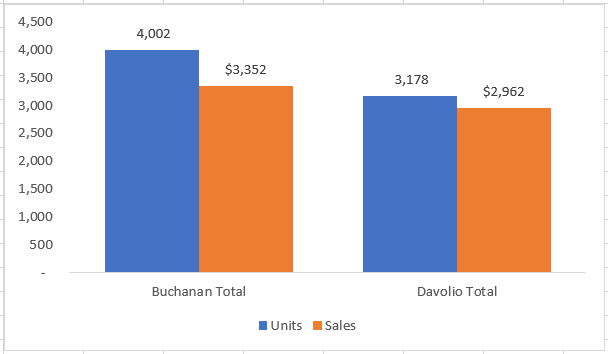
Εάν εμφανίσετε ή αποκρύψετε δεδομένα στη λίστα δεδομένων με διάρθρωση, το γράφημα ενημερώνεται επίσης, για να εμφανίσει ή να αποκρύψει τα δεδομένα.
- Επιλέξτε τα συνοπτικά δεδομένα που θέλετε να εμφανίσετε σε γράφημα.


Χρειάζεστε περισσότερη βοήθεια;
Μπορείτε ανά πάσα στιγμή να ρωτήσετε έναν ειδικό στην Κοινότητα τεχνικής υποστήριξης του Excel ή να λάβετε υποστήριξη στις Κοινότητες.
Δείτε επίσης
Ομαδοποίηση ή κατάργηση ομαδοποίησης δεδομένων σε έναν Συγκεντρωτικό Πίνακα