
Μπορείτε να εκτυπώσετε ολόκληρα ή μερικά φύλλα εργασίας και βιβλία εργασίας, ένα κάθε φορά ή πολλά ταυτόχρονα. Επίσης, εάν τα δεδομένα που θέλετε να εκτυπώσετε βρίσκονται σε έναν πίνακα του Microsoft Excel, μπορείτε να εκτυπώσετε μόνο τον πίνακα του Excel.
Μπορείτε επίσης να "εκτυπώσετε" ένα βιβλίο εργασίας σε ένα αρχείο αντί για έναν εκτυπωτή. Αυτό μπορεί να είναι χρήσιμο όταν θέλετε να εκτυπώσετε το βιβλίο εργασίας σε έναν τύπο εκτυπωτή διαφορετικό από αυτόν που χρησιμοποιήσατε αρχικά για την εκτύπωσή του.
Πριν από την εκτύπωση
Μπορεί να είναι χρήσιμο να γνωρίζετε τις πολλές διαθέσιμες επιλογές για μια βέλτιστη εμπειρία εκτύπωσης. Για περισσότερες πληροφορίες, ανατρέξτε στο θέμα Εκτύπωση στο Excel.
Προσοχή
Ορισμένες μορφοποιήσεις, όπως έγχρωμο κείμενο ή σκίαση κελιών, ενδέχεται να φαίνονται καλές στην οθόνη, αλλά να μην φαίνονται κατάλληλες όταν εκτυπώνονται σε ασπρόμαυρο εκτυπωτή. Μπορεί να είναι χρήσιμο να εκτυπώσετε το φύλλο εργασίας σας με τις γραμμές πλέγματος να εμφανίζονται έτσι ώστε τα δεδομένα, οι γραμμές και οι στήλες να ξεχωρίζουν καλύτερα.
Εκτύπωση ενός ή πολλών φύλλων εργασίας
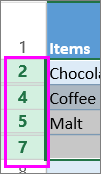
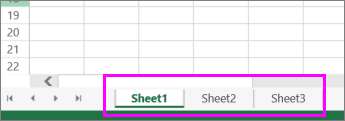
- Επιλέξτε τα φύλλα εργασίας που θέλετε να εκτυπώσετε.
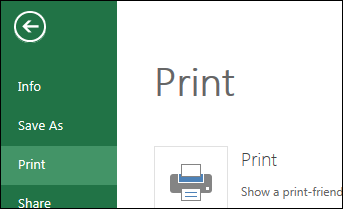
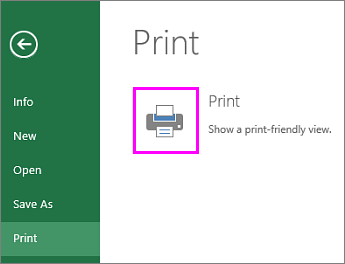
- Επιλέξτε"Εκτύπωση>" στο αρχείο ή πατήστε το συνδυασμό πλήκτρων CTRL+P.
- Προαιρετικά, προσαρμόστε τις "Ρυθμίσεις" και, στη συνέχεια, επιλέξτε το κουμπί "Εκτύπωση ".
Εκτύπωση ενός ή πολλών βιβλίων εργασίας
Όλα τα αρχεία των βιβλίων εργασίας που θέλετε να εκτυπώσετε πρέπει να βρίσκονται στον ίδιο φάκελο.
- Επιλέξτε"Άνοιγμααρχείου>".
- Κρατήστε πατημένο το πλήκτρο CTRL, κάντε κλικ στο όνομα κάθε βιβλίου εργασίας για εκτύπωση και, στη συνέχεια, επιλέξτε Εκτύπωση.
Εκτύπωση ολόκληρου ή μέρους ενός φύλλου εργασίας
Επιλέξτε το φύλλο εργασίας και, στη συνέχεια, επιλέξτε την περιοχή δεδομένων που θα εκτυπωθούν.
Επιλέξτε "Αρχείο" και, στη συνέχεια, κάντε κλικ στην επιλογή "Εκτύπωση".
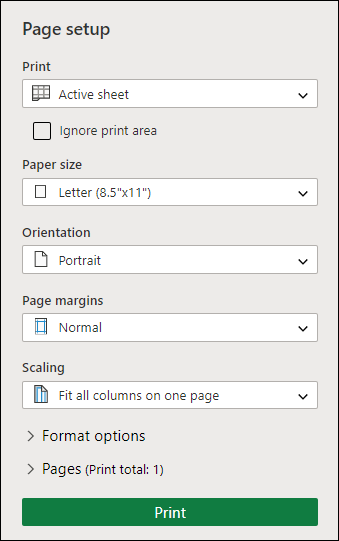
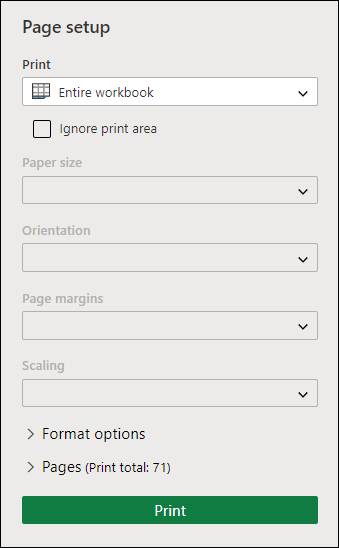
Στην περιοχή Ρυθμίσεις, επιλέξτε το βέλος δίπλα στην επιλογή Εκτύπωση ενεργών φύλλων και ορίστε την κατάλληλη επιλογή.

Επιλέξτε Εκτύπωση.
Σημείωση
Εάν έχουν οριστεί περιοχές εκτύπωσης στο φύλλο εργασίας, το Excel θα εκτυπώσει μόνο αυτές τις περιοχές. Εάν δεν θέλετε να εκτυπώσετε μόνο την καθορισμένη περιοχή εκτύπωσης, επιλέξτε Παράβλεψη περιοχής εκτύπωσης. Μάθετε περισσότερα σχετικά με τον ορισμό ή την απαλοιφή μιας περιοχής εκτύπωσης.
Εκτύπωση πίνακα του Excel
Επιλέξτε ένα κελί μέσα στον πίνακα για να ενεργοποιήσετε τον πίνακα.
Επιλέξτε "Αρχείο" και, στη συνέχεια, επιλέξτε "Εκτύπωση".
Στην περιοχή Ρυθμίσεις, επιλέξτε το βέλος δίπλα στην επιλογή Εκτύπωση ενεργών φύλλων και επιλέξτε Εκτύπωση επιλεγμένου πίνακα.

Επιλέξτε Εκτύπωση.
Εκτύπωση βιβλίου εργασίας σε αρχείο
Επιλέξτε "Αρχείο" και, στη συνέχεια, επιλέξτε "Εκτύπωση" ή πατήστε το συνδυασμό πλήκτρων Ctrl+P.
Στην περιοχή Εκτυπωτής, επιλέξτε Εκτύπωση σε αρχείο.
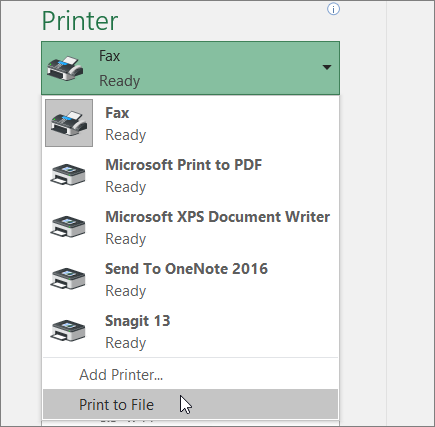
Επιλέξτε "Εκτύπωση".
Στο παράθυρο διαλόγου Αποθήκευση εξόδου εκτύπωσης ως , πληκτρολογήστε ένα όνομα αρχείου και, στη συνέχεια, επιλέξτε OK. Το αρχείο θα αποθηκευτεί στο φάκελο "Έγγραφα "
Σημαντικό
Εάν εκτυπώσετε το αποθηκευμένο αρχείο σε διαφορετικό εκτυπωτή, μπορεί να αλλάξουν οι αλλαγές σελίδας και το διάστημα γραμματοσειράς.



Χρειάζεστε περισσότερη βοήθεια;
Μπορείτε ανά πάσα στιγμή να ρωτήσετε έναν ειδικό στην Κοινότητα τεχνικής υποστήριξης του Excel ή να λάβετε υποστήριξη στις Κοινότητες.