
Αφού δημιουργήσετε έναν πίνακα του Excel στο φύλλο εργασίας σας, μπορείτε εύκολα να προσθέσετε ή να καταργήσετε γραμμές και στήλες πίνακα.
Μπορείτε να χρησιμοποιήσετε την εντολή "Αλλαγή μεγέθους " στο Excel για να προσθέσετε γραμμές και στήλες σε έναν πίνακα:
Κάντε κλικ οπουδήποτε στον πίνακα και εμφανίζεται η καρτέλα "Σχεδίαση πίνακα ".
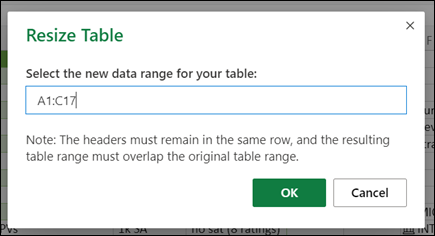
Επιλέξτε Σχεδίαση πίνακα Αλλαγή>μεγέθους πίνακα.

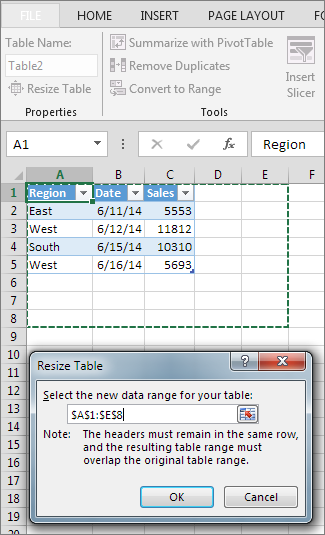
Επιλέξτε ολόκληρη την περιοχή κελιών που θέλετε να περιλαμβάνει ο πίνακάς σας, ξεκινώντας από το κελί που βρίσκεται στο ανώτερο κελί.
Στο παράδειγμα που φαίνεται παρακάτω, ο αρχικός πίνακας καλύπτει την περιοχή A1:C5. Μετά την αλλαγή μεγέθους για να προσθέσετε δύο στήλες και τρεις γραμμές, ο πίνακας θα καλύψει την περιοχή A1:E8.
Συμβουλή
Μπορείτε επίσης να επιλέξετε Σύμπτυξη
 παραθύρου διαλόγου για να αποκρύψετε προσωρινά το παράθυρο διαλόγου Αλλαγή μεγέθους πίνακα , επιλέξτε την περιοχή στο φύλλο εργασίας και, στη συνέχεια, επιλέξτε Ανάπτυξη παραθύρου διαλόγου
 .
.Όταν επιλέξετε την περιοχή που θέλετε για τον πίνακά σας, επιλέξτε OK.
Άλλοι τρόποι προσθήκης γραμμών και στηλών
Προσθέστε μια γραμμή ή στήλη σε έναν πίνακα πληκτρολογώντας σε ένα κελί ακριβώς κάτω από την τελευταία γραμμή ή στα δεξιά της τελευταίας στήλης, επικολλώντας δεδομένα σε ένα κελί ή εισάγοντας γραμμές ή στήλες μεταξύ υφιστάμενων γραμμών ή στηλών.
Αρχίστε να πληκτρολογείτε
- Για να προσθέσετε μια γραμμή στο κάτω μέρος του πίνακα, αρχίστε να πληκτρολογείτε σε ένα κελί κάτω από την τελευταία γραμμή του πίνακα. Ο πίνακας επεκτείνεται για να συμπεριλάβει τη νέα γραμμή. Για να προσθέσετε μια στήλη στα δεξιά του πίνακα, αρχίστε να πληκτρολογείτε σε ένα κελί δίπλα στην τελευταία στήλη του πίνακα.
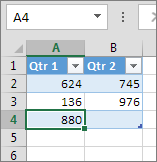
Στο παράδειγμα που φαίνεται παρακάτω για μια γραμμή, η πληκτρολόγηση μιας τιμής στο κελί A4 επεκτείνει τον πίνακα για να συμπεριλάβει αυτό το κελί στον πίνακα μαζί με το γειτονικό κελί στη στήλη B.
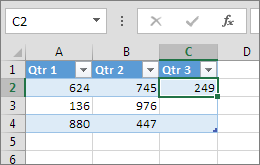
Στο παράδειγμα που φαίνεται παρακάτω για μια στήλη, η πληκτρολόγηση μιας τιμής στο κελί C2 επεκτείνει τον πίνακα ώστε να συμπεριλάβει τη στήλη C, ονομάζοντας τη στήλη του πίνακα Τρ. 3, επειδή το Excel διενήργησε ένα μοτίβο ονομασίας από το Τρίμ. 1 και το Τρ. 2.
Επικόλληση δεδομένων
- Για να προσθέσετε μια γραμμή με επικόλληση, επικολλήστε τα δεδομένα σας στο πρώτο κελί αριστερά κάτω από την τελευταία γραμμή του πίνακα. Για να προσθέσετε μια στήλη με επικόλληση, επικολλήστε τα δεδομένα σας στα δεξιά της τελευταίας στήλης από δεξιά του πίνακα.
Εάν τα δεδομένα που επικολλάτε σε μια νέα γραμμή έχουν τόσες ή λιγότερες στήλες από τον πίνακα, ο πίνακας επεκτείνεται για να συμπεριλάβει όλα τα κελιά της περιοχής που επικολλήσατε. Εάν τα δεδομένα που επικολλάτε έχουν περισσότερες στήλες από τον πίνακα, οι επιπλέον στήλες δεν γίνονται μέρος του πίνακα — πρέπει να χρησιμοποιήσετε την εντολή αλλαγής μεγέθους για να αναπτύξετε τον πίνακα και να τις συμπεριλάβετε.
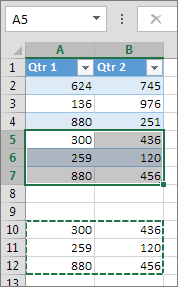
Στο παράδειγμα που φαίνεται παρακάτω για τις γραμμές, η επικόλληση των τιμών από την περιοχή A10:B12 στην πρώτη γραμμή κάτω από τον πίνακα (γραμμή 5) επεκτείνει τον πίνακα για να συμπεριλάβει τα δεδομένα που επικολλήθηκαν.
Στο παράδειγμα που φαίνεται παρακάτω για τις στήλες, η επικόλληση των τιμών από την περιοχή C7:C9 στην πρώτη στήλη στα δεξιά του πίνακα (στήλη C) επεκτείνει τον πίνακα για να συμπεριλάβει τα δεδομένα που επικολλήθηκαν, προσθέτοντας μια επικεφαλίδα, Τρ. 3.

Χρήση της επιλογής "Εισαγωγή" για την προσθήκη γραμμής
- Για να εισαγάγετε μια γραμμή, επιλέξτε ένα κελί ή μια γραμμή που δεν είναι η γραμμή κεφαλίδων και κάντε δεξί κλικ. Για να εισαγάγετε μια στήλη, επιλέξτε οποιοδήποτε κελί στον πίνακα και κάντε δεξί κλικ.
- Τοποθετήστε το δείκτη του ποντικιού επάνω από την επιλογή "Εισαγωγή " και επιλέξτε "Γραμμές πίνακα επάνω" για να εισαγάγετε μια νέα γραμμή ή στήλες πίνακα προς τα αριστερά για να εισαγάγετε μια νέα στήλη.
Εάν βρίσκεστε στην τελευταία γραμμή, μπορείτε να επιλέξετε τις γραμμές του πίνακα επάνω ή τις γραμμές του πίνακα κάτω.
Στο παράδειγμα που φαίνεται παρακάτω για τις γραμμές, θα εισαχθεί μια γραμμή πάνω από τη γραμμή 3.

Για στήλες, εάν έχετε επιλέξει ένα κελί στην πρώτη στήλη του πίνακα, μπορείτε να επιλέξετε ανάμεσα στην εισαγωγή στηλών πίνακα στα αριστερά ή στηλών πίνακα στα δεξιά.
Στο παράδειγμα που φαίνεται παρακάτω για τις στήλες, θα εισαχθεί μια στήλη στα αριστερά της στήλης 1.

Διαγραφή γραμμών ή στηλών σε πίνακα
- Επιλέξτε μία ή περισσότερες γραμμές ή στήλες πίνακα που θέλετε να διαγράψετε.
Μπορείτε επίσης να επιλέξετε μόνο ένα ή περισσότερα κελιά στις γραμμές ή τις στήλες του πίνακα που θέλετε να διαγράψετε. - Στην Κεντρική καρτέλα, στην ομάδα Κελιά, επιλέξτε το βέλος δίπλα στην επιλογή Διαγραφή και, στη συνέχεια, επιλέξτε Διαγραφή γραμμών πίνακα ή Διαγραφή στηλών πίνακα.

Μπορείτε επίσης να κάνετε δεξί κλικ σε μία ή περισσότερες γραμμές ή στήλες, να τοποθετήσετε το δείκτη του ποντικιού στην επιλογή Delete του μενού συντόμευσης και, στη συνέχεια, να επιλέξετε Στήλες πίνακα ή Γραμμές πίνακα. Εναλλακτικά, μπορείτε να κάνετε δεξί κλικ σε ένα ή περισσότερα κελιά σε μια γραμμή ή στήλη πίνακα, να τοποθετήσετε το δείκτη του ποντικιού επάνω από το πλήκτρο Delete και, στη συνέχεια, να επιλέξετε Γραμμές πίνακα ή Στήλες πίνακα.
Κατάργηση διπλότυπων γραμμών από πίνακα
Όπως μπορείτε να καταργήσετε διπλότυπα δεδομένα από οποιαδήποτε επιλεγμένα δεδομένα στο Excel, μπορείτε εύκολα να καταργήσετε διπλότυπα δεδομένα από έναν πίνακα.
- Κάντε κλικ οπουδήποτε στον πίνακα.
Αυτή η ενέργεια εμφανίζει την καρτέλα " Σχεδίαση πίνακα ". - Στην καρτέλα " Σχεδίαση πίνακα ", στην ομάδα "Εργαλεία ", επιλέξτε "Κατάργηση διπλότυπων".

- Στο παράθυρο διαλόγου Κατάργηση διπλοτύπων , στην περιοχή Στήλες, επιλέξτε τις στήλες που περιέχουν διπλότυπα που θέλετε να καταργήσετε.
Μπορείτε επίσης να επιλέξετε "Κατάργηση επιλογής όλων " και, στη συνέχεια, να επιλέξετε τις στήλες που θέλετε ή να επιλέξετε " Επιλογή όλων " για να επιλέξετε όλες τις στήλες.
Σημείωση
Τα διπλότυπα που καταργείτε, διαγράφονται από το φύλλο εργασίας. Εάν διαγράψετε κατά λάθος δεδομένα που θέλατε να διατηρήσετε, μπορείτε να χρησιμοποιήσετε το συνδυασμό πλήκτρων Ctrl+Z ή να επιλέξετε το κουμπί "Αναίρεση " στη γραμμή εργαλείων γρήγορης πρόσβασης , για να επαναφέρετε τα διαγραμμένα δεδομένα. Μπορεί, επίσης, να θέλετε να χρησιμοποιήσετε μορφοποιήσεις υπό όρους για να επισημάνετε διπλότυπες τιμές πριν από την κατάργησή τους. Για περισσότερες πληροφορίες, ανατρέξτε στο θέμα Προσθήκη, αλλαγή ή κατάργηση μορφοποιήσεων υπό όρους.
Κατάργηση κενών γραμμών από πίνακα
Βεβαιωθείτε ότι το ενεργό κελί βρίσκεται σε μια στήλη πίνακα.
 φίλτρου στην κεφαλίδα στήλης.
Για να φιλτράρετε για κενά, στο μενού Αυτόματο Φίλτρο στο επάνω μέρος της λίστας τιμών, καταργήστε την επιλογή (Επιλογή όλων) και, στη συνέχεια, στο κάτω μέρος της λίστας τιμών, επιλέξτε (Κενά).
Σημείωση
Το πλαίσιο ελέγχου (Κενά) είναι διαθέσιμο μόνο εάν η περιοχή κελιών ή η στήλη πίνακα περιέχει τουλάχιστον ένα κενό κελί.
Επιλέξτε τις κενές γραμμές του πίνακα και, στη συνέχεια, πατήστε το συνδυασμό πλήκτρων CTRL+- (ενωτικό).
Μπορείτε να χρησιμοποιήσετε μια παρόμοια διαδικασία για το φιλτράρισμα και την κατάργηση κενών γραμμών φύλλου εργασίας. Για περισσότερες πληροφορίες σχετικά με τον τρόπο φιλτραρίσματος για κενές γραμμές σε ένα φύλλο εργασίας, ανατρέξτε στο θέμα Φιλτράρισμα δεδομένων σε περιοχή ή πίνακα.
Χρειάζεστε περισσότερη βοήθεια;
Μπορείτε ανά πάσα στιγμή να ρωτήσετε έναν ειδικό στην Κοινότητα τεχνικής υποστήριξης του Excel ή να λάβετε υποστήριξη στις Κοινότητες.
Δείτε επίσης
Πώς μπορώ να συγχωνεύσω δύο ή περισσότερους πίνακες;
Δημιουργία πίνακα του Excel σε φύλλο εργασίας