
Χρησιμοποιήστε το Αυτόματο Φίλτρο ή ενσωματωμένους τελεστές σύγκρισης, όπως "μεγαλύτερο από" και "top 10" στο Excel, για να εμφανίσετε τα δεδομένα που θέλετε και να αποκρύψετε τα υπόλοιπα. Αφού φιλτράρετε τα δεδομένα σε μια περιοχή κελιών ή πίνακα, μπορείτε να εφαρμόσετε ξανά ένα φίλτρο για να λάβετε ενημερωμένα αποτελέσματα ή να καταργήσετε ένα φίλτρο για να επανεμφανίσετε όλα τα δεδομένα.
Χρησιμοποιήστε φίλτρα για να αποκρύψετε προσωρινά ορισμένα από τα δεδομένα σε έναν πίνακα, ώστε να μπορείτε να εστιάσετε στα δεδομένα που θέλετε να δείτε.
Φιλτράρισμα περιοχής δεδομένων
Επιλέξτε οποιοδήποτε κελί μέσα στην περιοχή.
Επιλέξτε "Φίλτροδεδομένων>".
Επιλέξτε το βέλος κεφαλίδας στήλης
 .
.Επιλέξτε "Φίλτρα κειμένου" ή "Φίλτρα αριθμών" και, στη συνέχεια, επιλέξτε μια σύγκριση, όπως "Μεταξύ".
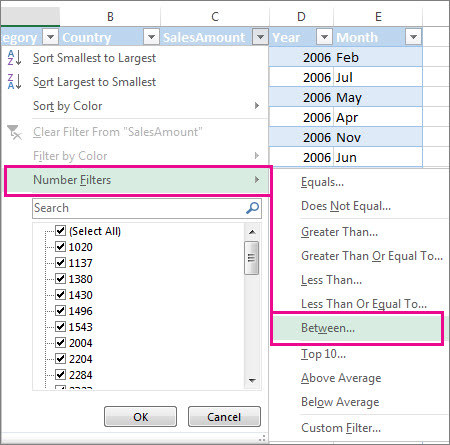
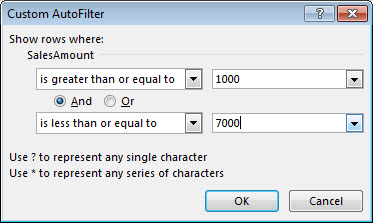
Εισαγάγετε τα κριτήρια φίλτρου και επιλέξτε OK.
Φιλτράρισμα δεδομένων σε πίνακα
Όταν τοποθετείτε τα δεδομένα σας σε έναν πίνακα, τα στοιχεία ελέγχου φίλτρου προστίθενται αυτόματα στις κεφαλίδες του πίνακα.
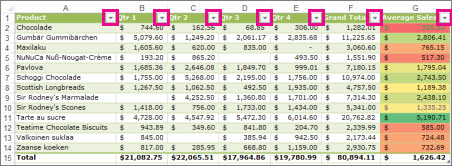
Επιλέξτε το βέλος κεφαλίδας στήλης
 φίλτρου για τη στήλη που θέλετε να φιλτράρετε.
Καταργήστε την επιλογή (Επιλογή όλων) και επιλέξτε τα πλαίσια που θέλετε να εμφανίζονται.

Επιλέξτε OK.
Το βέλος κεφαλίδας στήλης φίλτρου μετατρέπεται σε  Εικονίδιο φίλτρου . Επιλέξτε αυτό το εικονίδιο για να αλλάξετε ή να καταργήσετε το φίλτρο.
Σχετικά θέματα
Φιλτράρισμα δεδομένων σε πίνακα
Γενικές οδηγίες και παραδείγματα για την ταξινόμηση και το φιλτράρισμα δεδομένων κατά χρώμα
Φιλτράρισμα δεδομένων σε Συγκεντρωτικό Πίνακα
Τα φιλτραρισμένα δεδομένα εμφανίζουν μόνο τις γραμμές που πληρούν τα κριτήρια που καθορίζετε και αποκρύπτουν τις γραμμές που δεν θέλετε να εμφανίζονται. Αφού φιλτράρετε δεδομένα, μπορείτε να αντιγράψετε, να βρείτε, να επεξεργαστείτε, να μορφοποιήσετε, να απεικονίσετε ένα γράφημα και να εκτυπώσετε το υποσύνολο των φιλτραρισμένων δεδομένων χωρίς να το αναδιατάξετε ή να το μετακινήσετε.
Μπορείτε επίσης να φιλτράρετε σύμφωνα με περισσότερες από μία στήλες. Τα φίλτρα είναι προσθετικά, που σημαίνει ότι κάθε πρόσθετο φίλτρο βασίζεται στο τρέχον φίλτρο και μειώνει περαιτέρω το υποσύνολο δεδομένων.
Σημείωση
Όταν χρησιμοποιείτε το παράθυρο διαλόγου " Εύρεση " για να αναζητήσετε φιλτραρισμένα δεδομένα, αναζητούνται μόνο τα δεδομένα που εμφανίζονται. Δεν γίνεται αναζήτηση σε δεδομένα που δεν εμφανίζονται. Για να πραγματοποιήσετε αναζήτηση σε όλα τα δεδομένα, καταργήστε όλα τα φίλτρα.
Μάθετε περισσότερα σχετικά με το φιλτράρισμα
Οι δύο τύποι φίλτρων
Χρησιμοποιώντας το Αυτόματο Φίλτρο, μπορείτε να δημιουργήσετε δύο τύπους φίλτρων: κατά τιμή λίστας ή κατά κριτήρια. Κάθε ένας από αυτούς τους τύπους φίλτρων είναι αμοιβαία αποκλειόμενος για κάθε περιοχή κελιών ή πίνακα στηλών. Για παράδειγμα, μπορείτε να φιλτράρετε με βάση μια λίστα αριθμών ή ένα κριτήριο, αλλά όχι με βάση και τα δύο. Μπορείτε να φιλτράρετε κατά εικονίδιο ή κατά προσαρμοσμένο φίλτρο, αλλά όχι και κατά τα δύο.
Επανάληψη εφαρμογής φίλτρου
Για να προσδιορίσετε εάν έχει εφαρμοστεί φίλτρο, σημειώστε το εικονίδιο στην επικεφαλίδα στήλης:
- Αναπτυσσόμενο βέλος αναπτυσσόμενου μενού σημαίνει ότι το φιλτράρισμα είναι ενεργοποιημένο αλλά δεν εφαρμόζεται.
Όταν τοποθετείτε το δείκτη του ποντικιού επάνω από την επικεφαλίδα μιας στήλης στην οποία το φιλτράρισμα είναι ενεργοποιημένο αλλά δεν εφαρμόζεται, εμφανίζεται η συμβουλή οθόνης ως "(Εμφάνιση όλων)". - Κουμπί "Φίλτρο" σημαίνει ότι έχει εφαρμοστεί ένα φίλτρο.
Όταν τοποθετείτε το δείκτη του ποντικιού επάνω από την επικεφαλίδα μιας φιλτραρισμένης στήλης, μια συμβουλή οθόνης εμφανίζει το φίλτρο που έχει εφαρμοστεί σε αυτήν τη στήλη, όπως "Ισούται με ένα κόκκινο χρώμα κελιού" ή "Μεγαλύτερο από 150".
Όταν εφαρμόζετε ξανά ένα φίλτρο, εμφανίζονται διαφορετικά αποτελέσματα για τους ακόλουθους λόγους:
- Έχουν προστεθεί, τροποποιηθεί ή διαγραφεί δεδομένα στην περιοχή κελιών ή στη στήλη πίνακα.
- Οι τιμές που αποδίδονται από έναν τύπο έχουν αλλάξει και το φύλλο εργασίας έχει υπολογιστεί εκ νέου.
Χωρίς συνδυασμό τύπων δεδομένων
Για καλύτερα αποτελέσματα, μην συνδυάζετε τύπους δεδομένων, όπως κείμενο και αριθμός ή ημερομηνία στην ίδια στήλη, επειδή μόνο ένας τύπος εντολής φίλτρου είναι διαθέσιμος για κάθε στήλη. Εάν υπάρχει συνδυασμός τύπων δεδομένων, η εντολή που εμφανίζεται είναι ο τύπος δεδομένων που εμφανίζεται περισσότερο. Για παράδειγμα, εάν η στήλη περιέχει τρεις τιμές αποθηκευμένες ως αριθμός και τέσσερις ως κείμενο, εμφανίζεται η εντολή "Φίλτρα κειμένου ".
Φιλτράρισμα δεδομένων σε πίνακα
Όταν τοποθετείτε τα δεδομένα σας σε έναν πίνακα, στις κεφαλίδες του πίνακα προστίθενται αυτόματα στοιχεία ελέγχου φιλτραρίσματος.
Επιλέξτε τα δεδομένα που θέλετε να φιλτράρετε. Στην Κεντρική καρτέλα, επιλέξτε Μορφοποίηση ως πίνακα και, στη συνέχεια, επιλέξτε το στυλ πίνακα που θέλετε.
Στο παράθυρο διαλόγου Μορφοποίηση ως πίνακα , μπορείτε να επιλέξετε εάν ο πίνακάς σας θα έχει κεφαλίδες.
- Επιλέξτε "Ο πίνακάς μου" περιέχει κεφαλίδες για να μετατρέψετε την πρώτη γραμμή των δεδομένων σας σε κεφαλίδες πίνακα. Τα δεδομένα σε αυτήν τη γραμμή δεν θα φιλτραριστούν.
- Μην επιλέξετε το πλαίσιο ελέγχου εάν θέλετε Excel για το web προσθέσετε κεφαλίδες κράτησης θέσης (τις οποίες μπορείτε να μετονομάσετε) επάνω από τα δεδομένα πίνακα.

Επιλέξτε OK.
Για να εφαρμόσετε ένα φίλτρο, επιλέξτε το βέλος στην κεφαλίδα της στήλης και ορίστε μια επιλογή φίλτρου.
Φιλτράρισμα περιοχής δεδομένων
Εάν δεν θέλετε να μορφοποιήσετε τα δεδομένα σας ως πίνακα, μπορείτε επίσης να εφαρμόσετε φίλτρα σε μια περιοχή δεδομένων.
- Επιλέξτε τα δεδομένα που θέλετε να φιλτράρετε. Για καλύτερα αποτελέσματα, οι στήλες θα πρέπει να έχουν επικεφαλίδες.
- Στην καρτέλα "Δεδομένα ", επιλέξτε "Φίλτρο".
Επιλογές φιλτραρίσματος για πίνακες ή περιοχές
Μπορείτε να εφαρμόσετε μια επιλογή γενικού φίλτρου ή ένα προσαρμοσμένο φίλτρο ειδικά για τον τύπο δεδομένων. Για παράδειγμα, κατά το φιλτράρισμα αριθμών θα δείτε Φίλτρα αριθμών, για ημερομηνίες θα δείτε Φίλτρα ημερομηνίας και για κείμενο θα δείτε Φίλτρα κειμένου. Το γενικό φίλτρο σάς επιτρέπει να επιλέξετε τα δεδομένα που θέλετε να δείτε από μια λίστα υπαρχόντων δεδομένων ως εξής:
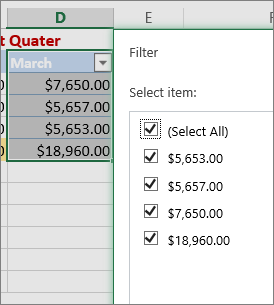
Τα φίλτρα αριθμών σάς επιτρέπουν να εφαρμόσετε ένα προσαρμοσμένο φίλτρο:
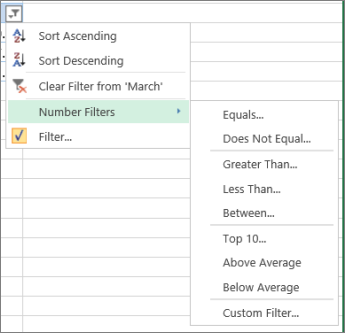
Σε αυτό το παράδειγμα, εάν θέλετε να δείτε τις περιοχές με πωλήσεις κάτω των 6.000 $ το Μάρτιο, μπορείτε να εφαρμόσετε ένα προσαρμοσμένο φίλτρο:

Δείτε πώς γίνεται:
- Επιλέξτε το βέλος φίλτρου δίπλα στην επιλογή Αριθμός Μαρτίου > με φίλτρα>μικρότερα από και πληκτρολογήστε 6000.
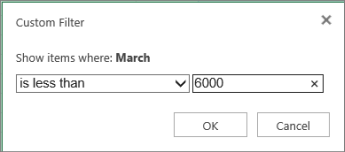
- Κάντε κλικ στο κουμπί OK.
Excel για το web εφαρμόζει το φίλτρο και εμφανίζει μόνο τις περιοχές με πωλήσεις κάτω των 6.000 $.
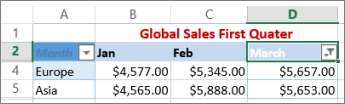
Μπορείτε να εφαρμόσετε προσαρμοσμένα φίλτρα ημερομηνίας και φίλτρα κειμένου με παρόμοιο τρόπο.
Για να καταργήσετε ένα φίλτρο από μια στήλη
-
Επιλέξτε το κουμπί δίπλα στην επικεφαλίδα στήλης και, στη συνέχεια, επιλέξτε Απαλοιφή φίλτρου από <το "Όνομα στήλης".>
Για να καταργήσετε όλα τα φίλτρα από έναν πίνακα ή μια περιοχή
- Επιλέξτε οποιοδήποτε κελί μέσα στον πίνακα ή στην περιοχή και, στην καρτέλα " Δεδομένα ", επιλέξτε το κουμπί "Φίλτρο ".
Αυτό θα καταργήσει τα φίλτρα από όλες τις στήλες στον πίνακα ή την περιοχή σας και θα εμφανίσει όλα τα δεδομένα σας.
Εφαρμογή φίλτρου για το επάνω ή κάτω σύνολο τιμών
- Επιλέξτε ένα κελί στην περιοχή ή στον πίνακα που θέλετε να φιλτράρετε.
- Στην καρτέλα "Δεδομένα ", επιλέξτε "Φίλτρο".
- Επιλέξτε το βέλος
 στη στήλη που περιέχει το περιεχόμενο που θέλετε να φιλτράρετε.
 - Στην περιοχή "Φίλτρο", επιλέξτε "Επιλέξτε ένα" και, στη συνέχεια, εισαγάγετε τα κριτήρια φίλτρου.

Σημείωση
- Μπορείτε να εφαρμόσετε φίλτρα σε μία μόνο περιοχή κελιών σε ένα φύλλο κάθε φορά.
- Όταν εφαρμόζετε ένα φίλτρο σε μια στήλη, τα μόνα διαθέσιμα φίλτρα για τις άλλες στήλες είναι οι τιμές που είναι ορατές στην τρέχουσα φιλτραρισμένη περιοχή.
- Στο παράθυρο φίλτρου εμφανίζονται μόνο οι πρώτες 10.000 μοναδικές καταχωρήσεις σε μια λίστα.
Εφαρμογή φίλτρου για έναν συγκεκριμένο αριθμό ή μια περιοχή αριθμών
- Κάντε κλικ σε ένα κελί στην περιοχή ή στον πίνακα που θέλετε να φιλτράρετε.
- Στην καρτέλα "Δεδομένα ", επιλέξτε "Φίλτρο".
- Επιλέξτε το βέλος στη στήλη που περιέχει το περιεχόμενο που θέλετε να φιλτράρετε.
- Στην περιοχή "Φίλτρο", επιλέξτε "Επιλέξτε ένα" και, στη συνέχεια, εισαγάγετε τα κριτήρια φίλτρου.
- Στο πλαίσιο δίπλα στο αναδυόμενο μενού, εισαγάγετε τον αριθμό που θέλετε να χρησιμοποιήσετε.
- Ανάλογα με την επιλογή σας, μπορεί να έχετε πρόσθετα κριτήρια για να επιλέξετε:
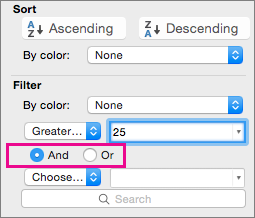
Σημείωση
- Μπορείτε να εφαρμόσετε φίλτρα σε μία μόνο περιοχή κελιών σε ένα φύλλο κάθε φορά.
- Όταν εφαρμόζετε ένα φίλτρο σε μια στήλη, τα μόνα διαθέσιμα φίλτρα για τις άλλες στήλες είναι οι τιμές που είναι ορατές στην τρέχουσα φιλτραρισμένη περιοχή.
- Στο παράθυρο φίλτρου εμφανίζονται μόνο οι πρώτες 10.000 μοναδικές καταχωρήσεις σε μια λίστα.
- Αντί για το φιλτράρισμα, μπορείτε να χρησιμοποιήσετε τη μορφοποίηση υπό όρους για να κάνετε τους επάνω ή κάτω αριθμούς να ξεχωρίζουν με σαφήνεια στα δεδομένα σας.
Εφαρμογή φίλτρου κατά χρώμα γραμματοσειράς, χρώμα κελιού ή σύνολα εικονιδίων
Μπορείτε γρήγορα να φιλτράρετε δεδομένα με βάση οπτικά κριτήρια, όπως χρώμα γραμματοσειράς, χρώμα κελιού ή σύνολα εικονιδίων. Και μπορείτε να πραγματοποιήσετε φιλτράρισμα είτε έχετε μορφοποιήσει κελιά, έχετε εφαρμόσει στυλ κελιών ή έχετε χρησιμοποιήσει μορφοποίηση υπό όρους.
- Σε μια περιοχή κελιών ή μια στήλη πίνακα, κάντε κλικ σε ένα κελί που περιέχει το χρώμα κελιού, το χρώμα γραμματοσειράς ή το εικονίδιο βάσει του οποίου θέλετε να γίνει το φιλτράρισμα.
- Στην καρτέλα "Δεδομένα ", επιλέξτε "Φίλτρο".
- Επιλέξτε το
 στη στήλη που περιέχει το περιεχόμενο που θέλετε να φιλτράρετε.
 - Στην περιοχή Φίλτρο, στο αναδυόμενο μενού Κατά χρώμα, επιλέξτε Χρώμα κελιού, Χρώμα γραμματοσειράς ή Εικονίδιο κελιού και, στη συνέχεια, κάντε κλικ σε ένα χρώμα.
Φιλτράρισμα κενών κελιών
Αυτή η επιλογή είναι διαθέσιμη μόνο εάν η στήλη που θέλετε να φιλτράρετε περιέχει ένα κενό κελί.
Κάντε κλικ σε ένα κελί στην περιοχή ή στον πίνακα που θέλετε να φιλτράρετε.
Στη γραμμή εργαλείων "Δεδομένα ", επιλέξτε "Φίλτρο".
Επιλέξτε το
στη στήλη που περιέχει το περιεχόμενο που θέλετε να φιλτράρετε.Στην περιοχή (Επιλογή όλων), πραγματοποιήστε κύλιση προς τα κάτω και επιλέξτε το πλαίσιο ελέγχου (Κενά).
Σημείωση
- Μπορείτε να εφαρμόσετε φίλτρα σε μία μόνο περιοχή κελιών σε ένα φύλλο κάθε φορά.
- Όταν εφαρμόζετε ένα φίλτρο σε μια στήλη, τα μόνα διαθέσιμα φίλτρα για τις άλλες στήλες είναι οι τιμές που είναι ορατές στην τρέχουσα φιλτραρισμένη περιοχή.
- Στο παράθυρο φίλτρου εμφανίζονται μόνο οι πρώτες 10.000 μοναδικές καταχωρήσεις σε μια λίστα.
Εφαρμογή φίλτρου για συγκεκριμένο κείμενο
Κάντε κλικ σε ένα κελί στην περιοχή ή στον πίνακα που θέλετε να φιλτράρετε.
Στην καρτέλα "Δεδομένα ", επιλέξτε "Φίλτρο".
Επιλέξτε το βέλος "
" στη στήλη που περιέχει το περιεχόμενο που θέλετε να φιλτράρετε.Στην περιοχή "Φίλτρο", επιλέξτε ένα και, στη συνέχεια, στο αναδυόμενο μενού, κάντε ένα από τα εξής:
Για να φιλτράρετε την περιοχή για Κάντε κλικ στο στοιχείο Γραμμές που περιέχουν συγκεκριμένο κείμενο Περιέχει ή Είναι ίσο με. Γραμμές που δεν περιέχουν συγκεκριμένο κείμενο Δεν περιέχει ή Δεν είναι ίσο με. Στο πλαίσιο δίπλα στο αναδυόμενο μενού, εισαγάγετε το κείμενο που θέλετε να χρησιμοποιήσετε.
Ανάλογα με την επιλογή σας, μπορεί να έχετε πρόσθετα κριτήρια για να επιλέξετε:
Για Κάντε κλικ στο στοιχείο Φιλτράρετε τη στήλη πίνακα ή την επιλογή, ώστε και τα δύο κριτήρια να είναι αληθή Και. Φιλτράρετε τη στήλη πίνακα ή την επιλογή, ώστε το ένα από τα δύο κριτήρια ή και τα δύο κριτήρια να μπορούν να είναι αληθή Ή.
Εφαρμόσετε φίλτρο για την αρχή ή το τέλος μιας γραμμής κειμένου
Κάντε κλικ σε ένα κελί στην περιοχή ή στον πίνακα που θέλετε να φιλτράρετε.
Στη γραμμή εργαλείων "Δεδομένα ", επιλέξτε "Φίλτρο".
Επιλέξτε το
στη στήλη που περιέχει το περιεχόμενο που θέλετε να φιλτράρετε.Στην περιοχή "Φίλτρο", επιλέξτε ένα και, στη συνέχεια, στο αναδυόμενο μενού, κάντε ένα από τα εξής:
Για να εφαρμόσετε φίλτρο για Κάντε κλικ στο στοιχείο Την αρχή μιας γραμμής κειμένου Αρχίζει από. Το τέλος μιας γραμμής κειμένου Τελειώνει σε. Κελιά που περιέχουν κείμενο, αλλά δεν ξεκινούν με γράμματα Δεν αρχίζει από. Κελιά που περιέχουν κείμενο, αλλά δεν τελειώνουν σε γράμματα Δεν τελειώνει σε. Στο πλαίσιο δίπλα στο αναδυόμενο μενού, εισαγάγετε το κείμενο που θέλετε να χρησιμοποιήσετε.
Ανάλογα με την επιλογή σας, μπορεί να έχετε πρόσθετα κριτήρια για να επιλέξετε:
Για Κάντε κλικ στο στοιχείο Φιλτράρετε τη στήλη πίνακα ή την επιλογή, ώστε και τα δύο κριτήρια να είναι αληθή Και. Φιλτράρετε τη στήλη πίνακα ή την επιλογή, ώστε το ένα από τα δύο κριτήρια ή και τα δύο κριτήρια να μπορούν να είναι αληθή Ή.
Χρησιμοποιήστε χαρακτήρες μπαλαντέρ για να φιλτράρετε
Οι χαρακτήρες μπαλαντέρ μπορούν να χρησιμοποιηθούν για να σας βοηθήσουν στη δημιουργία κριτηρίων.
Κάντε κλικ σε ένα κελί στην περιοχή ή στον πίνακα που θέλετε να φιλτράρετε.
Στη γραμμή εργαλείων "Δεδομένα ", επιλέξτε "Φίλτρο".
Επιλέξτε το
στη στήλη που περιέχει το περιεχόμενο που θέλετε να φιλτράρετε.Στην περιοχή "Φίλτρο", επιλέξτε "Επιλέξτε ένα" και ενεργοποιήστε οποιαδήποτε επιλογή.
Στο πλαίσιο κειμένου, πληκτρολογήστε τα κριτήριά σας και συμπεριλάβετε έναν χαρακτήρα μπαλαντέρ.
Για παράδειγμα, εάν θέλετε το φίλτρο σας να εντοπίζει και τις δύο λέξεις "περίεργος" και "περίεργη", πληκτρολογήστε περίεργ?.Κάντε ένα από τα εξής:
Χρησιμοποιήστε Για να βρείτε ? (λατινικό ερωτηματικό) Οποιονδήποτε μεμονωμένο χαρακτήρα
Για παράδειγμα, το όρισμα "κο?τα" εντοπίζει τις λέξεις "κοίτα" και "κούτα"* (αστερίσκος) Οποιονδήποτε αριθμό χαρακτήρων
Για παράδειγμα, το όρισμα *ανατολικά εντοπίζει τις λέξεις "Βορειοανατολικά" και "Νοτιοανατολικά"~ (περισπωμένη) Ένα αγγλικό ερωτηματικό ή αστερίσκο
Για παράδειγμα, εκεί~; εντοπίζει τη λέξη "εκεί;"
Κατάργηση ή επανάληψη εφαρμογής ενός φίλτρου
Εκτελέστε οποιαδήποτε από τις εξής ενέργειες:
| Για | Κάντε το εξής |
|---|---|
| Καταργήσετε συγκεκριμένα κριτήρια φίλτρου για ένα φίλτρο |
σε μια στήλη που περιλαμβάνει ένα φίλτρο και, στη συνέχεια, επιλέξτε "Απαλοιφή φίλτρου". |
| Καταργήσετε όλα τα φίλτρα που εφαρμόζονται σε μια περιοχή ή έναν πίνακα | Επιλέξτε τις στήλες της περιοχής ή του πίνακα στις οποίες έχουν εφαρμοστεί φίλτρα και, στη συνέχεια, στην καρτέλα Δεδομένα , επιλέξτε Φίλτρο. |
| Καταργήσετε βέλη φίλτρου ή να επαναλάβετε την εφαρμογή βελών φίλτρου σε μια περιοχή ή έναν πίνακα | Επιλέξτε τις στήλες της περιοχής ή του πίνακα στις οποίες έχουν εφαρμοστεί φίλτρα και, στη συνέχεια, στην καρτέλα Δεδομένα , επιλέξτε Φίλτρο. |
Μάθετε περισσότερα σχετικά με το φιλτράρισμα
Όταν φιλτράρετε δεδομένα, εμφανίζονται μόνο τα δεδομένα που πληρούν τα κριτήριά σας. Τα δεδομένα που δεν πληρούν αυτά τα κριτήρια είναι κρυφά. Αφού φιλτράρετε δεδομένα, μπορείτε να αντιγράψετε, να βρείτε, να επεξεργαστείτε, να μορφοποιήσετε, να απεικονίσετε ένα γράφημα και να εκτυπώσετε το υποσύνολο των φιλτραρισμένων δεδομένων.
Πίνακας στον οποίο έχει εφαρμοστεί το φίλτρο των 4 πρώτων στοιχείων

Τα φίλτρα λειτουργούν προσθετικά. Αυτό σημαίνει ότι κάθε πρόσθετο φίλτρο βασίζεται στο τρέχον φίλτρο και μειώνει περαιτέρω το υποσύνολο δεδομένων. Μπορείτε να δημιουργήσετε σύνθετα φίλτρα φιλτράροντας με βάση περισσότερες από μία τιμές, περισσότερες από μία μορφές ή περισσότερα από ένα κριτήρια. Για παράδειγμα, μπορείτε να φιλτράρετε με βάση όλους τους αριθμούς που είναι μεγαλύτεροι από 5 και είναι επίσης κάτω από το μέσο όρο. Ωστόσο, ορισμένα φίλτρα (επάνω και κάτω δεκά, επάνω και κάτω από τον μέσο όρο) βασίζονται στην αρχική περιοχή κελιών. Για παράδειγμα, όταν φιλτράρετε τις δέκα κορυφαίες τιμές, θα δείτε τις δέκα πρώτες τιμές ολόκληρης της λίστας, όχι τις δέκα πρώτες τιμές του υποσυνόλου του τελευταίου φίλτρου.
Στο Excel, μπορείτε να δημιουργήσετε τρία είδη φίλτρων: με βάση τις τιμές, με βάση τη μορφή ή με βάση τα κριτήρια. Ωστόσο, κάθε ένας από αυτούς τους τύπους φίλτρων αποκλείει το ένα το άλλο. Για παράδειγμα, μπορείτε να εφαρμόσετε φίλτρο κατά χρώμα κελιού ή κατά λίστα αριθμών, αλλά όχι κατά και τα δύο. Μπορείτε να φιλτράρετε κατά εικονίδιο ή κατά προσαρμοσμένο φίλτρο, αλλά όχι και κατά τα δύο.
Τα φίλτρα αποκρύπτουν περιττά δεδομένα. Με αυτόν τον τρόπο, μπορείτε να επικεντρωθείτε ακριβώς σε αυτό που θέλετε να δείτε. Αντίθετα, όταν ταξινομείτε δεδομένα, τα δεδομένα αναδιατάσσονται με κάποια συγκεκριμένη σειρά. Για περισσότερες πληροφορίες σχετικά με την ταξινόμηση, ανατρέξτε στο θέμα Ταξινόμηση λίστας δεδομένων.
Όταν φιλτράρετε, λάβετε υπόψη τις ακόλουθες οδηγίες:
- Στο παράθυρο φίλτρου εμφανίζονται μόνο οι πρώτες 10.000 μοναδικές καταχωρήσεις σε μια λίστα.
- Μπορείτε να φιλτράρετε σύμφωνα με περισσότερες από μία στήλες. Όταν εφαρμόζετε ένα φίλτρο σε μια στήλη, τα μόνα διαθέσιμα φίλτρα για τις άλλες στήλες είναι οι τιμές που είναι ορατές στην τρέχουσα φιλτραρισμένη περιοχή.
- Μπορείτε να εφαρμόσετε φίλτρα σε μία μόνο περιοχή κελιών σε ένα φύλλο κάθε φορά.
Σημείωση
Όταν χρησιμοποιείτε την "Εύρεση " για να αναζητήσετε φιλτραρισμένα δεδομένα, πραγματοποιείται αναζήτηση μόνο στα δεδομένα που εμφανίζονται. Δεν γίνεται αναζήτηση σε δεδομένα που δεν εμφανίζονται. Για να πραγματοποιήσετε αναζήτηση σε όλα τα δεδομένα, καταργήστε όλα τα φίλτρα.
Χρειάζεστε περισσότερη βοήθεια;
Μπορείτε ανά πάσα στιγμή να ρωτήσετε έναν ειδικό στην Κοινότητα τεχνικής υποστήριξης του Excel ή να λάβετε υποστήριξη στις Κοινότητες.