
Σημαντικό
Στο Excel για Microsoft 365 και Excel 2021, το Power View καταργείται στις 12 Οκτωβρίου 2021. Ως εναλλακτική λύση, μπορείτε να χρησιμοποιήσετε τη διαδραστική οπτική εμπειρία που παρέχεται από το Power BI Desktop, την οποία μπορείτε να κατεβάσετε δωρεάν. Μπορείτε επίσης εύκολα να εισαγάγετε βιβλία εργασίας του Excel στο Power BI Desktop.
Περίληψη: Σε αυτό το πρόγραμμα εκμάθησης, θα μάθετε πώς να δημιουργείτε αλληλεπιδραστικές αναφορές του Power View: πολλαπλά γραφήματα, αλληλεπιδραστικές αναφορές, γραφήματα διασποράς και γραφήματα φυσαλίδων με απεικονίσεις αναπαραγωγής βάσει χρόνου.
Σημειώστε, επίσης, ότι όταν δημοσιεύετε αυτές τις αναφορές και τις καθιστάτε διαθέσιμες στο SharePoint, αυτές οι απεικονίσεις είναι το ίδιο αλληλεπιδραστικές όπως και σε αυτό το πρόγραμμα εκμάθησης, για οποιονδήποτε τις προβάλλει.
Οι ενότητες σε αυτό το πρόγραμμα εκμάθησης είναι οι εξής:
- Δημιουργία γραφημάτων πολλαπλών στοιχείων
- Δημιουργία αλληλεπιδραστικών αναφορών με χρήση καρτών και πλακιδίων
- Δημιουργία γραφημάτων διασποράς και φυσαλίδων με απεικονίσεις αναπαραγωγής βάσει χρόνου
- Σημείο ελέγχου και κουίζ
Στο τέλος αυτού του προγράμματος εκμάθησης υπάρχει ένα κουίζ που μπορείτε να κάνετε για να ελέγξετε τι έχετε μάθει. Μπορείτε επίσης να δείτε μια λίστα με βίντεο που παρουσιάζουν πολλές από τις έννοιες και τις δυνατότητες του Power View στην πράξη.
Αυτή η σειρά χρησιμοποιεί δεδομένα που περιγράφουν τα Ολυμπιακά μετάλλια, τις διοργανώτριες χώρες και διάφορα Ολυμπιακά αγωνίσματα. Τα προγράμματα εκμάθησης σε αυτήν τη σειρά είναι τα εξής:
- Εισαγωγή δεδομένων στο Excel 2013 και δημιουργία μοντέλου δεδομένων
- Επέκταση σχέσεων μοντέλου δεδομένων με χρήση του Excel 2013 Power Pivot και του DAX
- Δημιουργία αναφορών του Power View βάσει χάρτη
- Ενσωμάτωση δεδομένων από το Internet και ορισμός προεπιλογών του Power View
- Δημιουργία καταπληκτικών αναφορών του Power View
Προτείνουμε να τα ακολουθήσετε με τη σειρά.
Αυτά τα προγράμματα εκμάθησης χρησιμοποιούν το Excel 2013 με ενεργοποιημένο το Power Pivot. Για περισσότερες πληροφορίες σχετικά με το Excel 2013, ανατρέξτε στο θέμα Οδηγός γρήγορης εκκίνησης του Excel 2013. Για οδηγίες σχετικά με την ενεργοποίηση του Power Pivot, ανατρέξτε στο θέμα Πρόσθετο Power Pivot.
Δημιουργία γραφημάτων πολλαπλών στοιχείων
Σε αυτήν την ενότητα, μπορείτε να συνεχίσετε τη δημιουργία αλληλεπιδραστικών απεικονίσεων με το Power View. Αυτή η ενότητα περιγράφει τη δημιουργία μερικών διαφορετικών τύπων γραφημάτων πολλαπλών στοιχείων. Τα πολλαπλά γραφήματα μερικές φορές ονομάζονται επίσης γραφήματα πέργκολας.
Δημιουργία διαδραστικώνγραφημάτων κάθετωνπολλαπλών στοιχείων
Για να δημιουργήσετε πολλαπλά γραφήματα, πρέπει να ξεκινήσετε με ένα άλλο γράφημα, όπως ένα γράφημα πίτας ή ένα γράφημα γραμμών.
Στο Excel, επιλέξτε το φύλλο εργασίας "Ράβδοι και στήλες ". Δημιουργία νέας αναφοράς του Power View με επιλογή POWER VIEW > Εισαγάγετε > το Power View από την κορδέλα. Δημιουργείται ένα κενό φύλλο αναφοράς του Power View. Μετονομάστε την αναφορά σε πολλαπλά στοιχεία, κάνοντας δεξί κλικ στην καρτέλα στο κάτω μέρος και επιλέγοντας "Μετονομασία " από το μενού που εμφανίζεται. Μπορείτε επίσης να κάνετε διπλό κλικ στην καρτέλα για να τη μετονομάσετε.
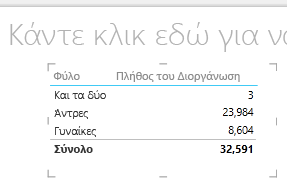
Αναπτύξτε τον πίνακα Medals στα "Πεδία Power View" και επιλέξτε το πεδίο "Φύλο" και, στη συνέχεια, το πεδίο "Event". Από την περιοχή ΠΕΔΙΑ, επιλέξτε το κουμπί βέλους δίπλα στο στοιχείο Συμβάν και επιλέξτε Πλήθος (Μη Κενό). Ο πίνακας που δημιουργεί το Power View μοιάζει με την ακόλουθη οθόνη.
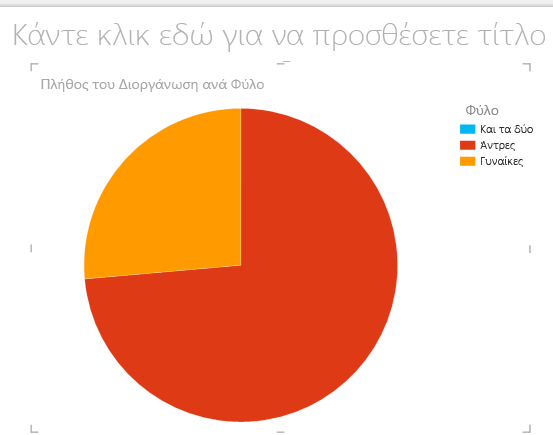
Από την κορδέλα, επιλέξτε ΣΧΕΔΙΑΣΗ > Εναλλαγή απεικονίσεων > Άλλο γράφημα πίτας>. Τώρα η αναφορά σας μοιάζει με την ακόλουθη οθόνη.
Αποφασίζετε ότι θα ήταν ενδιαφέρον να δείτε τον αριθμό των συμβάντων ανά φύλο με την πάροδο του χρόνου. Ένας τρόπος για να προβάλετε αυτές τις πληροφορίες είναι να χρησιμοποιήσετε πολλαπλά γραφήματα. Από τον πίνακα Medal , σύρετε το στοιχείο Year στο πεδίο VERTICAL MULTIPLES. Για να προβάλετε περισσότερα πολλαπλά γραφήματα, καταργήστε το υπόμνημα από την αναφορά, επιλέγοντας ΔΙΑΤΑΞΗ > "Κανένα>" από την κορδέλα.
Αλλάξτε τη διάταξη, ώστε το πλέγμα των πολλαπλών στοιχείων να εμφανίζει έξι γραφήματα πλάτους και έξι γραφήματα καθ' ύψος. Έχοντας επιλεγμένο το γράφημα, επιλέξτε ΔΙΑΤΑΞΗ > Ύψος > πλέγματος 6 και, στη συνέχεια, ΔΙΑΤΑΞΗ > Πλάτος > πλέγματος 6. Η οθόνη σας τώρα μοιάζει με την παρακάτω οθόνη.
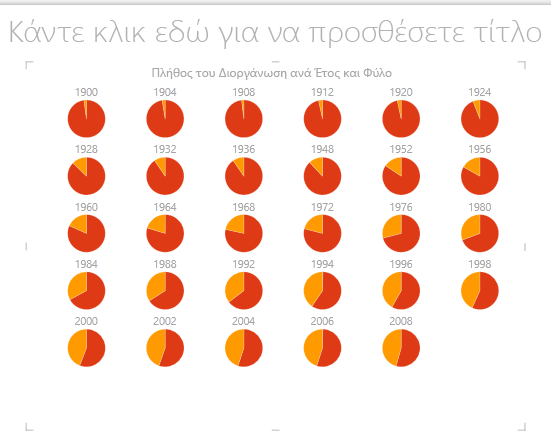
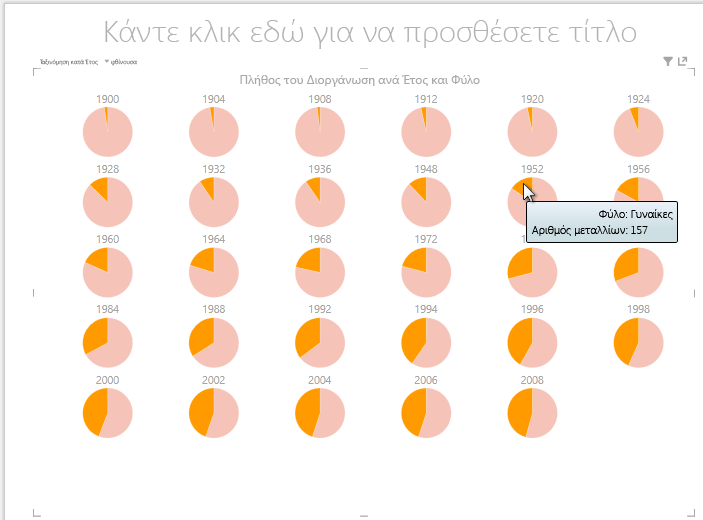
Ο τύπος γραφήματος πολλαπλών στοιχείων είναι επίσης αλληλεπιδραστικός. Τοποθετήστε το δείκτη του ποντικιού επάνω από οποιοδήποτε γράφημα πίτας και εμφανίζονται πληροφορίες σχετικά με αυτό το κομμάτι. Κάντε κλικ σε οποιαδήποτε φέτα πίτας στο πλέγμα και αυτή η επιλογή επισημαίνεται για κάθε γράφημα στο πολλαπλό. Στην οθόνη κάτω επιλέχθηκε η κίτρινη φέτα (γυναίκες) για το 1952 και επισημαίνονται όλες οι άλλες κίτρινες φέτες. Όταν υπάρχουν περισσότερα διαθέσιμα γραφήματα από όσα μπορεί να εμφανίσει το Power View σε μία οθόνη, εμφανίζεται μια κατακόρυφη γραμμή κύλισης κατά μήκος της δεξιάς άκρης της απεικόνισης.
Δημιουργία αλληλεπιδραστικών οριζόντιων πολλαπλών γραφημάτων
Τα οριζόντια γραφήματα συμπεριφέρονται παρόμοια με τα κατακόρυφα πολλαπλά γραφήματα.
Θέλετε να αλλάξετε τα γραφήματα κατακόρυφων πολλαπλών στοιχείων σε οριζόντια κατακόρυφα. Για να το κάνετε αυτό, σύρετε το πεδίο Year από την περιοχή VERTICAL MULTIPLES στην περιοχή HORIZONTAL MULTIPLES, όπως φαίνεται στην παρακάτω οθόνη.
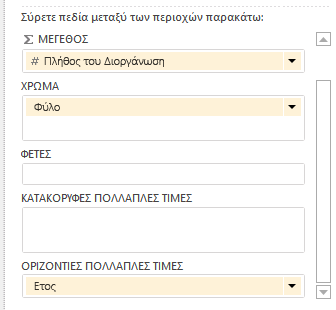
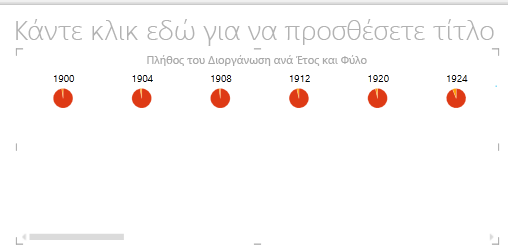
Η απεικόνιση αναφοράς του Power View αλλάζει σε Γράφημα οριζόντιων πολλαπλών στοιχείων. Παρατηρήστε τη γραμμή κύλισης στο κάτω μέρος της απεικόνισης, που εμφανίζεται στην ακόλουθη οθόνη.
Δημιουργία γραφημάτων πολλαπλών γραμμών
Η δημιουργία γραφημάτων γραμμών ως πολλαπλών στοιχείων είναι επίσης εύκολη. Τα παρακάτω βήματα σας δείχνουν πώς μπορείτε να δημιουργήσετε πολλαπλά γραφήματα γραμμών με βάση το πλήθος των μεταλλίων για κάθε έτος.
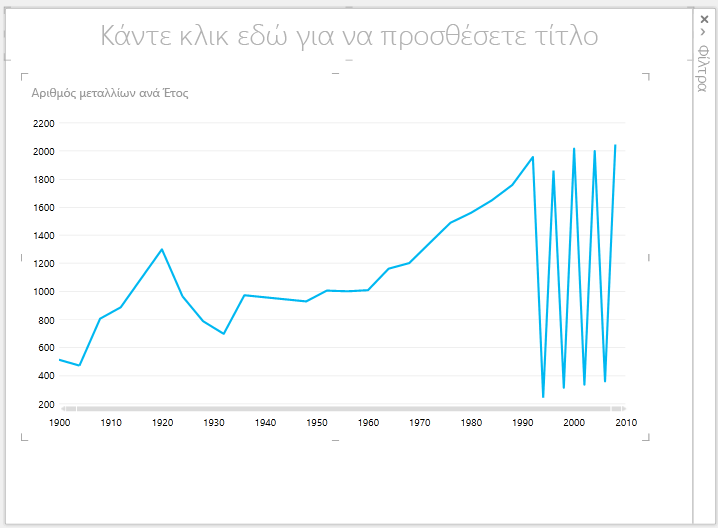
Δημιουργήστε ένα νέο φύλλο Power View και μετονομάστε το σε Πολλαπλά γραφήματα γραμμών. Από τα "Πεδία Power View", επιλέξτε "Πλήθος Medal" και "Έτος" από τον πίνακα "Medals ". Αλλάξτε την απεικόνιση σε γράφημα γραμμών, επιλέγοντας ΣΧΕΔΙΑΣΗ > Άλλη γραμμή γραφήματος>. Τώρα σύρετε το Year στην περιοχή ΑΞΟΝΑΣ. Το γράφημά σας μοιάζει με την ακόλουθη οθόνη.
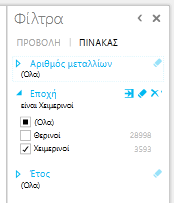
Ας επικεντρωθούμε στα χειμερινά μετάλλια. Στο παράθυρο "Φίλτρα ", επιλέξτε CHART και, στη συνέχεια, σύρετε το στοιχείο Season από τον πίνακα Medals στο παράθυρο "Φίλτρα". Επιλέξτε Winter, όπως φαίνεται στην παρακάτω οθόνη.
Για να δημιουργήσετε τα γραφήματα γραμμών πολλαπλών στοιχείων, σύρετε NOC_CountryRegion από τον πίνακα Medals στην περιοχή VERTICAL MULTIPLES. Η αναφορά σας τώρα μοιάζει με την ακόλουθη οθόνη.
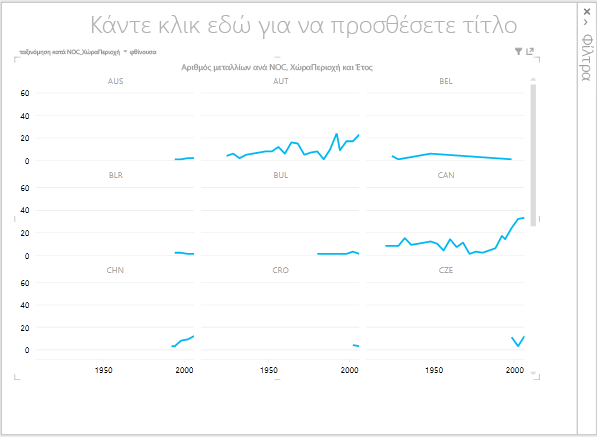
Μπορείτε να επιλέξετε να τακτοποιήσετε τα πολλαπλά γραφήματα με βάση διαφορετικά πεδία και με αύξουσα ή φθίνουσα σειρά, κάνοντας κλικ στις επιλογές στην επάνω αριστερή γωνία της απεικόνισης.
Δημιουργία αλληλεπιδραστικών αναφορών με χρήση καρτών και πλακιδίων
Τα πλακίδια και οι κάρτες μετατρέπουν τους πίνακες σε μια σειρά στιγμιότυπων που απεικονίζουν τα δεδομένα, σε μορφή κάρτας, παρόμοια με τις κάρτες ευρετηρίου. Στα παρακάτω βήματα, μπορείτε να χρησιμοποιήσετε κάρτες για να απεικονίσετε τον αριθμό των μεταλλίων που απονεμήθηκαν σε διάφορα αθλήματα και, στη συνέχεια, να βελτιώσετε αυτήν την απεικόνιση παραθέτοντας τα αποτελέσματα που βασίζονται στην έκδοση.
Δημιουργία απεικονίσεων κάρτας
Δημιουργήστε μια νέα αναφορά του Power View και μετονομάστε την σε κάρτες. Από το παράθυρο "Πεδία Power View", από τον πίνακα "Disciplines ", επιλέξτε Discipline. Από τον πίνακα Medals , επιλέξτε Distinct Count of Edition, Medal Count και NOC_CountryRegion. Στην περιοχή ΠΕΔΙΑ του Power View Fields, κάντε κλικ στο βέλος δίπλα στο στοιχείο NOC_CountryRegion και επιλέξτε Πλήθος (διακριτές).
Στην κορδέλα, επιλέξτε DESIGN > Switch Visualization > Table > Card. Ο πίνακάς σας μοιάζει με την ακόλουθη οθόνη.
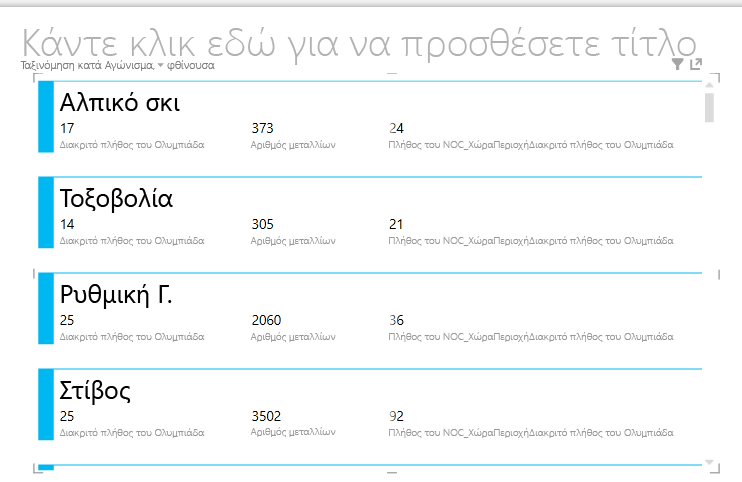
Έχοντας επιλεγμένη την απεικόνιση κάρτας, επιλέξτε DiscImage από τον πίνακα DiscImage . Μπορεί να εμφανιστεί μια προειδοποίηση ασφαλείας που σας ζητά να κάνετε κλικ σε ένα κουμπί για να ενεργοποιήσετε το περιεχόμενο για να εμφανίσετε τις εικόνες, όπως φαίνεται στην παρακάτω οθόνη.

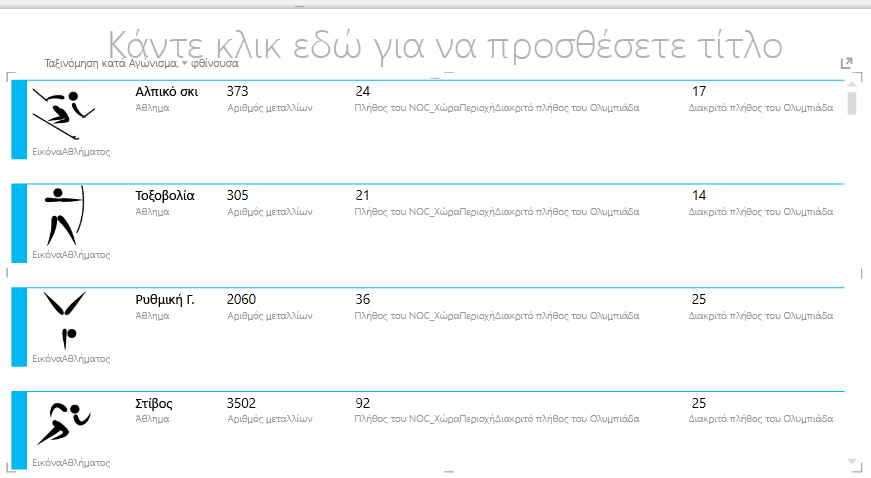
Στην περιοχή ΠΕΔΙΑ, τακτοποιήστε τα πεδία με την ακόλουθη σειρά: DiscImage, Discipline, Medal Count, Count of NOC_CountryRegion και τελευταίο, Distinct Count of Edition. Οι κάρτες σας τώρα μοιάζουν με την ακόλουθη οθόνη.
Χρήση πλακιδίων με απεικονίσεις κάρτας
Η αναθεώρηση αυτών των καρτών με βάση το έτος κατά το οποίο απονεμήθηκαν τα μετάλλια είναι εύκολη. Στο παράθυρο "Πεδία Power View", από τον πίνακα "Medals ", σύρετε το πεδίο "Έτος" στην περιοχή ΠΛΑΚΙΔΙΑ ΚΑΤΑ. Η απεικόνισή σας μοιάζει τώρα με την ακόλουθη οθόνη.
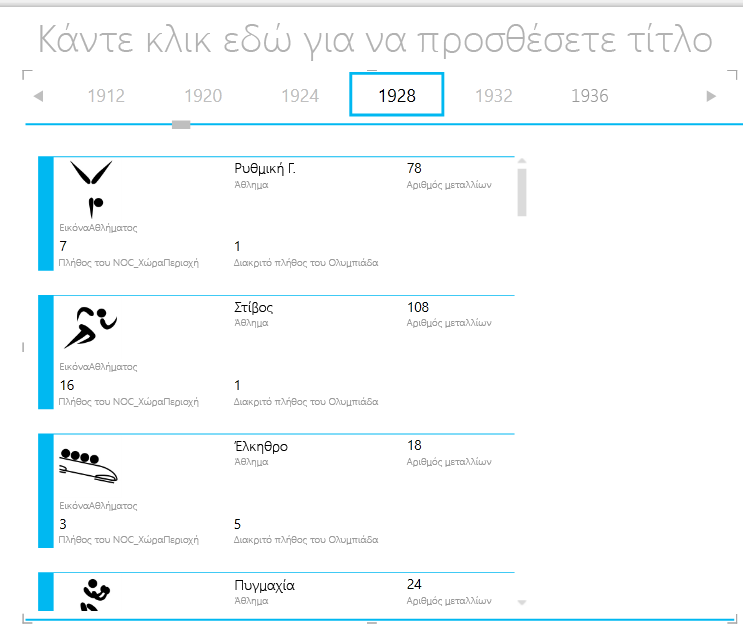
Τώρα τα χαρτιά είναι πλακωμένα ανά έτος, αλλά κάτι άλλο συνέβη επίσης. Το πεδίο TILE BY μετατράπηκε σε κοντέινερ, το οποίο σε αυτό το σημείο περιέχει μόνο τις κάρτες που δημιουργήσατε στα προηγούμενα βήματα. Ωστόσο, μπορούμε να προσθέσουμε σε αυτό το κοντέινερ και να δούμε πώς η χρήση του TILE BY μπορεί να δημιουργήσει αλληλεπιδραστικές αναφορές που συντονίζουν την προβολή των δεδομένων σας.
Κάντε κλικ στην περιοχή δίπλα στην απεικόνιση καρτών, αλλά παραμένοντας μέσα στο κοντέινερ TILE BY. Το παράθυρο "Πεδία του Power View" αλλάζει ώστε να αντικατοπτρίζει ότι εξακολουθείτε να βρίσκεστε στο κοντέινερ ΔΙΑΧΩΡΙΣΜΟΣ ΠΛΑΚΙΔΙΩΝ ΜΕ, ΑΛΛΑ ΟΧΙ ΣΤΗΝ ΟΠΤΙΚΟΠΟΙΗΣΗ ΚΑΡΤΩΝ. Η παρακάτω οθόνη δείχνει πώς εμφανίζεται αυτό στο παράθυρο "Πεδία Power View".
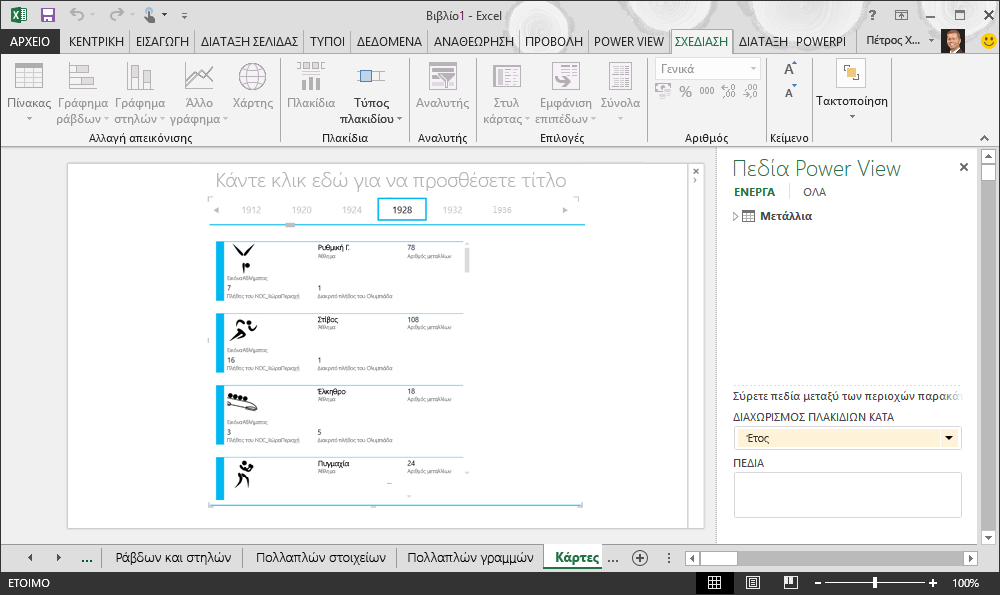
Στο παράθυρο "Πεδία Power View", επιλέξτε "ΟΛΑ" για να εμφανίσετε όλους τους διαθέσιμους πίνακες. Από τον πίνακα Hosts , επιλέξτε City, Season, NOC_CountryRegion και FlagURL. Στη συνέχεια, από την κορδέλα, επιλέξτε DESIGN > Switch Visualization > Table > Card. Θέλετε ο πίνακας που μόλις δημιουργήσατε να γεμίσει μεγαλύτερο μέρος του διαθέσιμου χώρου αναφοράς, ώστε να αποφασίσετε να αλλάξετε τον τύπο της απεικόνισης κάρτας. Επιλέξτε ΕΠΙΛΟΓΕΣ > ΣΧΕΔΙΑΣΗΣ > Επεξήγηση στυλ > κάρτας. Καλύτερα τώρα. Η αναφορά σας τώρα μοιάζει με την ακόλουθη οθόνη.
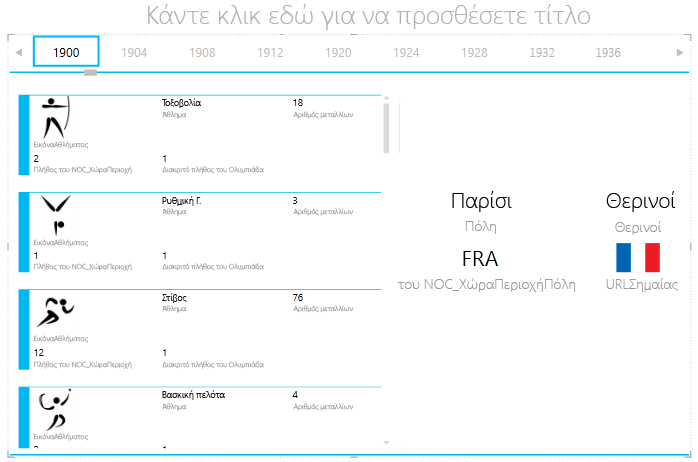
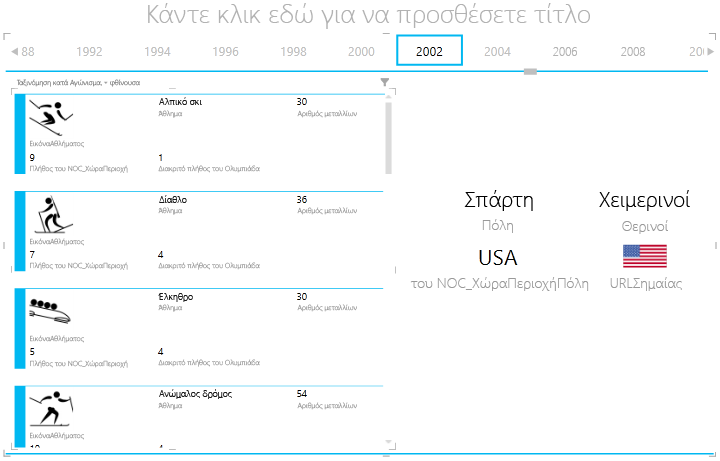
Παρατηρήστε ότι, όταν επιλέγετε ένα διαφορετικό έτος από τα πλακίδια στο επάνω μέρος του κοντέινερ ΔΙΑΧΩΡΙΣΜΟΣ ΠΛΑΚΙΔΙΩΝ ΚΑΤΑ, η επεξήγηση που μόλις δημιουργήσατε συγχρονίζεται επίσης με την επιλογή σας. Αυτό συμβαίνει επειδή και οι δύο απεικονίσεις κάρτας βρίσκονται μέσα στο κοντέινερ ΔΙΑΧΩΡΙΣΜΟΣ ΠΛΑΚΙΔΙΩΝ ΚΑΤΑ που δημιουργήσατε. Όταν κάνετε κύλιση της επιλογής ΔΙΑΧΩΡΙΣΜΟΣ ΠΛΑΚΙΔΙΩΝ ΚΑΤΑ και επιλέξετε το 2002, για παράδειγμα, η αναφορά σας μοιάζει με την ακόλουθη οθόνη.
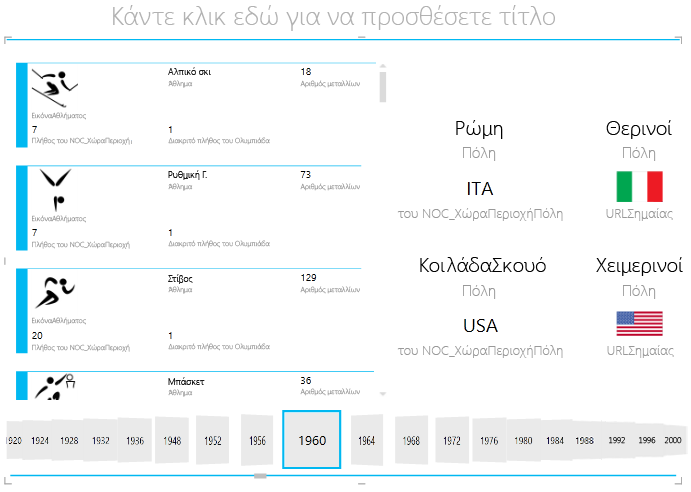
Μπορείτε επίσης να αλλάξετε τον τρόπο με τον οποίο το Power View εμφανίζει πληροφορίες πλακιδίων. Από την κορδέλα, επιλέξτε ΣΧΕΔΙΑΣΗ > Πλακίδια > Τύπος > πλακιδίου Ροή πλακιδίων. Οι απεικονίσεις πλακιδίων αλλάζουν και το Power View μετακινεί τα πλακίδια στο κάτω μέρος του κοντέινερ πλακιδίων, όπως φαίνεται στην παρακάτω οθόνη.
Όπως αναφέρθηκε προηγουμένως, όταν δημοσιεύετε αυτές τις αναφορές και τις καθιστάτε διαθέσιμες στο SharePoint, αυτές οι απεικονίσεις είναι το ίδιο αλληλεπιδραστικές για οποιονδήποτε τις προβάλλει.
Δημιουργία γραφημάτων διασποράς και φυσαλίδων με απεικονίσεις αναπαραγωγής βάσει χρόνου
Μπορείτε επίσης να δημιουργήσετε διαδραστικά γραφήματα που εμφανίζουν τις αλλαγές με την πάροδο του χρόνου. Σε αυτήν την ενότητα μπορείτε να δημιουργήσετε γραφήματα διασποράς και φυσαλίδες και να απεικονίσετε τα δεδομένα των Ολυμπιακών Αγώνων με τρόπους που θα επιτρέψουν σε οποιονδήποτε προβάλλει τις αναφορές σας στο Power View να αλληλεπιδράσει με αυτά με ενδιαφέροντες και καταπληκτικούς τρόπους.
Δημιουργία γραφήματος διασποράς και φυσαλίδων
Δημιουργία νέας αναφοράς του Power View με επιλογή POWER VIEW > Εισαγάγετε > το Power View από την κορδέλα. Μετονομάστε την αναφορά σε Φυσαλίδες. Από τον πίνακα Medals , επιλέξτε Medal Count και NOC CountryRegion. Στην περιοχή ΠΕΔΙΑ, κάντε κλικ στο βέλος δίπλα στο NOC_CountryRegion και επιλέξτε Πλήθος (διακριτές) για να παρέχει ένα πλήθος κωδικών χώρας ή περιοχής αντί για τους ίδιους τους κωδικούς. Στη συνέχεια, από τον πίνακα Events , επιλέξτε Sport.
Επιλέξτε "ΣΧΕΔΙΑΣΗ" > Εναλλαγή απεικονίσεων > "Άλλο γράφημα > διασποράς" για να αλλάξετε την απεικόνιση σε γράφημα διασποράς. Η αναφορά σας μοιάζει με την ακόλουθη οθόνη.
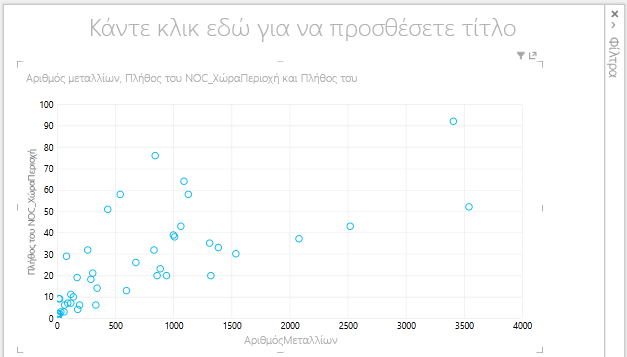
Στη συνέχεια, σύρετε το συμβάν από τον πίνακα Συμβάντα στην περιοχή ΜΕΓΕΘΟΣ των πεδίων του Power View. Η αναφορά σας γίνεται πολύ πιο ενδιαφέρουσα και τώρα μοιάζει με την ακόλουθη οθόνη.
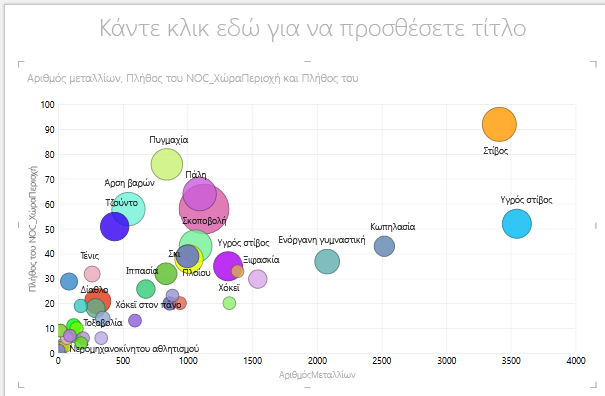
Το γράφημα διασποράς είναι πλέον ένα γράφημα φυσαλίδων και το μέγεθος της φυσαλίδας βασίζεται στον αριθμό των μεταλλίων που απονεμήθηκαν σε κάθε άθλημα.
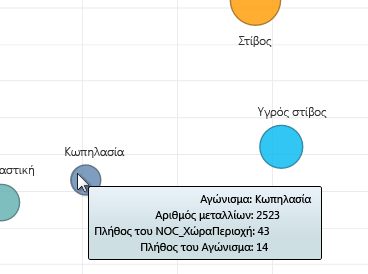
Το γράφημα φυσαλίδων είναι επίσης αλληλεπιδραστικό. Όταν τοποθετείτε το δείκτη του ποντικιού επάνω από τη φυσαλίδα κωπηλασίας, το Power View παρουσιάζει πρόσθετα δεδομένα σχετικά με αυτό το άθλημα, όπως φαίνεται στην παρακάτω εικόνα.
Δημιουργία απεικονίσεων Time-Based αναπαραγωγής
Πολλές από τις απεικονίσεις που δημιουργείτε βασίζονται σε συμβάντα που συμβαίνουν με την πάροδο του χρόνου. Στο σύνολο δεδομένων για τους Ολυμπιακούς Αγώνες, είναι ενδιαφέρον να δούμε πώς έχουν απονεμηθεί τα μετάλλια όλα αυτά τα χρόνια. Τα παρακάτω βήματα σάς δείχνουν πώς μπορείτε να δημιουργήσετε απεικονίσεις που αναπαράγονται ή κινούνται, με βάση δεδομένα που βασίζονται στο χρόνο.
Στο γράφημα διασποράς που δημιουργήσατε στα προηγούμενα βήματα, παρατηρήστε την περιοχή ΑΞΟΝΑΣ ΑΝΑΠΑΡΑΓΩΓΗΣ στα "Πεδία Power View", όπως φαίνεται στην παρακάτω οθόνη.
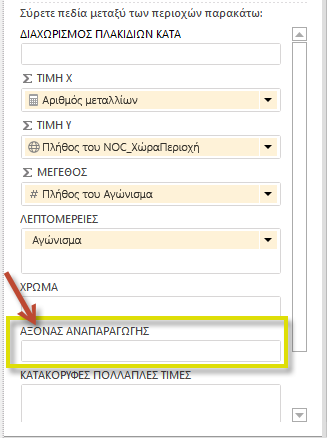
Από τον πίνακα Medals , σύρετε το Year στην περιοχή PLAY AXIS. Εδώ έρχεται το διασκεδαστικό μέρος. Δημιουργείται ένας άξονας στο κάτω μέρος της απεικόνισης γραφήματος διασποράς και ένα εικονίδιο ΑΝΑΠΑΡΑΓΩΓΗΣ εμφανίζεται δίπλα του, όπως φαίνεται στην παρακάτω οθόνη. Πατήστε αναπαραγωγή.
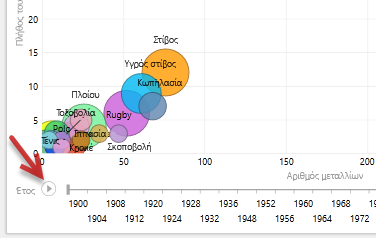
Παρακολουθήστε τις φυσαλίδες να κινούνται, να μεγαλώνουν και να συστέλλονται καθώς τα χρόνια κινούνται κατά μήκος του άξονα "Αναπαραγωγή". Μπορείτε επίσης να επισημάνετε μια συγκεκριμένη φυσαλίδα, η οποία σε αυτήν την περίπτωση είναι ένα συγκεκριμένο άθλημα και να δείτε καθαρά πώς αλλάζει καθώς εξελίσσεται ο άξονας αναπαραγωγής. Μια γραμμή ακολουθεί την πορεία της, επισημαίνοντας οπτικά και παρακολουθώντας τα σημεία δεδομένων της καθώς ο άξονας κινείται προς τα εμπρός.
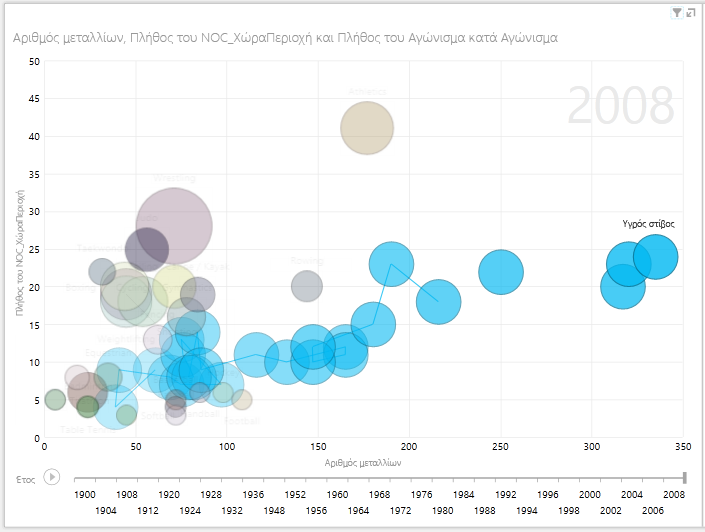
Επιλέξτε «Υγρός στίβος» και μετά κάντε κλικ στην «Αναπαραγωγή». Επισημαίνεται το στοιχείο "Υγροί στίβοι" και ένα υδατογράφημα στην επάνω δεξιά γωνία της αναφοράς εμφανίζει το Έτος (τον άξονα PLAY) καθώς ο άξονας PLAY κινείται προς τα εμπρός. Στο τέλος, η διαδρομή που έχει πάρει το Aquatics επισημαίνεται στην απεικόνιση, ενώ άλλα αθλήματα είναι αχνά. Η παρακάτω οθόνη εμφανίζει την αναφορά όταν ολοκληρωθεί ο άξονας αναπαραγωγής.
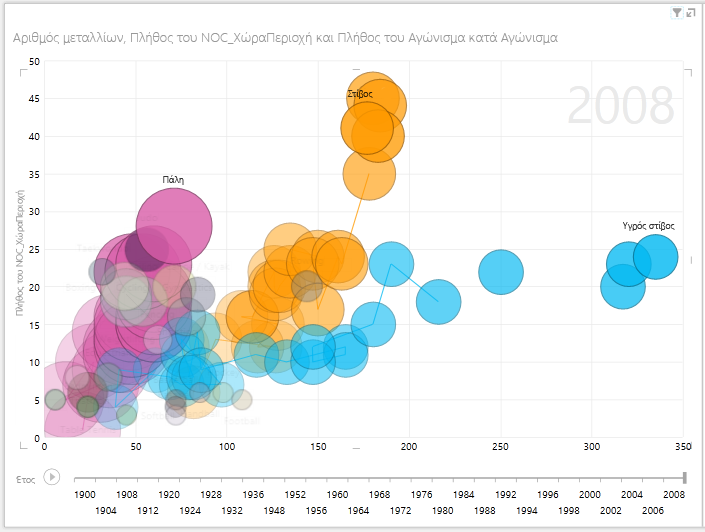
Μπορείτε να επιλέξετε περισσότερα από ένα αθλήματα κρατώντας πατημένο το πλήκτρο CTRL και κάνοντας πολλαπλές επιλογές. Δοκιμάστε το. Στην παρακάτω οθόνη επιλέγονται τρία αθλήματα: Πάλη, Στίβος και Υγρός στίβος.
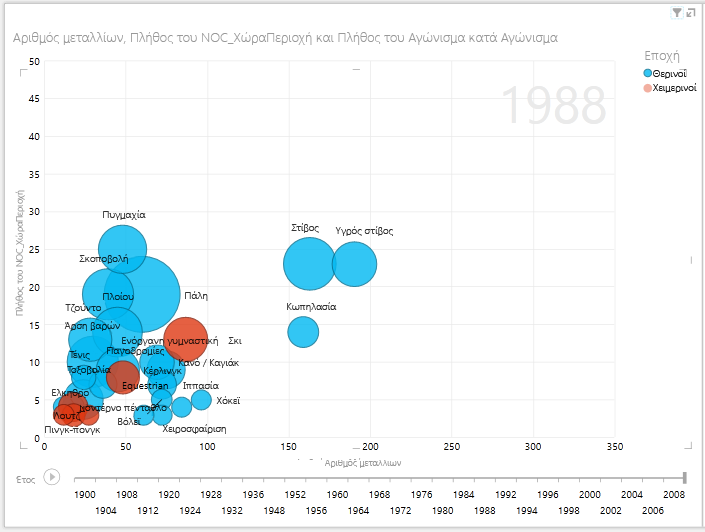
Τέλος, μπορείτε να φιλτράρετε τα γραφήματα διασποράς όπως οποιαδήποτε άλλη απεικόνιση. Υπάρχουν πολλά χρώματα, επειδή υπάρχουν πολλά αθλήματα στο σύνολο δεδομένων. Από τον πίνακα Medals , σύρετε το στοιχείο Season στην περιοχή ΧΡΩΜΑ των πεδίων Power View. Τώρα χρησιμοποιούνται μόνο δύο χρώματα, ένα για κάθε εποχή (καλοκαίρι ή χειμώνας). Η παρακάτω οθόνη το δείχνει αυτό, αλλά για να δείτε πόσο ωραίο φαίνεται αυτό, παρακολουθήστε το βίντεο στο τέλος αυτού του σεμιναρίου.
Υπάρχουν όλων των ειδών οι εκπληκτικές, συναρπαστικές αναφορές που μπορείτε να δημιουργήσετε με το Power View. Κάθε απεικόνιση φέρνει μια συγκεκριμένη και ευδιάκριτη προβολή στα δεδομένα σας. Για να παρέχετε ακόμα πιο ελκυστικές αναφορές, μπορείτε να συνδυάσετε διαφορετικές απεικονίσεις σε μία μόνο σελίδα αναφοράς και να ζωντανέψετε τα δεδομένα σας.
Σημείο ελέγχου και κουίζ
Επανάληψη αυτών που μάθατε
Σε αυτό το πρόγραμμα εκμάθησης μάθατε πώς να δημιουργείτε πολλαπλά γραφήματα, γραφήματα γραμμών, γραφήματα φυσαλίδων και γραφήματα διασποράς. Μάθατε επίσης πώς να δημιουργήσετε πλακίδια της αναφοράς σας και πώς να δημιουργήσετε ένα κοντέινερ στο οποίο μπορούν να συμπεριληφθούν πολλές αναφορές.
Αυτό το πρόγραμμα εκμάθησης ολοκληρώνει τη σειρά σχετικά με τη δημιουργία αναφορών του Power View.
Βίντεο από το σύνολο δεδομένων για τους Ολυμπιακούς Αγώνες
Μερικές φορές είναι ωραίο να βλέπουμε αυτές τις εργασίες στην πράξη. Σε αυτή την ενότητα, θα βρείτε συνδέσεις για βίντεο που δημιουργήθηκαν με χρήση του συνόλου δεδομένων για τους Ολυμπιακούς αγώνες. Αυτά τα βίντεο είναι παρόμοια με τα προγράμματα εκμάθησης, αλλά ορισμένα από τα βιβλία εργασίας, τις εικόνες του Power Pivot ή τα φύλλα του Power View μπορεί να διαφέρουν ελαφρώς.
Σας ευχαριστούμε! Ελπίζω να απολαύσατε αυτήν τη σειρά προγραμμάτων εκμάθησης και να σας φάνηκε χρήσιμο στην κατανόηση του τρόπου δημιουργίας των δικών σας αναφορών Power View. Με το Power View μπορείτε να δημιουργήσετε εκπληκτικές, συναρπαστικές και αλληλεπιδραστικές αναφορές και να τις μοιραστείτε χρησιμοποιώντας την Πύλη επιχειρηματικής ευφυΐας του SharePoint.
Προγράμματα εκμάθησης αυτής της σειράς
Η παρακάτω λίστα παρέχει συνδέσεις σε όλα τα προγράμματα εκμάθησης αυτής της σειράς:
- Εισαγωγή δεδομένων στο Excel 2013 και δημιουργία μοντέλου δεδομένων
- Επέκταση σχέσεων μοντέλου δεδομένων με χρήση του Excel 2013 Power Pivot και του DAX
- Δημιουργία αναφορών του Power View βάσει χάρτη
- Ενσωμάτωση δεδομένων από το Internet και ορισμός προεπιλογών του Power View
- Δημιουργία καταπληκτικών αναφορών του Power View
ΚΟΥΙΖ
Θέλετε να δείτε πόσο καλά θυμάστε αυτά που μάθατε; Αυτή είναι η ευκαιρία σας. Το ακόλουθο κουίζ επισημαίνει δυνατότητες, δυνατότητες ή απαιτήσεις που μάθατε σε αυτό το πρόγραμμα εκμάθησης. Στο κάτω μέρος της σελίδας, θα βρείτε τις απαντήσεις. Καλή επιτυχία!
Ερώτηση 1: Ποιο είναι ένα άλλο όνομα για τον τύπο γραφήματος πολλαπλών στοιχείων;
A: Κύλιση γραφημάτων.
B: Γραφήματα πλειάδων.
C: Διαγράμματα πέργκολας.
Δ: Γραφήματα σελίδων
Ερώτηση 2: Ποια περιοχή στο παράθυρο "Πεδία Power View " σάς επιτρέπει να δημιουργήσετε ένα κοντέινερ, στο οποίο μπορείτε να τοποθετήσετε πολλές απεικονίσεις;
A: Η περιοχή COLUMNS.
B: Η περιοχή SUMMARIZE.
Γ: Η περιοχή ΠΛΑΚΙΔΙ ΚΑΤΑ.
Δ: Η περιοχή CONTAINER.
Ερώτηση 3: Για να δημιουργήσετε μια κινούμενη απεικόνιση που βασίζεται σε ένα πεδίο, όπως ένα πεδίο ημερομηνίας, ποια περιοχή πεδίων του Power View πρέπει να χρησιμοποιήσετε;
A: Η περιοχή ΑΞΟΝΑΣ ΑΝΑΠΑΡΑΓΩΓΗΣ.
Β: Η περιοχή ΟΡΙΖΟΝΤΙΑ ΠΟΛΛΑΠΛΑΣΙΑ.
C: Η περιοχή ANIMATION.
D: Δεν μπορείτε να δημιουργήσετε απεικονίσεις που είναι τόσο ωραίες, έτσι δεν είναι;
Ερώτηση 4: Τι συμβαίνει στα πολλαπλά γραφήματα, εάν υπάρχουν περισσότερα γραφήματα πίτας από αυτά που μπορούν να χωρέσουν σε μία οθόνη;
Α: Το Power View ξεκινά αυτόματα την κύλιση μεταξύ των γραφημάτων πίτας.
B: Το Power View παρέχει μια γραμμή κύλισης, η οποία σας επιτρέπει να μετακινηθείτε μεταξύ των άλλων γραφημάτων πίτας.
Γ: Το Power View δημιουργεί μια αναφορά μόνο για όσα γραφήματα πίτας μπορούν να προβληθούν στην οθόνη ταυτόχρονα.
Δ: Το Power View τοποθετεί αυτόματα όλα τα γραφήματα πίτας σε μία οθόνη, ανεξάρτητα από τον αριθμό των γραφημάτων πίτας που απαιτούνται.
Απαντήσεις κουίζ
- Σωστή απάντηση: Γ
- Σωστή απάντηση: Γ
- Σωστή απάντηση: Α
- Σωστή απάντηση: Β
Σημείωση
Τα δεδομένα και οι εικόνες σε αυτή τη σειρά προγραμμάτων εκμάθησης βασίζονται στα εξής:
- Olympics Dataset © από την Guardian News & Media Ltd.
- Εικόνες σημαιών από το CIA Factbook (cia.gov)
- Πληθυσμιακά δεδομένα από την Παγκόσμια Τράπεζα (worldbank.org)
- Olympic Sport Pictograms από τους Thadius856 και Parutakupiu